ツールハンター

Résumé: Vous vous demandez comment transferer photo vers icloud pour libérer de l’espace sur vos appareils ? Ce guide vous explique plusieurs méthodes efficaces, que vous utilisiez un PC Windows ou un iPhone, pour sauvegarder vos précieux souvenirs dans le cloud d’Apple.
Si vous accumulez des photos sur votre iPhone ou votre ordinateur, vous finirez forcément par manquer d’espace. Heureusement, iCloud offre une solution pratique pour stocker et synchroniser vos images en toute sécurité. Mais comment mettre photo sur icloud concrètement ? Ne vous inquiétez pas, les étapes sont souvent plus simples qu’il n’y paraît. Nous allons explorer différentes façons de réaliser ce transfert photos icloud, que vous partiez d’un PC ou directement de votre smartphone.
Comment déplacer des images de votre PC vers iCloud
L’une des situations les plus courantes est de vouloir transferer photo vers icloud depuis son ordinateur Windows. Peut-être avez-vous un vieux dossier de vacances ou des photos importées d’un appareil photo reflex que vous souhaitez intégrer à votre bibliothèque Apple. Deux principales méthodes s’offrent à vous.
Utiliser iCloud pour Windows
Pour un transfert photos icloud régulier et automatisé depuis votre PC, l’application iCloud pour Windows est l’outil idéal. Une fois installée, elle agit comme un pont entre votre disque dur et votre espace cloud.
-
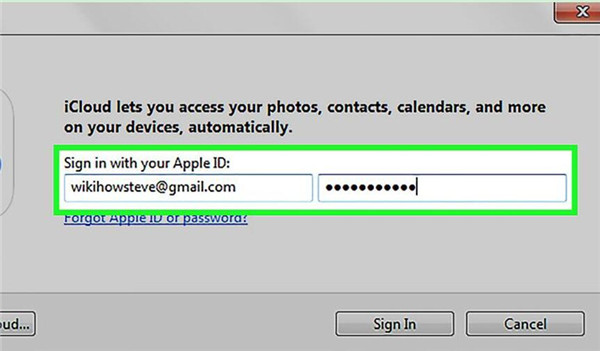
Commencez par télécharger et installer iCloud pour Windows depuis le site d’Apple. Lancez l’application et connectez-vous avec votre identifiant Apple.
-
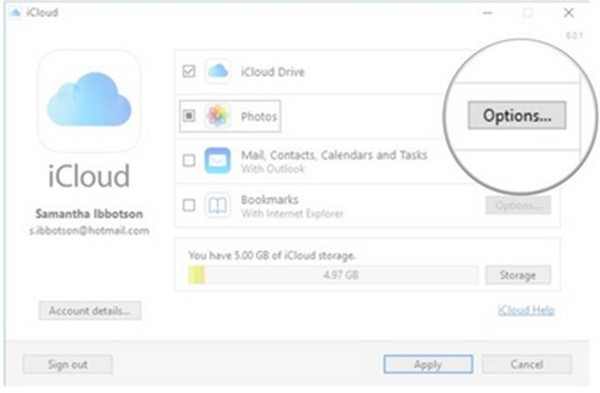
Dans la fenêtre principale, repérez l’option « Photos » et cliquez sur le bouton « Options » situé juste à côté.
-
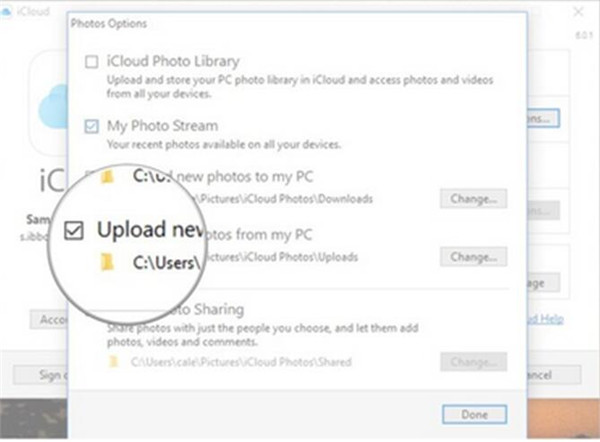
Une nouvelle fenêtre s’ouvre. Cochez la case « Téléverser de nouvelles photos depuis mon PC ». C’est l’étape cruciale qui permet le transfert photos icloud. Vous pouvez ensuite cliquer sur « Changer » pour sélectionner le dossier spécifique de votre ordinateur contenant les images que vous voulez envoyer vers le cloud.
-
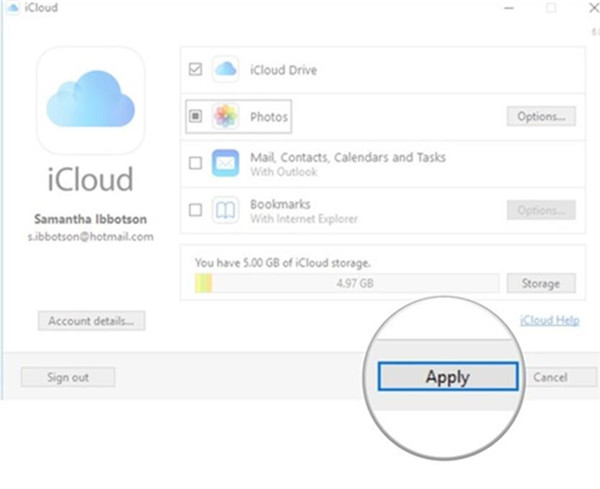
Validez en cliquant sur « Terminer », puis sur « Appliquer ». L’application commencera alors à synchroniser le contenu du dossier choisi avec votre iCloud. Vos photos apparaîtront ensuite dans l’application Photos sur vos autres appareils Apple.
Cette méthode est parfaite si vous avez un grand nombre de photos à transferer photo vers icloud et que vous souhaitez que le processus soit géré automatiquement à l’avenir.
Transférer via le site iCloud.com
Vous préférez une méthode plus ponctuelle, sans installation de logiciel ? Le site web iCloud.com est fait pour vous. C’est un moyen rapide de comment mettre photo sur icloud en quelques clics seulement.
-
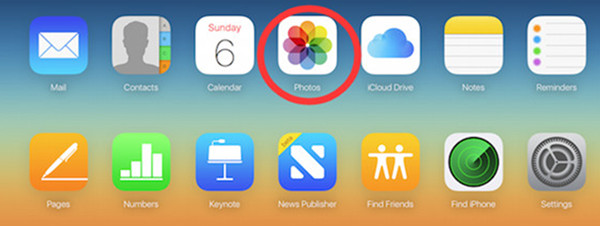
Ouvrez votre navigateur web favori (Chrome, Firefox, Edge…) et rendez-vous sur iCloud.com. Connectez-vous avec les mêmes identifiants Apple que sur votre iPhone.
-
Parmi les icônes disponibles, cliquez sur « Photos ». Une fois dans votre bibliothèque iCloud, regardez en haut à droite de l’écran. Vous verrez une petite icône en forme de nuage avec une flèche pointant vers le haut. Cliquez dessus.

-
Une fenêtre d’explorateur de fichiers s’ouvrira. Il ne vous reste plus qu’à naviguer jusqu’aux photos stockées sur votre PC, de les sélectionner (vous pouvez en choisir plusieurs à la fois) et de cliquer sur « Ouvrir ». Le téléversement commencera immédiatement.
C’est sans doute la façon la plus directe de comment mettre photo sur icloud depuis un ordinateur, surtout si c’est une action que vous ne faites qu’occasionnellement.
Comment transférer des photos de l’iPhone vers iCloud
Maintenant, voyons l’autre côté de la médaille : comment transférer les photos sur icloud directement depuis votre iPhone. C’est souvent la préoccupation principale, car c’est notre téléphone qui se remplit le plus vite de selfies et de captures d’écran !
Activer la Photothèque iCloud
La méthode intégrée à iOS est aussi la plus simple. Elle permet une synchronisation transparente et continue. Pour configurer ce transfert photos icloud automatique, suivez ces étapes sur votre iPhone :
-
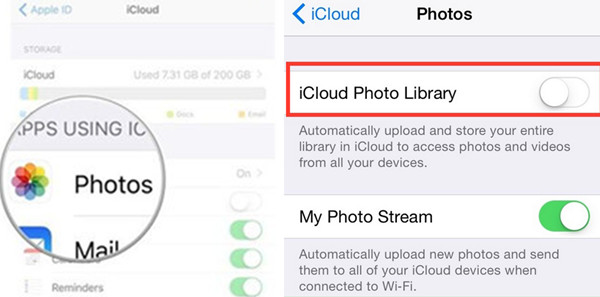
Ouvrez l’application « Réglages » et tapez sur votre nom en haut, puis sur « iCloud ».
-
Faites défiler et appuyez sur « Photos ». Ici, vous trouverez l’interrupteur pour « Photothèque iCloud ».
-
Activez-le. Vous aurez le choix entre deux options d’optimisation : « Optimiser le stockage de l’iPhone » garde des versions réduites sur l’appareil et les originales sur iCloud, tandis que « Télécharger et conserver les originaux » garde tout en pleine résolution sur l’iPhone. La première option est recommandée si vous manquez d’espace.
Une fois activée, votre iPhone commencera à transferer photo vers icloud en arrière-plan, via le Wi-Fi. Toutes les nouvelles photos que vous prendrez seront automatiquement sauvegardées. C’est la solution « sans souci » pour ne jamais perdre un cliché.
Utiliser un outil de transfert vers le PC
Parfois, on veut plus de contrôle. Peut-être souhaitez-vous comment transférer les photos sur icloud après les avoir triées sur votre ordinateur, ou vous voulez créer une sauvegarde locale en même temps. Dans ce cas, un transfert intermédiaire vers le PC est une bonne stratégie.
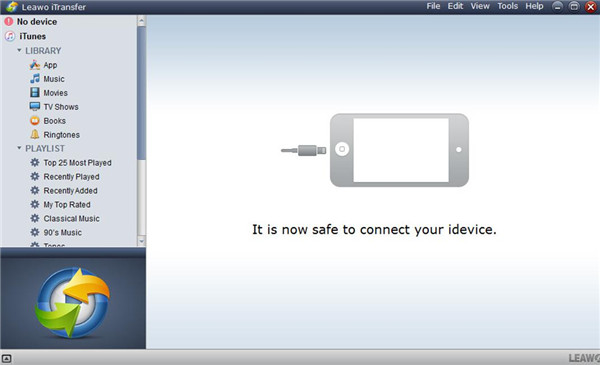
Un logiciel comme iTransfer peut faciliter cette étape. Il permet de copier les photos de l’iPhone vers l’ordinateur de manière sélective et organisée, avant de les envoyer vers iCloud via l’une des méthodes PC décrites plus haut.
-
Après avoir connecté votre iPhone à l’ordinateur et lancé le logiciel, naviguez jusqu’à la section des photos de votre appareil.
-
Sélectionnez les images que vous désirez déplacer. Vous pouvez ensuite les exporter vers un dossier spécifique de votre PC en un clic.

-
Une fois les photos en sécurité sur votre disque dur, vous pouvez revenir à la première partie de ce guide pour apprendre à les transferer photo vers icloud depuis ce même ordinateur. Cela combine la flexibilité d’un tri sur grand écran avec la sécurité du cloud.
Essayez iTransfer de Leawo dès maintenant ! Solution rassurante et efficace pour le transfert de données incluant photos, musiques, contacts et SMS entre appareils iOS, iTunes et ordinateur.
Obtenir la version Windows | Obtenir la version Mac | Vérifier la dernière réduction

Cette méthode en deux temps est un peu plus longue, mais elle vous offre une maîtrise totale sur les fichiers qui entrent dans votre iCloud et vous laisse une copie de sauvegarde sur votre PC.
Gérer son espace iCloud après le transfert
Savoir comment mettre photo sur icloud est une chose, mais gérer son espace de stockage cloud en est une autre. Une fois vos photos transférées, pensez à faire un peu de ménage.
Vous pouvez consulter l’occupation de votre iCloud dans les Réglages de votre iPhone (Nom > iCloud > Gérer le stockage) ou sur iCloud.com. N’hésitez pas à supprimer les doublons ou les anciennes sauvegardes d’appareils que vous n’utilisez plus. Si vous êtes un grand photographe, envisagez peut-être un abonnement à plus d’espace de stockage iCloud+. C’est très abordable et cela vous évite de devoir tout trier constamment.
Essayez Leawo Récupérateur de Données iOS dès maintenant ! Récupérez les données effacées ou perdues sur iTunes, iCloud et les appareils iOS (iPhone, iPad et iPod) de manière professionnelle et précise. Restaurez plus de 14 types de données comme les photos, messages, contacts et bien plus.
Télécharger la version Windows | Télécharger la version Mac | Vérifier la dernière réduction
En résumé, que vous cherchiez à comment transférer les photos sur icloud depuis votre téléphone pour libérer de l’espace, ou à archiver des années de photos de famille depuis votre PC vers le cloud, il existe une méthode adaptée à votre besoin. Que ce soit via l’automatisation de la Photothèque iCloud, la simplicité du site web, ou la flexibilité d’un transfert via ordinateur, vos souvenirs numériques peuvent être préservés en toute sécurité.
Les images utilisées dans cet article sont à titre d’illustration et proviennent d’Internet.