ツールハンター

Résumé: Vous cherchez à transférer des contacts d’un iPhone à un autre sans iCloud ? C’est tout à fait possible, même sans connexion Wi-Fi. Ce guide détaille trois méthodes fiables, dont l’utilisation d’un logiciel spécialisé comme Leawo iTransfer, pour réaliser ce transfert de contacts iPhone en toute simplicité. Découvrons ensemble les solutions qui s’offrent à vous.
Passer à un nouvel iPhone est toujours excitant, mais la question du transfert des données, et surtout des contacts, peut vite devenir un casse-tête. On pense souvent à iCloud, mais que faire si le Wi-Fi est indisponible ou si vous préférez ne pas utiliser les serveurs d’Apple pour cette opération ? Pas de panique ! Il existe plusieurs façons de transférer des contacts d’un iPhone à un autre en contournant iCloud. Que vous soyez un utilisateur occasionnel ou un pro de la tech, vous trouverez ici la méthode qui vous convient.
Pourquoi vouloir transférer des contacts iPhone sans iCloud ?
Avant de plonger dans le vif du sujet, comprenons pourquoi on pourrait chercher des alternatives à iCloud. La synchronisation via iCloud est pratique, mais elle nécessite une connexion internet stable. Imaginez-vous en déplacement, avec un réseau Wi-Fi public peu fiable, ou simplement avec une limite de stockage iCloud atteinte. Dans ces cas, savoir transférer des contacts d’un iPhone à un autre sans iCloud devient un savoir-faire précieux. Cela vous donne aussi plus de contrôle sur les données que vous déplacez, sans tout synchroniser automatiquement.
Méthode 1 : Utiliser AirDrop pour un transfert direct et rapide
La méthode la plus simple et native offerte par Apple est sans doute AirDrop. C’est idéal pour transférer des contacts iPhone rapidement entre deux appareils qui sont physiquement proches. Aucun câble, aucune application tierce n’est nécessaire, mais les deux iPhone doivent avoir le Bluetooth et le Wi-Fi activés (même sans accès à internet).
Voici comment procéder pour transférer des contacts d’un iPhone à un autre avec AirDrop :
- Sur l’iPhone source (l’ancien), ouvrez l’application Contacts.
- Sélectionnez le contact que vous voulez transférer. Pour en envoyer plusieurs, appuyez sur « Sélectionner » en haut à droite, puis cochez tous les contacts concernés.
- Une fois votre sélection faite, cherchez l’icône de partage (un carré avec une flèche pointant vers le haut) et appuyez dessus.
- Dans le menu de partage qui apparaît, une rangée d’icônes en haut montre les appareils disponibles à proximité. L’icône de l’autre iPhone devrait s’afficher. Appuyez dessus.
- Sur le nouvel iPhone, une notification va apparaître. Acceptez simplement la réception.
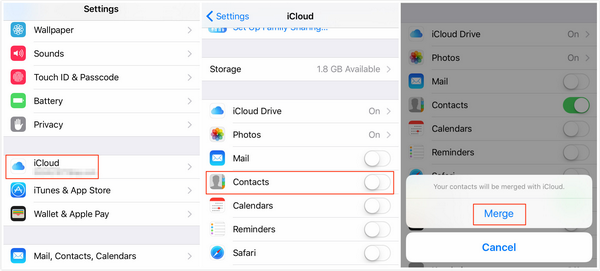
Les contacts arrivent instantanément dans l’application Contacts du nouvel appareil. C’est parfait pour un petit nombre de contacts, mais peut devenir fastidieux si vous en avez des centaines.
Méthode 2 : Transférer des contacts d’un iPhone à un autre via iTunes (ou Finder sur Mac)
Si vous êtes à l’aise avec un ordinateur, iTunes (ou le Finder sur les Mac récents) offre une solution de sauvegarde et de restauration. Attention, cette méthode traditionnelle est un peu plus lourde car elle implique souvent de sauvegarder puis restaurer l’intégralité d’une sauvegarde, ou d’extraire manuellement un fichier de contacts.
Pour un transfert de contacts iPhone précis avec cette méthode, l’idée est d’exporter les contacts depuis l’ancien iPhone vers l’ordinateur sous forme de fichier .vcf (vCard), puis de les importer sur le nouvel iPhone.
- Connectez votre ancien iPhone à votre ordinateur avec un câble USB et lancez iTunes (ou ouvrez le Finder sur Mac).
- Sélectionnez votre appareil lorsqu’il apparaît.
- Dans l’onglet « Infos », cochez la case « Synchroniser les contacts avec » et choisissez par exemple « Contacts Windows » ou « Google Contacts ». Cette étape peut varier. Une autre option est d’utiliser l’application Contacts sur Mac pour exporter manuellement tous les contacts en un fichier .vcf.
- Une fois les contacts sur votre ordinateur, déconnectez l’ancien iPhone et connectez le nouveau.
- Importez le fichier .vcf dans l’application Contacts de votre ordinateur, puis synchronisez avec le nouvel iPhone via iTunes/Finder.
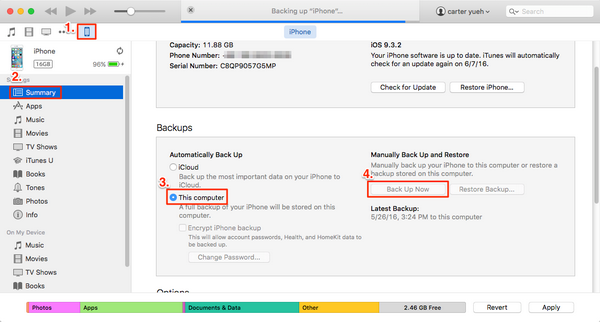
Cette méthode fonctionne mais n’est pas la plus intuitive. C’est là qu’un outil dédié peut grandement simplifier la vie, surtout si vous voulez éviter de tout restaurer.
Méthode 3 : Le moyen le plus flexible : utiliser Leawo iTransfer
Pour ceux qui cherchent une solution puissante, flexible et simple, un logiciel de transfert dédié comme Leawo iTransfer est souvent la réponse. Il agit comme un pont direct entre votre iPhone et votre ordinateur, vous permettant de gérer et de déplacer des fichiers spécifiques, comme vos contacts, sans passer par une sauvegarde globale. C’est la solution idéale pour transférer des contacts d’un iPhone à un autre sans iCloud de manière sélective et contrôlée.

Ce logiciel prend en charge une large gamme de données (musique, vidéos, photos, apps, et bien sûr contacts) et fonctionne avec les dernières versions d’iOS. Voyons comment l’utiliser pour notre transfert de contacts iPhone.
Étape 1 : Préparer le terrain
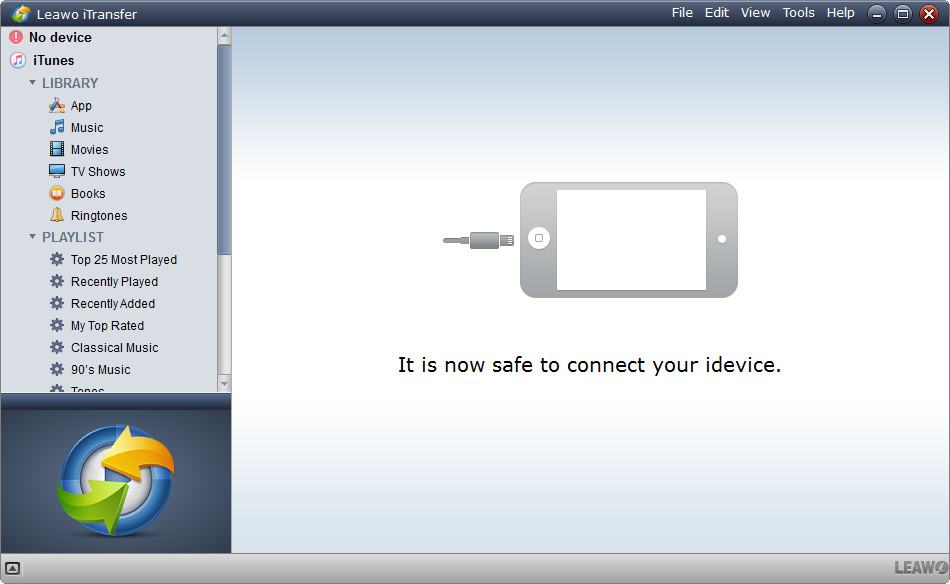
Téléchargez et installez Leawo iTransfer sur votre ordinateur (Windows ou Mac). Lancez le programme. À l’aide de votre câble USB original, connectez votre ancien iPhone (celui dont vous voulez extraire les contacts) à l’ordinateur. Le logiciel devrait le détecter et l’afficher dans son interface.
Étape 2 : Sélectionner les contacts à exporter
Dans la barre latérale de iTransfer, naviguez jusqu’à la section de votre iPhone. Déployez le menu et allez dans « Bibliothèque », puis « Contacts ». Vous verrez s’afficher la liste complète de vos contacts. Ici, vous avez un vrai pouvoir : vous pouvez les prévisualiser, en supprimer, en éditer, et surtout, les sélectionner un par un ou en bloc. Cochez simplement la case à côté des contacts que vous souhaitez transférer vers votre nouvel iPhone.
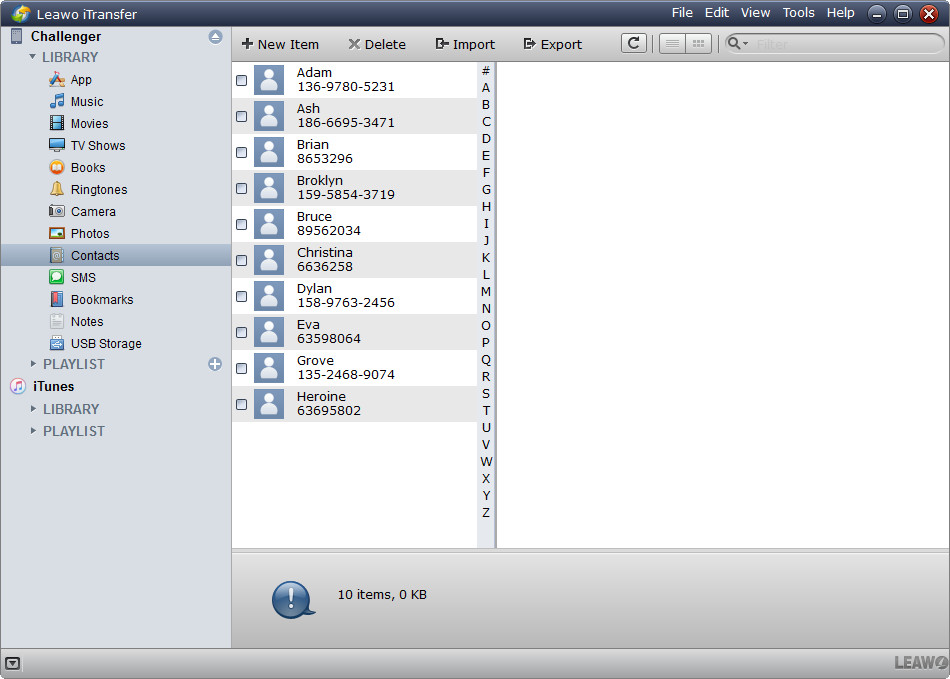
Étape 3 : Exporter les contacts vers l’ordinateur
Une fois votre sélection faite, cherchez le bouton « Exporter » dans la barre d’outils. En cliquant dessus, une fenêtre s’ouvre pour vous demander où sauvegarder les contacts sur votre ordinateur. Choisissez un emplacement facile à retenir. Assurez-vous que le format de sortie est bien « vCard (*.vcf) ». Cliquez sur « Sauvegarder ». iTransfer va alors extraire les contacts sélectionnés de votre iPhone et créer un fichier .vcf sur votre disque dur. Vous pouvez ensuite déconnecter en toute sécurité votre ancien iPhone.

Étape 4 : Importer les contacts sur le nouvel iPhone
Maintenant, connectez votre nouvel iPhone à l’ordinateur avec le câble USB. iTransfer devrait le détecter automatiquement. Si ce n’est pas le cas, allez dans « Outils » et cliquez sur « Actualiser les appareils ». Retournez dans la section « Bibliothèque > Contacts » de ce nouvel iPhone. Cette fois, cliquez sur le bouton « Importer ». Naviguez jusqu’au fichier .vcf que vous avez créé à l’étape précédente, sélectionnez-le et validez. iTransfer se charge alors de transférer les contacts du fichier directement vers l’application Contacts de votre nouvel iPhone.

Et voilà ! Vous venez de réussir à transférer des contacts d’un iPhone à un autre sans iCloud de manière propre et sélective. L’avantage de iTransfer est que vous pouvez faire la même chose avec votre musique, vos photos ou vos vidéos, le tout dans une interface unique.
Essayez iTransfer de Leawo dès maintenant ! Solution rassurante et efficace pour le transfert de données incluant photos, musiques, contacts et SMS entre appareils iOS, iTunes et ordinateur.
Obtenir la version Windows | Obtenir la version Mac | Vérifier la dernière réduction

Comparatif des méthodes pour transférer des contacts iPhone
Pour vous aider à choisir, voici un petit récapitulatif des avantages et inconvénients de chaque méthode pour réaliser un transfert de contacts iPhone :
- AirDrop : Rapide, natif, sans fil. Parfait pour quelques contacts. Inadapté pour des centaines de contacts ou si les iPhones ne sont pas proches.
- iTunes/Finder : Solution officielle Apple, gratuite. Peut être complexe et entraîne souvent une restauration complète des données, pas seulement des contacts.
- Leawo iTransfer : Flexible, permet un transfert sélectif, gestion fine des données. Nécessite un ordinateur et l’installation d’un logiciel. Idéal pour les transferts importants et précis.
Conseils avant de transférer vos contacts
Peu importe la méthode choisie pour transférer des contacts d’un iPhone à un autre, prenez quelques précautions :
- Faites une sauvegarde : Avant toute manipulation, assurez-vous que votre ancien iPhone est sauvegardé, soit sur iCloud, soit sur votre ordinateur via iTunes/Finder. Mieux vaut prévenir que guérir !
- Nettoyez votre liste : Profitez de l’occasion pour faire le tri dans vos contacts. Supprimez les doublons ou les anciennes connaissances dont vous n’avez plus besoin. C’est plus facile à faire sur un grand écran d’ordinateur avec un logiciel comme iTransfer.
- Vérifiez les numéros : Après le transfert de contacts iPhone, prenez cinq minutes pour vérifier que les contacts les plus importants sont bien présents et que leurs numéros/infos sont corrects.
Questions fréquentes sur le transfert de contacts iPhone
Est-ce que je peux transférer mes contacts sans aucun câble ni ordinateur ? Oui, avec AirDrop si les deux iPhones sont proches, ou en utilisant une application de transfert par Bluetooth/Wi-Fi direct disponible sur l’App Store. Cependant, AirDrop reste la méthode sans fil la plus fiable et intégrée.
La méthode avec iTransfer efface-t-elle les contacts de mon ancien iPhone ? Non, absolument pas. iTransfer lit et copie les données. L’exportation vers l’ordinateur ne supprime rien de votre iPhone source. Vos contacts restent intacts sur l’ancien appareil.
Puis-je utiliser ces méthodes pour transférer d’autres données ? Absolument. iTransfer, en particulier, est conçu pour gérer la musique, les photos, les vidéos, les messages et plus encore. C’est un couteau suisse pour la gestion des données iOS.
Que faire si mon nouvel iPhone affiche des contacts en double après le transfert ? C’est courant. Heureusement, iOS a une fonction intégrée pour ça. Allez dans Contacts > Listes en bas. Appuyez sur « Tous les Contacts ». En haut à gauche, appuyez sur « Sélectionner », puis « Tout sélectionner ». Faites défiler vers le bas et appuyez sur « Fusionner les contacts ». iOS fusionnera automatiquement les doublons.
Conclusion
Transférer des contacts d’un iPhone à un autre sans iCloud n’est donc pas un exploit réservé aux techniciens. Que vous optiez pour la simplicité d’AirDrop, la voie traditionnelle d’iTunes, ou la flexibilité et le contrôle offerts par un logiciel comme Leawo iTransfer, une solution existe pour chaque situation. L’essentiel est de choisir la méthode qui correspond le mieux à vos besoins du moment : rapidité, sélectivité, ou absence de connexion Wi-Fi. Avec ce guide, vous avez toutes les clés en main pour passer à votre nouvel iPhone en toute sérénité, vos précieux contacts en poche.
Certaines images utilisées dans cet article sont à titre d’illustration et proviennent d’Internet.