ツールハンター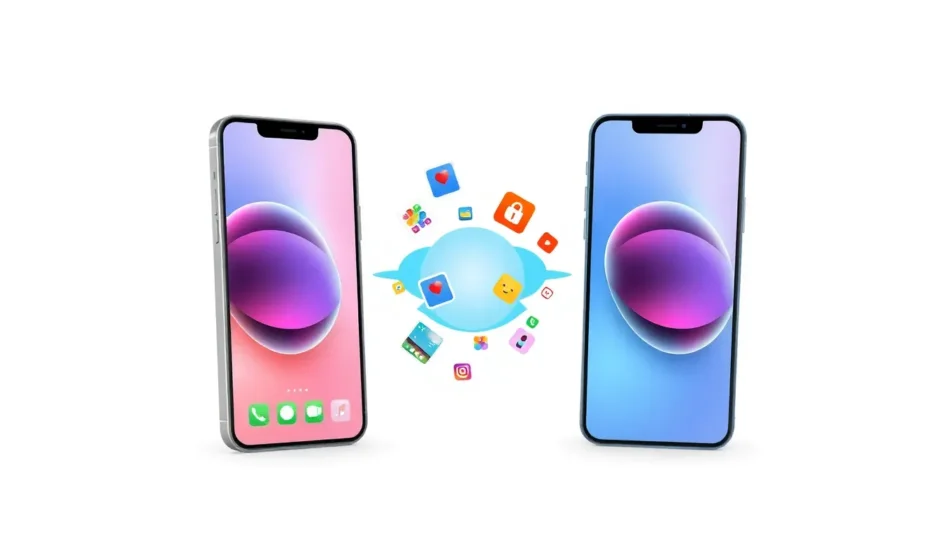

Résumé: Vous venez d’acquérir un nouvel iPhone et vous vous demandez comment synchroniser deux iPhone pour y retrouver toutes vos précieuses photos et données ? Ce guide vous présente plusieurs méthodes efficaces, de la plus simple à la plus complète, pour cloner iPhone vers iPhone et assurer une transition en douceur entre vos appareils.
Passer à un nouvel iPhone est toujours un moment excitant, mais la question du transfert des données, et surtout des centaines de photos accumulées, peut rapidement devenir un casse-tête. Faut-il tout recommencer ? Heureusement, non ! Il existe plusieurs façons de transférer iPhone vers iPhone l’intégralité de vos souvenirs numériques, de vos applications et de vos paramètres. Que vous soyez un pro de la tech ou un simple utilisateur, vous trouverez ici la solution qui vous convient pour copier iPhone vers iPhone sans perdre une seule information.
Comment synchroniser deux iPhone avec un outil de transfert direct
La méthode la plus intuitive pour synchroniser deux iPhone est d’utiliser un logiciel dédié conçu pour ce type d’opération. Ces outils agissent comme un pont direct entre vos appareils, vous évitant de passer par un intermédiaire comme un ordinateur ou le cloud. Ils sont parfaits si vous voulez cloner iPhone vers iPhone rapidement et avec un contrôle total sur les fichiers sélectionnés.
L’avantage principal est la simplicité : vous connectez les deux téléphones à votre ordinateur (Mac ou PC) via leurs câbles USB respectifs. Le logiciel les détecte automatiquement et affiche leur contenu de manière claire, souvent sous forme de bibliothèques. Vous pouvez alors naviguer dans les dossiers de votre ancien iPhone, sélectionner précisément les albums photos que vous souhaitez déplacer, et lancer le transfert en un clic vers le nouvel iPhone.

Ce processus est non destructif. Vos photos restent sur l’ancien appareil et sont simplement copiées sur le nouveau. C’est une excellente façon de transférer iPhone vers iPhone des collections spécifiques, comme les photos de vacances de l’année dernière ou les screenshots importants, sans avoir à tout déplacer. De plus, certains de ces logiciels permettent aussi de transférer d’autres types de données comme les contacts, les messages ou la musique, offrant une solution quasi complète pour copier iPhone vers iPhone.
Essayez iTransfer de Leawo dès maintenant ! Solution rassurante et efficace pour le transfert de données incluant photos, musiques, contacts et SMS entre appareils iOS, iTunes et ordinateur.
Obtenir la version Windows | Obtenir la version Mac | Vérifier la dernière réduction

Transférer vos photos d’iPhone à iPhone via iTunes
iTunes, le logiciel historique d’Apple, reste une option viable pour transférer iPhone vers iPhone, notamment pour les photos. Cette méthode fonctionne en deux temps : d’abord, vous sauvegardez les photos de votre ancien iPhone sur votre ordinateur, puis vous synchronisez ce dossier d’images avec votre nouvel iPhone. C’est une bonne alternative si vous n’avez pas beaucoup de stockage en ligne ou si vous préférez gérer vos fichiers localement.
Voici comment procéder étape par étape pour cloner iPhone vers iPhone les contenus de votre pellicule :
- Sur votre ordinateur, ouvrez iTunes et allez dans Préférences. Sous l’onglet Périphériques, assurez-vous que l’option « Empêcher les iPods, iPhones et iPads de se synchroniser automatiquement » est cochée. Cela évite des modifications accidentelles.
- Connectez votre ancien iPhone. Il peut apparaître comme un périphérique de stockage. Accédez à son dossier DCIM (qui contient toutes les photos et vidéos) et copiez-le intégralement sur le bureau de votre ordinateur.
- Débranchez l’ancien iPhone et connectez le nouveau. Dans iTunes, cliquez sur l’icône de l’appareil, puis allez dans l’onglet « Photos ». Cochez « Synchroniser les photos depuis » et choisissez le dossier que vous venez de copier sur votre ordinateur.

En cliquant sur « Appliquer », iTunes va copier iPhone vers iPhone (en passant par l’ordinateur) toutes les photos contenues dans ce dossier. Cette méthode est fiable, mais elle nécessite un ordinateur et un peu de temps de manipulation. Elle est idéale pour créer une sauvegarde locale de vos photos tout en les transférant.
Utiliser iCloud pour une synchronisation sans fil entre iPhone
Pour ceux qui préfèrent une solution entièrement sans fil et intégrée à l’écosystème Apple, iCloud est la réponse parfaite pour synchroniser deux iPhone. Le principe est simple : vos photos sont automatiquement téléchargées sur le cloud depuis votre ancien iPhone (si la fonction est activée), puis elles sont disponibles en téléchargement sur tous vos autres appareils connectés au même compte Apple, y compris votre nouveau iPhone.
Pour configurer cela et réussir à transférer iPhone vers iPhone vos photos via les nuages, suivez ces étapes :
- Sur votre ancien iPhone, allez dans Réglages > [Votre nom] > iCloud > Photos.
- Activez l’option « Photothèque iCloud ». Vous aurez le choix entre « Optimiser le stockage de l’iPhone » (qui garde des versions légères sur l’appareil) et « Télécharger et conserver les originaux ».
- Laissez votre iPhone connecté au Wi-Fi et branché pour charger toutes vos photos vers iCloud. Cela peut prendre du temps selon le nombre de photos.
- Sur votre nouvel iPhone, connectez-vous avec le même identifiant Apple. Allez dans les mêmes réglages (Réglages > [Votre nom] > iCloud > Photos) et activez « Photothèque iCloud ». Votre nouvel iPhone commencera alors à télécharger toutes les photos depuis le cloud.

Cette méthode est probablement la plus simple pour cloner iPhone vers iPhone l’ambiance et le contenu, car elle ne se limite pas aux photos. Avec la même configuration iCloud, vos contacts, calendriers, notes et paramètres des apps peuvent aussi se synchroniser, faisant de votre nouvel iPhone un véritable jumeau numérique de l’ancien.
Autres astuces pratiques pour copier iPhone vers iPhone
Parfois, vous n’avez besoin de transférer que quelques photos, ou vous cherchez une méthode rapide sans câble ni logiciel. Voici d’autres solutions créatives pour copier iPhone vers iPhone des contenus spécifiques.
Le transfert par AirDrop, la méthode native d’Apple
AirDrop est intégré à tous les iPhone récents et est incroyablement simple à utiliser pour transférer iPhone vers iPhone quelques fichiers. Assurez-vous que le Wi-Fi et le Bluetooth sont activés sur les deux appareils, et qu’ils sont à proximité l’un de l’autre. Sur l’ancien iPhone, ouvrez l’application Photos, sélectionnez les images à transférer, touchez l’icône de partage, puis choisissez l’icône de votre nouvel iPhone qui apparaît. Acceptez le transfert sur le nouvel iPhone, et les photos arriveront instantanément dans votre pellicule. C’est parfait pour un petit nombre de photos importantes.
Les services de stockage en cloud tiers
Si vous êtes limité par l’espace gratuit de 5 Go sur iCloud, des services comme Dropbox, Google Photos ou OneDrive offrent une excellente alternative pour synchroniser deux iPhone. Installez l’application sur votre ancien iPhone, et configurez-la pour sauvegarder automatiquement toutes vos photos sur le cloud. Ensuite, installez la même application sur votre nouvel iPhone, connectez-vous avec le même compte, et vous aurez accès à toute votre bibliothèque. Vous pourrez alors télécharger les photos souhaitées directement sur le nouvel appareil. Cela demande un peu de gestion manuelle, mais cela fonctionne très bien.
L’application Transfert sans fil
Il existe de nombreuses applications gratuites sur l’App Store spécialisées dans le transfert de fichiers entre appareils iOS. Ces apps créent un réseau Wi-Fi direct entre les deux iPhones. Il suffit de lancer l’application sur les deux appareils, de sélectionner les photos sur l’expéditeur, et de confirmer la réception sur le destinataire. C’est une méthode très rapide pour transférer iPhone vers iPhone un grand nombre de photos sans consommer de données mobiles ni avoir besoin d’un ordinateur.

Choisir la bonne méthode pour synchroniser deux iPhone dépend vraiment de vos besoins. Pour un transfert complet et une configuration identique, iCloud ou un logiciel de transfert direct sont imbattables. Pour déplacer rapidement quelques albums, AirDrop ou une app de transfert sans fil feront l’affaire. Et pour garder un contrôle local total, la bonne vieille méthode iTunes via un ordinateur reste efficace. Quelle que soit la technique que vous choisissez pour cloner iPhone vers iPhone, l’essentiel est que vos souvenirs numériques vous suivent en toute sécurité dans cette nouvelle aventure technologique.
Essayez Leawo Récupérateur de Données iOS dès maintenant ! Récupérez les données effacées ou perdues sur iTunes, iCloud et les appareils iOS (iPhone, iPad et iPod) de manière professionnelle et précise. Restaurez plus de 14 types de données comme les photos, messages, contacts et bien plus.
Télécharger la version Windows | Télécharger la version Mac | Vérifier la dernière réduction
Certaines images utilisées dans cet article sont des illustrations génériques provenant d’Internet.