ツールハンター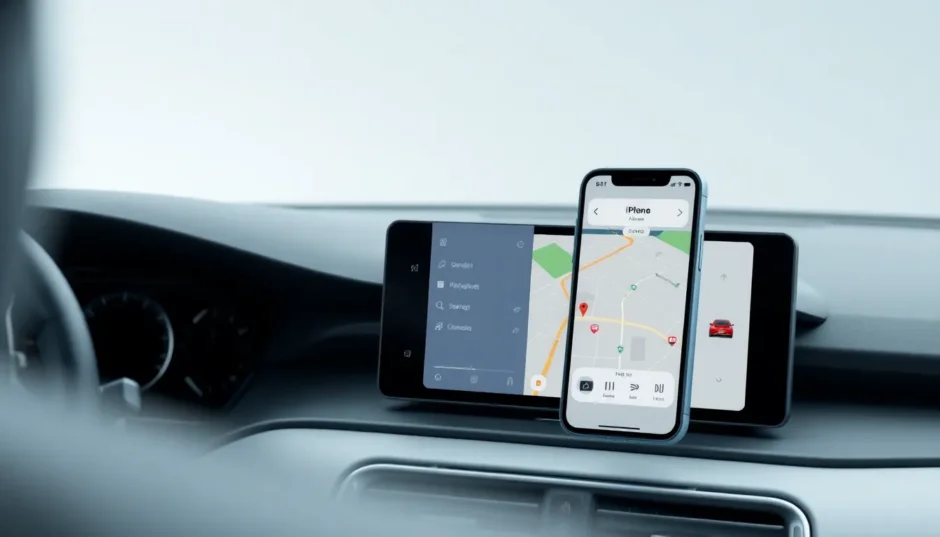

Résumé: Découvrez tout ce qu’il faut savoir sur le réglage CarPlay iPhone pour profiter d’une conduite connectée et sécurisée. Ce guide détaillé vous explique comment activer Apple CarPlay sur votre voiture, le configurer et résoudre les problèmes courants.
Si vous possédez un iPhone et une voiture compatible, transformer votre expérience de conduite est à portée de main. Apple CarPlay est cette fonctionnalité ingénieuse qui projette une interface simplifiée et familière de votre iPhone directement sur l’écran de votre tableau de bord. Finis les systèmes d’infodivertissement complexes des constructeurs ! Place à la simplicité d’iOS pour écouter de la musique, naviguer, téléphoner et envoyer des messages en toute sécurité. Voyons comment maîtriser le réglage CarPlay iPhone et tirer le meilleur parti de cette technologie.
Qu’est-ce qu’Apple CarPlay exactement ?
Contrairement à ce que l’on pourrait croire, Apple CarPlay n’est pas un système d’exploitation iOS miniature installé dans votre voiture. Il s’agit plutôt d’une extension de votre iPhone, une interface spécialement conçue pour la conduite. Elle reprend les principes visuels et les applications que vous connaissez bien, mais les adapte pour un usage au volant, avec des boutons plus grands et une logique simplifiée. L’objectif est clair : garder les yeux sur la route et les mains sur le volant.
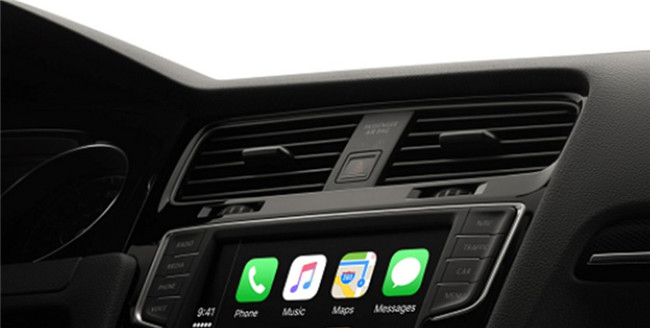
Le réglage CarPlay iPhone vous permet d’interagir avec votre smartphone de trois manières principales, selon les équipements de votre véhicule. La première, et la plus sûre, est la commande vocale via Siri. Un simple « Dis Siri » ou l’appui sur un bouton au volant vous permet de lancer une navigation, composer un numéro ou changer de playlist. Ensuite, vous pouvez utiliser les commandes physiques de la voiture : les boutons, molettes ou écrans tactiles intégrés au tableau de bord ou au volant. Enfin, si votre voiture est équipée d’un écran tactile, vous pouvez interagir directement avec l’interface CarPlay comme sur un iPad, mais avec des restrictions pour éviter la distraction.
Cette technologie est largement adoptée par les grands constructeurs automobiles, ce qui rend le réglage CarPlay iPhone accessible dans de nombreux modèles récents. Elle transforme votre voiture en un véritable prolongement intelligent de votre iPhone.
Comment activer et connecter CarPlay avec iPhone
Passons maintenant à la pratique. La première étape pour utiliser CarPlay with iPhone est bien sûr d’établir la connexion. Selon l’équipement de votre véhicule, vous avez le choix entre une liaison filaire (USB) ou une connexion sans fil (Bluetooth/Wi-Fi). Voici comment procéder pour chaque méthode.
Connexion filaire via câble USB
C’est la méthode la plus courante et souvent la plus stable. Si votre voiture ne propose que cette option, suivez ces étapes pour le réglage CarPlay iPhone :
Avant de commencer, assurez-vous que Siri est activé sur votre iPhone. Rendez-vous dans Réglages > Siri et Recherche, et vérifiez que les options « Écouter « Dis Siri » » et « Autoriser Siri lorsque verrouillé » sont bien activées. C’est crucial pour le bon fonctionnement des commandes vocales.
Ensuite, démarrez votre voiture et patientez quelques instants le temps que le système multimédia termine son démarrage. Prenez votre câble Lightning d’origine (un câble de qualité est recommandé pour éviter les problèmes de connexion) et branchez une extrémité à votre iPhone, l’autre au port USB de la voiture, généralement situé près de la console centrale.
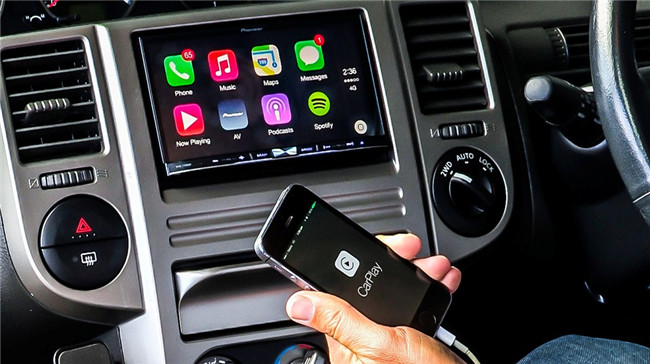
Dans la plupart des cas, l’écran CarPlay devrait s’afficher automatiquement sur l’écran de votre voiture. Si ce n’est pas le cas, cherchez sur l’interface de votre voiture un logo représentant le logo CarPlay (un pictogramme en forme de volant) et sélectionnez-le. Une fois que vous voyez l’interface aux couleurs d’iOS sur l’écran du tableau de bord, félicitations, votre réglage CarPlay iPhone est réussi ! Les étapes peuvent légèrement varier d’un modèle de voiture à l’autre, alors n’hésitez pas à consulter le manuel de votre véhicule si besoin.
Connexion sans fil pour CarPlay with iPhone
Les voitures plus récentes offrent souvent le luxe d’une connexion sans fil. Cela signifie que vous pouvez laisser votre iPhone dans votre poche ou votre sac et que CarPlay with iPhone se connectera automatiquement lorsque vous montez dans la voiture. Pour configurer cela, la procédure est un peu différente.
Tout d’abord, assurez-vous que le Bluetooth et, si nécessaire, le Wi-Fi de votre voiture sont activés et en mode découverte. Sur votre iPhone, ouvrez l’application Réglages, puis allez dans Général > CarPlay. Vous verrez une liste intitulée « Voitures disponibles ». Appuyez sur le nom de votre voiture dans cette liste.
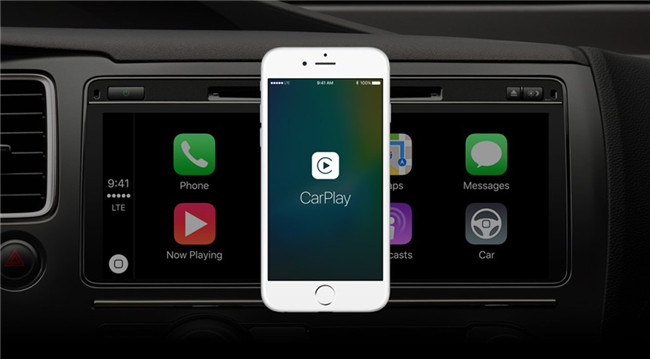
Il se peut que vous deviez confirmer le couplage sur les deux appareils. Une fois appairé, la connexion devrait s’établir automatiquement à l’avenir. Notez que certaines voitures nécessitent une première connexion USB pour enregistrer l’appareil, avant de passer au sans fil. Là encore, le manuel de votre voiture est votre meilleur allié pour connaître la procédure exacte de réglage CarPlay iPhone en mode sans fil.
Maîtriser l’interface et la configuration de CarPlay
Une fois connecté, vous découvrirez l’interface CarPlay sur l’écran de votre voiture. Elle ressemble à s’y méprendre à un écran d’accueil iPhone ou iPad, mais en version simplifiée et adaptée.
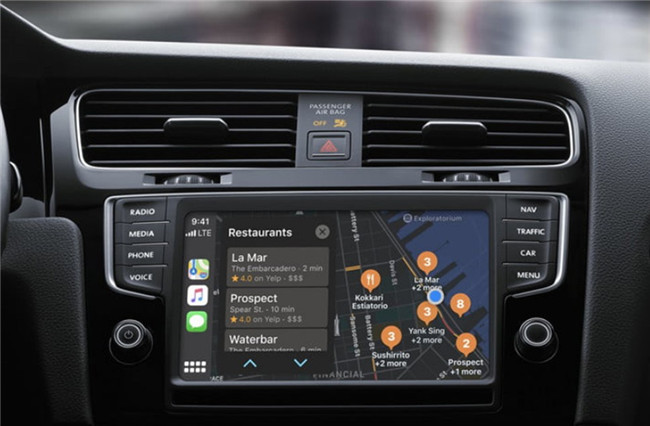
Vous pouvez faire défiler les pages d’applications d’un geste du doigt, ouvrir une app en tapant dessus, et revenir à l’écran d’accueil avec le bouton habituel. Si vous utilisez Apple Maps, un pincement pour zoomer vous permet d’affiner la vue de votre itinéraire. Mais le vrai atout sécurité reste Siri. Appuyez et maintenez le bouton de commande vocale de votre volant, attendez le signal sonore, et dictez votre demande : « Envoie un message à Maman », « Joue ma playlist Chill » ou « Comment me rendre à la gare la plus proche ? ». C’est magique et tellement plus sûr.
Personnaliser votre écran d’accueil CarPlay
Vous n’êtes pas obligé de garder l’ordre des applications par défaut. Vous pouvez parfaitement personnaliser l’écran d’accueil de CarPlay on iPhone pour qu’il corresponde à vos usages. Pour cela, il faut configurer cela depuis l’iPhone lui-même, même si le changement s’appliquera sur l’écran de la voiture.
Ouvrez les Réglages de votre iPhone, puis allez dans Général > CarPlay. Sélectionnez votre voiture dans la liste. Vous verrez alors une option « Personnaliser ». En la tapant, vous accédez à deux listes : « Mes Apps » (celles visibles sur l’écran de la voiture) et « Plus d’Apps » (celles disponibles mais cachées).
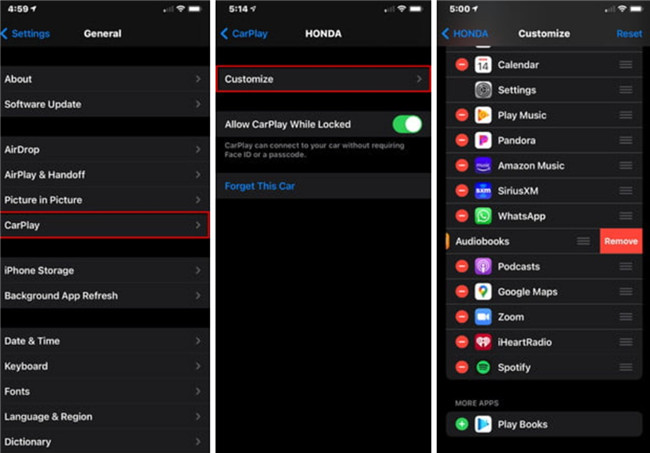
Pour retirer une application de l’écran principal, appuyez sur le petit bouton rouge « – » à côté de son nom, puis confirmez avec « Supprimer ». Pour en ajouter une, utilisez le bouton vert « + » à côté d’une application dans la liste « Plus d’Apps ». Vous pouvez aussi réorganiser l’ordre des apps : maintenez votre doigt appuyé sur les trois lignes à droite d’une application et glissez-la vers le haut ou le bas dans la liste. Ces modifications rendront votre expérience CarPlay on iPhone bien plus personnelle et efficace.
Comment désactiver CarPlay sur iPhone
Il peut arriver que vous souhaitiez désactiver CarPlay, temporairement ou définitivement. Par exemple, si vous prêtez votre voiture, si vous changez d’iPhone, ou simplement pour résoudre un problème de connexion récurrent. Il existe deux méthodes principales.
Oublier une voiture spécifique
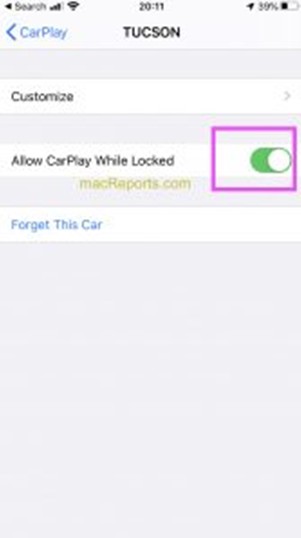
C’est la méthode la plus simple pour rompre le lien entre votre iPhone et un véhicule en particulier. Rendez-vous dans Réglages > Général > CarPlay sur votre iPhone. Appuyez sur le nom de votre voiture sous la section « MA VOITURE ». En bas de l’écran, vous trouverez l’option « Oublier cette voiture ».
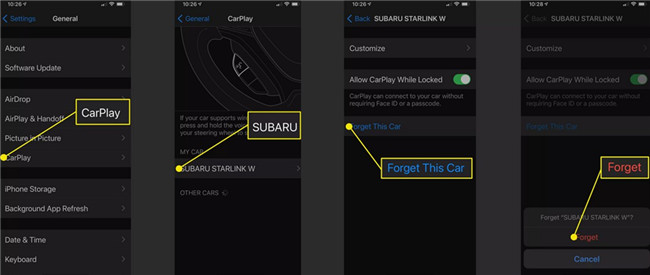
Un message de confirmation apparaîtra. Validez en tapant « Oublier ». Votre iPhone effacera alors toutes les données de connexion associées à cette voiture. Si vous avez plusieurs véhiciles enregistrés, vous devrez répéter l’opération pour chacun. Cela résout souvent les problèmes de connexion instable et constitue une première étape de dépannage.
Désactiver complètement CarPlay via les restrictions
Si vous souhaitez carrément empêcher votre iPhone de se connecter à n’importe quelle voiture via CarPlay, peut-être pour un usage professionnel ou parental, vous pouvez utiliser les restrictions du Temps d’écran.
Ouvrez Réglages > Temps d’écran. Activez les « Restrictions de contenu et de confidentialité » si ce n’est pas déjà fait. Entrez votre code de Temps d’écran. Ensuite, descendez jusqu’à trouver « Applications autorisées ». Dans cette liste, vous verrez un interrupteur pour « CarPlay ».
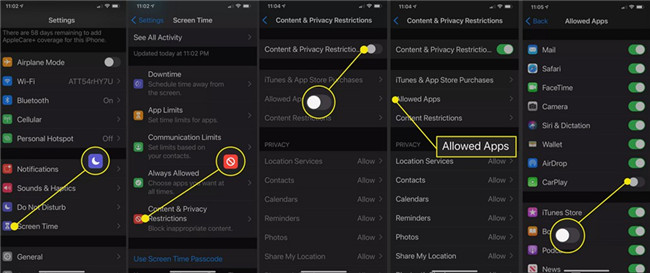
Il suffit de le désactiver (le bouton passe du vert au gris). Dès lors, la fonctionnalité CarPlay sera complètement désactivée sur votre iPhone, et l’option n’apparaîtra même plus dans les Réglages généraux. Pour la réactiver, il faudra revenir au même endroit et réautoriser l’application.
Dépannage : Pourquoi Apple CarPlay ne fonctionne pas ?
Malgré sa simplicité, CarPlay on iPhone peut parfois rencontrer des problèmes. Ne paniquez pas, la plupart ont une solution simple. Voici une check-list des causes les plus fréquentes lorsque vous essayez d’activer Apple CarPlay sur ma voiture sans succès.
Compatibilité : C’est la première chose à vérifier. Votre voiture est-elle compatible CarPlay ? Tous les modèles ne le sont pas, surtout les plus anciens. Consultez le manuel du propriétaire ou le site web du constructeur. De même, votre iPhone doit être un modèle 5 ou ultérieur. Les iPhone 12, 11, X, 8, 7, SE et les modèles 6 sont tous compatibles.
Siri est-il activé ? CarPlay repose énormément sur Siri, même pour les interactions tactiles de base. Allez dans Réglages > Siri et Recherche et assurez-vous que Siri est bien activé. Vérifiez aussi que « Autoriser Siri lorsque verrouillé » est coché, sinon il ne fonctionnera pas quand l’écran de votre iPhone est éteint.
Problèmes de connexion physique : En filaire, essayez un autre câble Lightning, de préférence un câble Apple certifié MFi. Les câbles bas de gamme sont une cause majeure d’échec de connexion. Nettoyez également le port de votre iPhone avec précaution. En sans fil, assurez-vous que le Bluetooth et le Wi-Fi de la voiture sont activés et que vous n’êtes pas en mode avion.
Redémarrages simples : Parfois, la solution est bête comme chou. Éteignez et rallumez l’écran de votre système d’infodivertissement (souvent en maintenant le bouton volume/marche appuyé). Redémarrez aussi votre iPhone. Ces redémarrages effacent les bugs temporaires.
Paramètres oubliés dans la voiture : Certains véhicules ont un paramètre dans leurs menus pour « activer Apple CarPlay » ou « activer le smartphone ». Fouillez dans les réglages multimédias de votre voiture pour vous assurer que cette option est bien activée. C’est une étape cruciale pour réussir à activer Apple CarPlay sur ma voiture.
Mises à jour : Vérifiez que votre iPhone (Réglages > Général > Mise à jour logicielle) et, si possible, le système multimédia de votre voiture (voir son manuel) sont à jour. Les mises à jour corrigent souvent des bugs de compatibilité.
Transférer de la musique pour profiter de CarPlay
Une fois le réglage CarPlay iPhone effectué et tout fonctionnant parfaitement, place au plaisir ! L’une des utilisations principales est bien sûr d’écouter sa musique. Mais pour cela, il faut que vos morceaux préférés soient sur l’iPhone. Si votre bibliothèque musicale est stockée sur un ordinateur, vous devrez la transférer.
Heureusement, ce processus est simple. Vous pouvez utiliser iTunes (ou l’application Musique sur Mac) pour synchroniser votre musique. Connectez votre iPhone à l’ordinateur via USB, sélectionnez-le dans iTunes, allez dans l’onglet « Musique » et choisissez de synchroniser toute votre bibliothèque ou des playlists spécifiques.
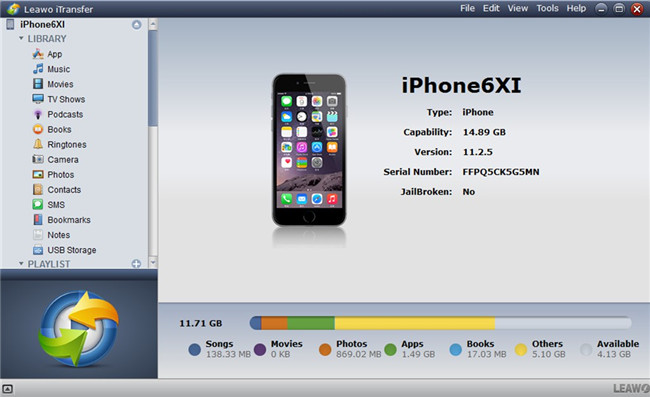
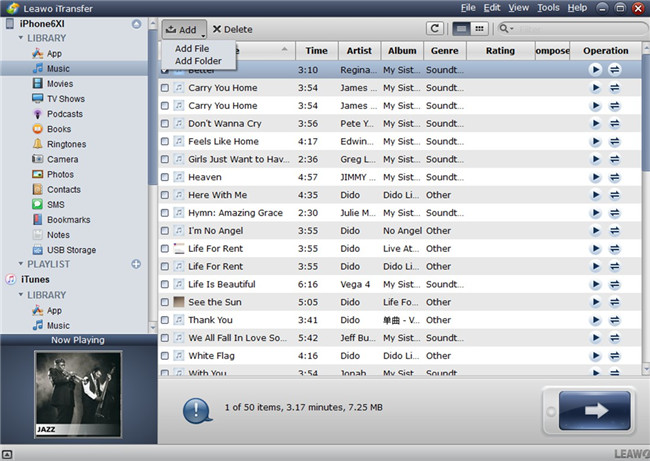
Pour des transferts plus flexibles et directs, certains logiciels tiers peuvent être utiles. Ils permettent souvent de glisser-déposer des fichiers sans avoir à synchroniser toute une bibliothèque.
Essayez iTransfer de Leawo dès maintenant ! Solution rassurante et efficace pour le transfert de données incluant photos, musiques, contacts et SMS entre appareils iOS, iTunes et ordinateur.
Obtenir la version Windows | Obtenir la version Mac | Vérifier la dernière réduction

Une fois les fichiers musicaux ajoutés à votre iPhone, ils apparaîtront automatiquement dans l’application Musique native, et donc dans l’interface CarPlay on iPhone dans votre voiture.
Lorsque vous êtes au volant, il vous suff