ツールハンター

Résumé : Cet article vous explique en détail comment restaurer votre iPhone à partir d’une sauvegarde iCloud, que vous souhaitiez tout récupérer ou choisir des fichiers spécifiques. Nous aborderons la méthode standard sur l’appareil ainsi qu’une solution plus flexible pour une restauration sélective, en vous donnant également des conseils pour bien gérer vos sauvegardes.
Vous avez perdu des données sur votre iPhone ou vous venez d’acheter un nouvel appareil ? La restauration à partir d’une sauvegarde iCloud est souvent la solution la plus pratique. Que ce soit pour récupérer des photos effacées par erreur, transférer toute votre vie numérique vers un iPhone neuf, ou même après une réinitialisation d’usine, savoir comment restaurer l’iPhone depuis iCloud est une compétence essentielle pour tout utilisateur d’Apple. Ce guide va vous montrer deux chemins possibles : l’un direct sur l’iPhone, l’autre plus puissant depuis un ordinateur.
Restaurer l’iPhone depuis la sauvegarde iCloud directement sur l’appareil
La méthode la plus connue pour restaurer une sauvegarde iPhone se fait directement sur l’appareil lui-même. C’est pratique car vous n’avez besoin que de votre iPhone et d’une connexion Wi-Fi. Imaginez que vous ayez sauvegardé vos données sur iCloud hier, et qu’aujourd’hui, un problème survient. Voici comment procéder pour tout restaurer.
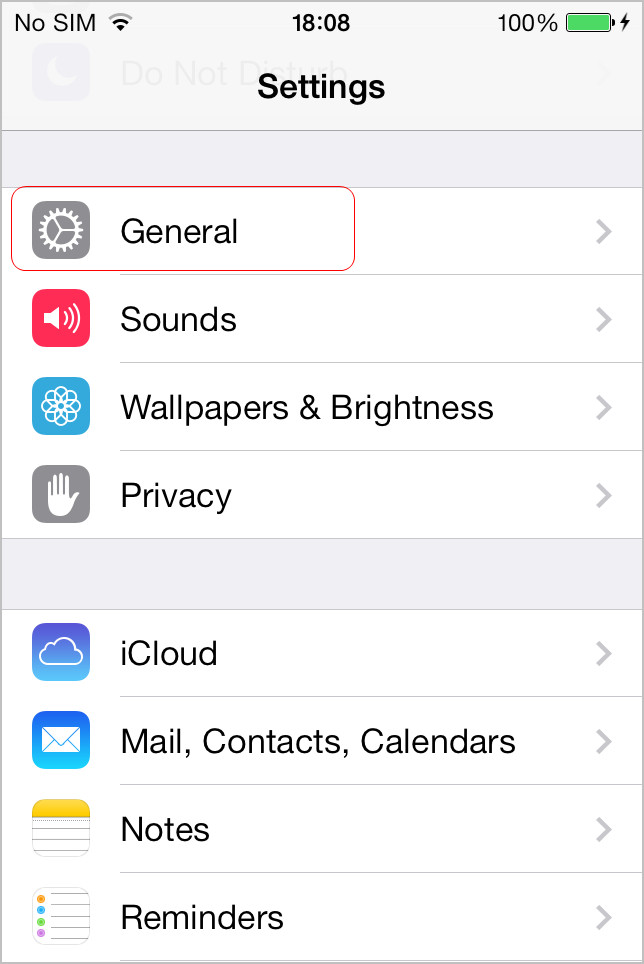
La première étape consiste à vous rendre dans les réglages de votre iPhone. Appuyez sur l’icône « Réglages », qui ressemble à une roue dentée. Ensuite, faites défiler jusqu’à trouver l’option « Général ». C’est là que se cachent de nombreux paramètres système importants.
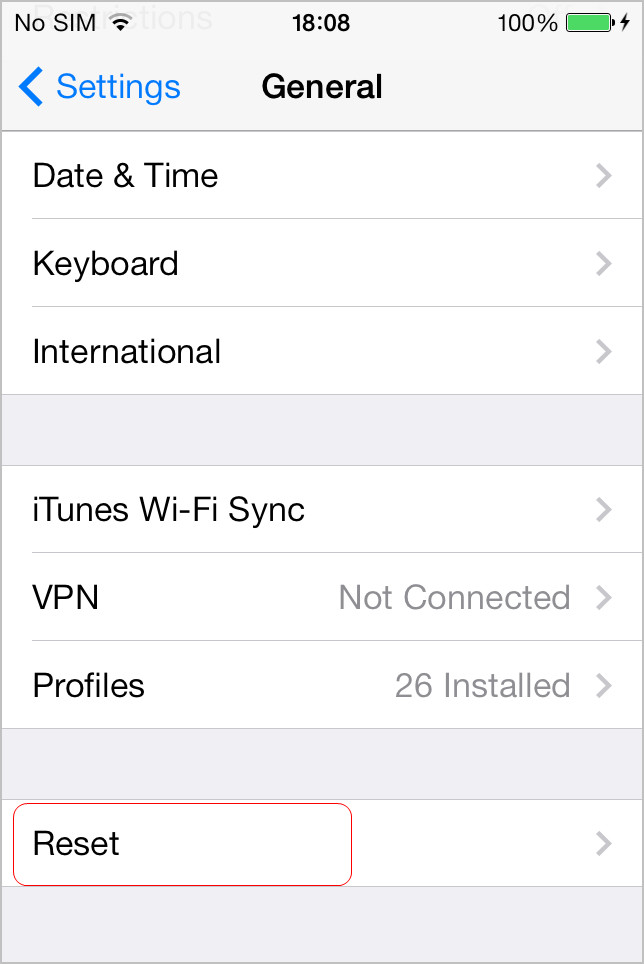
Une fois dans « Général », descendez tout en bas du menu. Vous verrez l’entrée « Réinitialiser ». Ne vous inquiétez pas, nous n’allons pas tout effacer tout de suite sans sauvegarde. Appuyez dessus.
Dans le menu de réinitialisation, plusieurs choix s’offrent à vous. Pour restaurer l’iPhone depuis la sauvegarde iCloud, vous devez sélectionner « Effacer tout contenu et réglages ». Cette action va, comme son nom l’indique, vider votre iPhone de toutes ses données actuelles. C’est pourquoi il est absolument crucial d’avoir une sauvegarde iCloud récente et fonctionnelle avant de continuer.
Après avoir confirmé votre choix, l’iPhone va redémarrer et démarrer le processus d’installation initial, comme lorsqu’il était neuf. Lorsque vous arriverez à l’écran « Apps et données », choisissez « Restaurer à partir d’une sauvegarde iCloud ». Vous devrez vous connecter avec votre identifiant Apple. Ensuite, la liste de vos sauvegardes disponibles apparaîtra. Sélectionnez la plus récente (ou celle qui contient les données que vous voulez) et laissez le téléchargement et la restauration se faire. Cela peut prendre un certain temps selon la taille de votre sauvegarde et la vitesse de votre connexion internet.
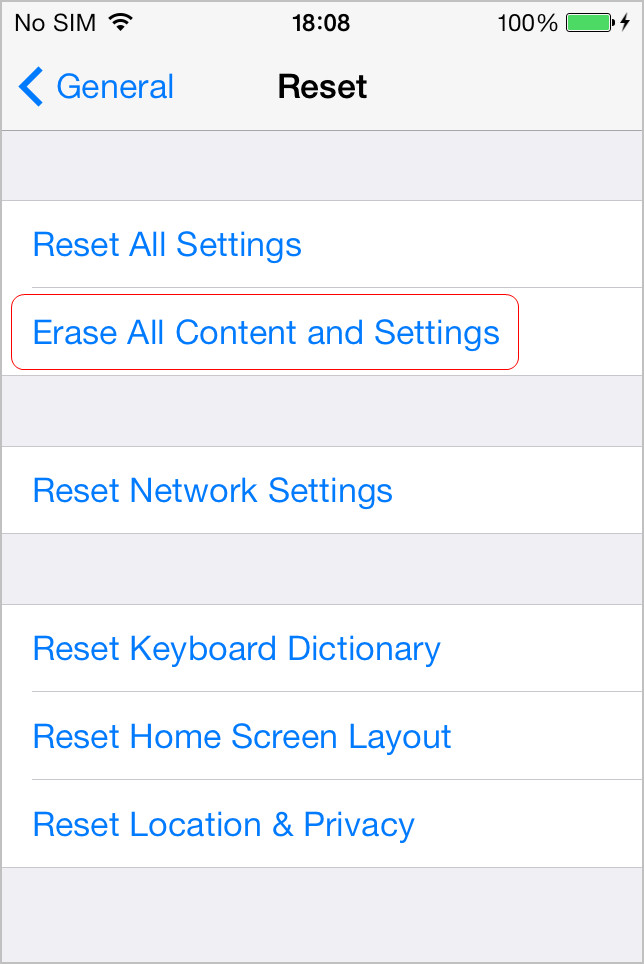
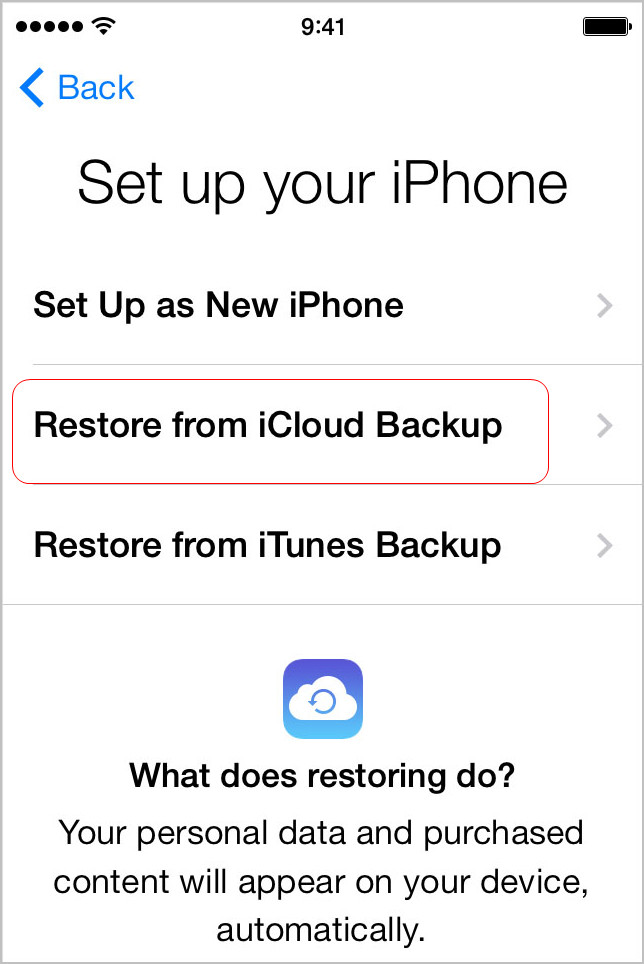
Point important à retenir : Cette méthode de restauration iPhone depuis iCloud est dite « tout ou rien ». Vous ne pouvez pas prévisualiser ce qu’il y a dans la sauvegarde. Vous ne pouvez pas choisir de ne restaurer que vos contacts mais pas vos photos, par exemple. Vous téléchargez et appliquez l’intégralité du fichier de sauvegarde. De plus, le fait d’effacer tout le contenu et les réglages supprime irrémédiablement les données actuellement sur votre téléphone. Si vous avez pris de nouvelles photos depuis votre dernière sauvegarde, elles seront perdues avec cette méthode. C’est pourquoi, pour beaucoup d’utilisateurs qui souhaitent plus de contrôle, une autre approche est nécessaire.
La méthode avancée : restaurer sélectivement l’iPhone depuis la sauvegarde iCloud
Parfois, on n’a pas besoin de tout restaurer. Peut-être que vous voulez juste récupérer d’anciens messages texte que vous avez supprimés, ou une liste de contacts bien précise. La restauration complète depuis iCloud peut être excessive. Heureusement, il existe des moyens de restaurer la sauvegarde iPhone de manière plus intelligente et sélective, souvent en passant par un ordinateur.
Le principe est d’accéder au contenu de votre sauvegarde iCloud sans avoir à l’installer directement sur l’iPhone. Des logiciels spécialisés peuvent se connecter à votre compte iCloud (avec votre autorisation), télécharger et analyser le fichier de sauvegarde, et vous en présenter le contenu de manière organisée. Vous voyez alors des dossiers pour les photos, les messages, les notes, les journaux d’appels, etc.
Le processus est généralement simple. Après avoir lancé l’outil, vous sélectionnez l’option de récupération depuis iCloud. On vous demande de vous identifier avec votre Apple ID et votre mot de passe. C’est une étape sécurisée qui se fait souvent via une fenêtre officielle d’Apple.
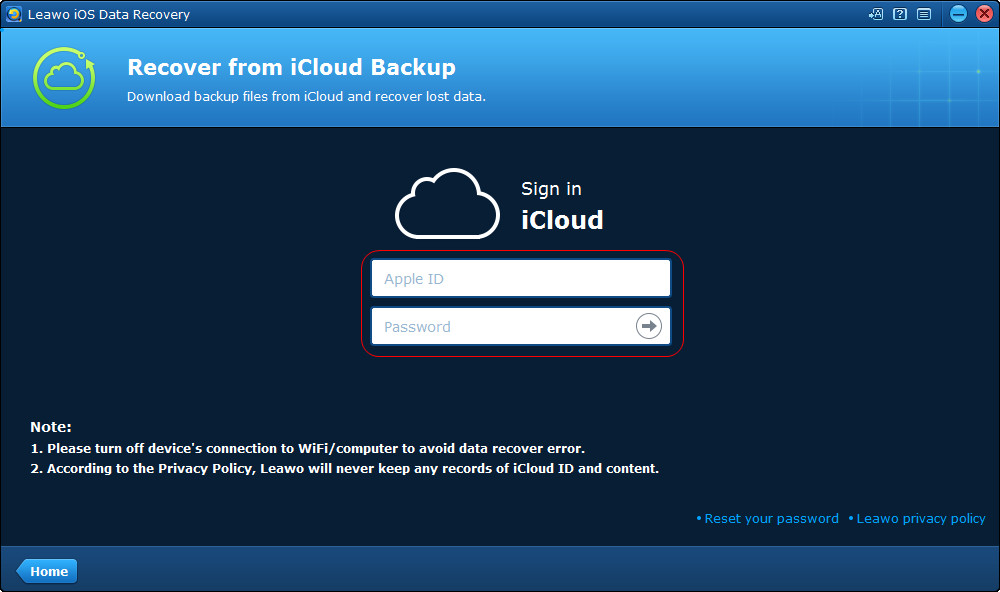
Une fois connecté, le logiciel va lister les sauvegardes iCloud disponibles sur votre compte. Vous choisissez celle qui vous intéresse. Ensuite, commence la phase d’analyse. Le programme va déballer la sauvegarde et scanner son contenu pour le catégoriser. Cette opération peut durer quelques minutes.
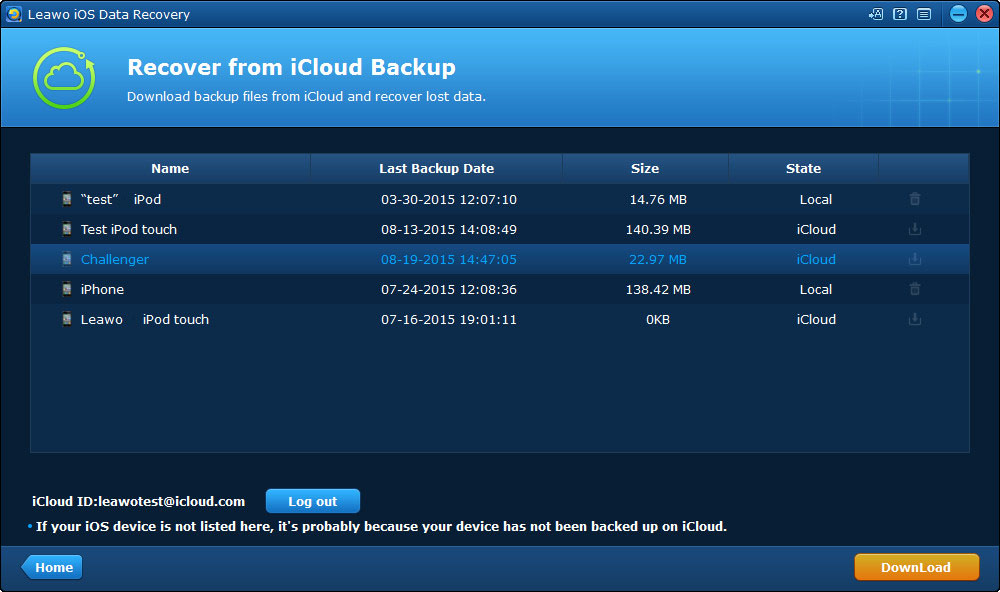
Quand l’analyse est terminée, la magie opère. Vous avez devant vous une interface qui affiche toutes vos données, triées par type. Vous pouvez ouvrir le dossier « Photos » et parcourir les miniatures. Vous pouvez consulter la liste des « Messages » et voir les conversations. C’est là que vous pouvez faire votre sélection. Cochez uniquement les éléments que vous souhaitez récupérer. Vous voulez seulement 50 photos sur 2000 et tous vos contacts ? C’est possible. C’est la puissance de la restauration sélective depuis une sauvegarde iCloud.
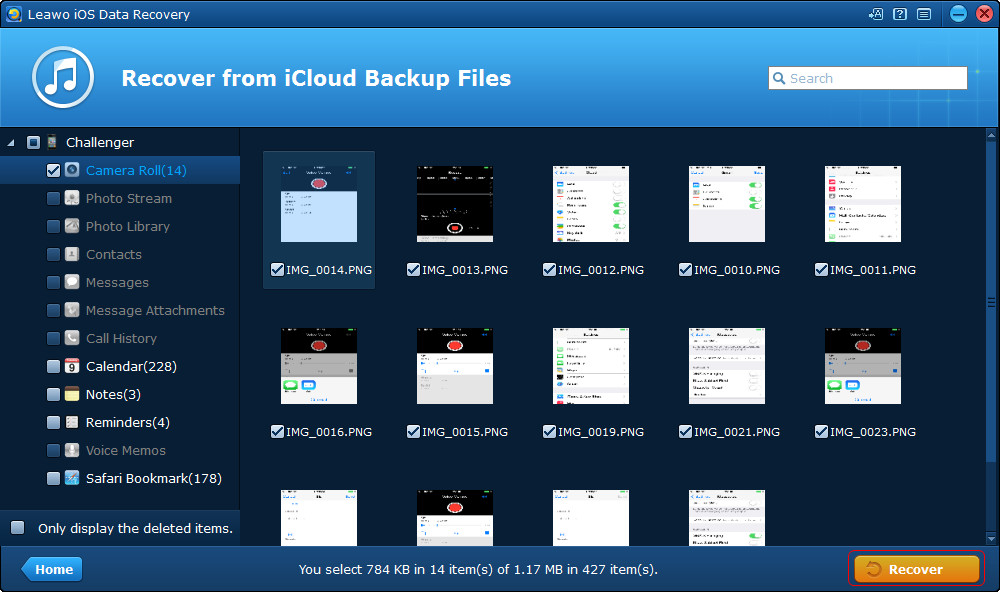
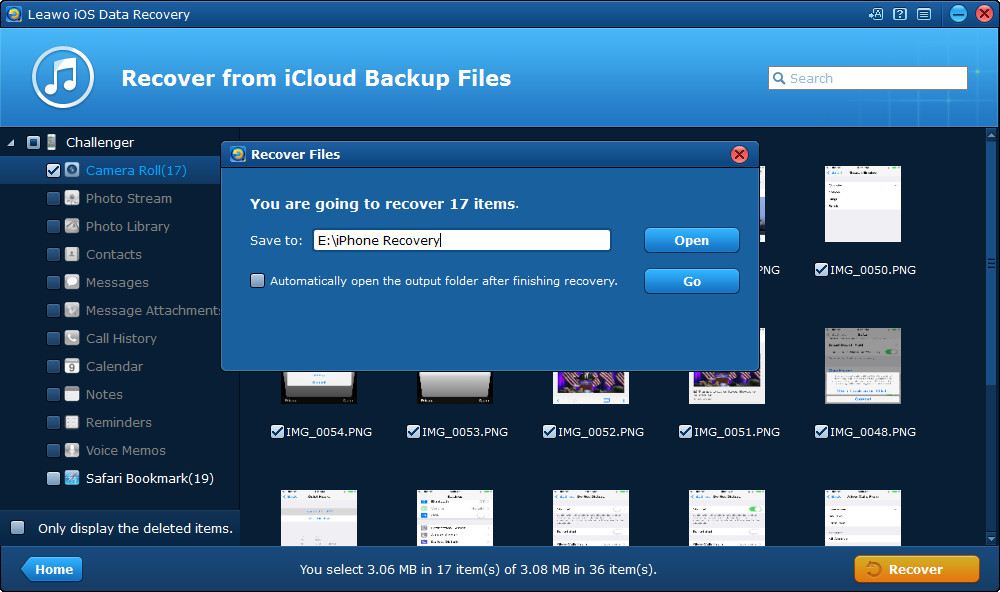
Enfin, vous choisissez un emplacement sur votre ordinateur où sauvegarder les fichiers récupérés. Cliquez sur « Restaurer », et les données sélectionnées sont téléchargées depuis iCloud et enregistrées sur votre disque dur. Vous pouvez ensuite les transférer manuellement sur votre iPhone via AirDrop, un email, ou même en les synchronisant via iTunes/Finder. Cette méthode vous donne un contrôle total et évite d’écraser les données récentes sur votre iPhone.
Essayez Leawo Récupérateur de Données iOS dès maintenant ! Récupérez les données effacées ou perdues sur iTunes, iCloud et les appareils iOS (iPhone, iPad et iPod) de manière professionnelle et précise. Restaurez plus de 14 types de données comme les photos, messages, contacts et bien plus.
Télécharger la version Windows | Télécharger la version Mac | Vérifier la dernière réduction
Pourquoi sauvegarder son iPhone sur iCloud est si important
Avant de pouvoir restaurer quoi que ce soit, il faut avoir créé une sauvegarde ! Cela semble évident, mais beaucoup d’utilisateurs négligent cette étape jusqu’au jour où ils ont un problème. Configurer la sauvegarde iCloud est simple et peut vous sauver la vie numérique.
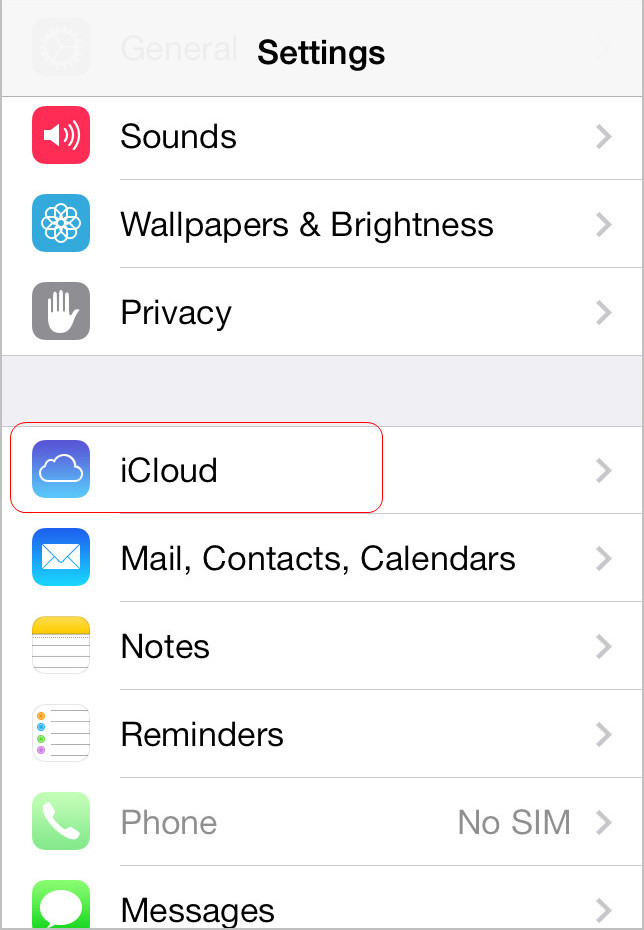
Rendez-vous dans « Réglages » sur votre iPhone, puis appuyez sur votre nom en haut, et allez dans « iCloud ». Faites défiler jusqu’à « Sauvegarde iCloud ». Assurez-vous que le bouton est activé (vert). Ici, vous pouvez voir la date et l’heure de votre dernière sauvegarde. Pour en lancer une immédiatement, appuyez sur « Sauvegarder maintenant ». Votre iPhone doit être connecté au Wi-Fi et branché à une source d’alimentation pour que cela fonctionne.
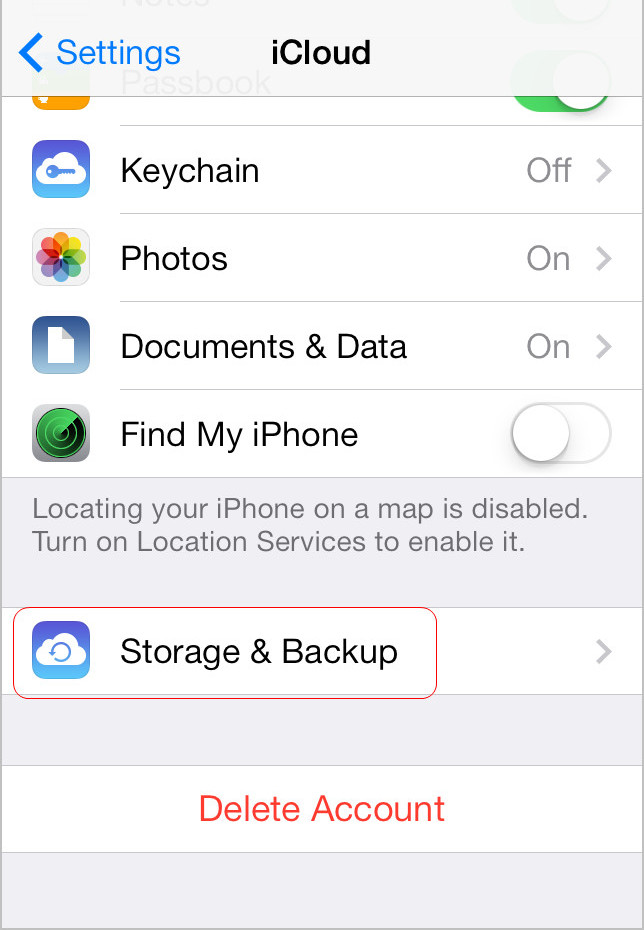
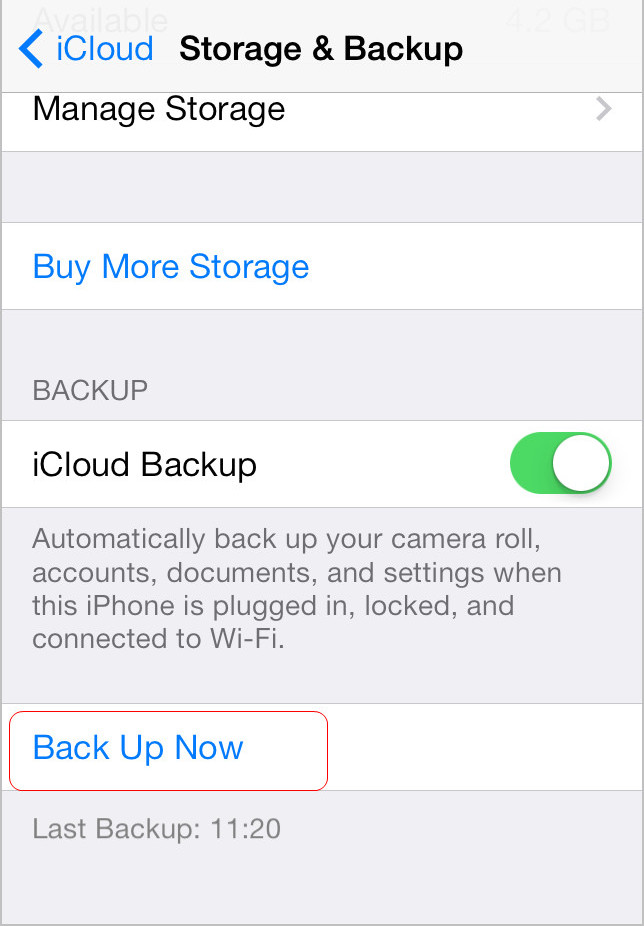
L’avantage d’iCloud, c’est l’automatisation. Une fois activée, la sauvegarde iCloud se fait toute seule en arrière-plan, environ une fois par jour, lorsque votre téléphone est verrouillé, branché et connecté au Wi-Fi. Vous n’avez plus à y penser. Cela garantit que vous avez presque toujours une copie de secours récente de vos données les plus précieuses : vos photos, vos réglages d’apps, votre historique de santé, etc.
Pensez également à vérifier régulièrement que vous avez assez d’espace de stockage iCloud. L’offre gratuite de 5 Go se remplit très vite, surtout si vous avez plusieurs appareils. Sous « iCloud » > « Gérer le stockage », vous pouvez voir ce qui occupe de l’espace et éventuellement souscrire à un forfait plus grand pour quelques euros par mois. C’est un petit prix pour la tranquillité d’esprit.
Comparaison des méthodes pour restaurer votre iPhone
Pour résumer et vous aider à choisir, voici un petit tableau mental des deux principales façons de restaurer votre iPhone depuis iCloud :
- Restauration directe sur iPhone : Idéale pour une remise à neuf complète, un transfert vers un nouvel iPhone, ou après une réinitialisation. C’est simple, intégré au système, mais ne permet pas de sélectionner les données et efface le contenu actuel.
- Restauration sélective via un ordinateur : Parfaite pour récupérer des fichiers précis perdus ou supprimés. Elle offre un contrôle total, un aperçu des données, et ne touche pas aux données existantes sur votre iPhone. Elle nécessite par contre un ordinateur et parfois un logiciel tiers.
Votre choix dépendra donc entièrement de votre situation. Vous avez un iPhone tout neuf et vous voulez qu’il soit le clone exact de l’ancien ? Optez pour la première méthode. Vous avez accidentellement vidé un album photo et vous voulez le récupérer sans toucher au reste ? La seconde méthode est faite pour vous.
Astuces finales pour une gestion sereine de vos sauvegardes
Pour finir, voici quelques conseils qui dépassent le simple fait de savoir comment restaurer l’iPhone depuis iCloud :
- Faites des sauvegardes doubles : Ne comptez pas uniquement sur iCloud. Faites régulièrement une sauvegarde complète de votre iPhone sur votre Mac ou PC via Finder (ou iTunes sur les anciens systèmes). Cela vous donne une copie locale que vous pouvez gérer vous-même.
- Vérifiez le contenu de votre sauvegarde iCloud : Allez dans Réglages > [votre nom] > iCloud > Gérer le stockage > Sauvegardes. Touchez le nom de votre appareil. Vous verrez quelles apps et données sont incluses dans la sauvegarde. Vous pouvez désactiver celles qui ne sont pas importantes pour gagner de l’espace.
- Après la restauration, soyez patient : Après une restauration depuis iCloud, vos apps vont se retélécharger automatiquement depuis l’App Store, et vos photos et autres contenus depuis iCloud. Ce processus peut prendre des heures si vous avez beaucoup de données et une connexion lente. Laissez votre iPhone branché et connecté au Wi-Fi.
Savoir restaurer son iPhone depuis une sauvegarde iCloud, que ce soit de manière complète ou sélective, est l’une des compétences les plus utiles pour un utilisateur d’iPhone. Cela transforme une situation potentiellement catastrophique – la perte de données – en un simple inconvénient temporaire. Prenez le temps de configurer correctement vos sauvegardes automatiques, et vous naviguerez l’esprit tranquille.
Essayez iTransfer de Leawo dès maintenant ! Solution rassurante et efficace pour le transfert de données incluant photos, musiques, contacts et SMS entre appareils iOS, iTunes et ordinateur.
Obtenir la version Windows | Obtenir la version Mac | Vérifier la dernière réduction

Certaines images utilisées dans cet article sont à titre d’illustration et proviennent d’Internet.