ツールハンター

Résumé: Vous cherchez à supprimer le fond blanc d’une image pour isoler un logo ou intégrer un objet dans une nouvelle composition ? Ce guide complet vous présente plusieurs méthodes, de la plus simple avec un outil IA à l’utilisation des outils classiques de Photoshop comme la Baguette magique ou la Gamme de couleurs. Nous allons voir comment enlever le fond d’une image efficacement, que vous soyez débutant ou utilisateur confirmé.
Maîtriser l’art de supprimer l’arrière plan d’une photo ouvre un champ des possibles en création graphique. Que ce soit pour un projet professionnel ou une passion personnelle, obtenir un fond transparent est une compétence clé. Si Photoshop offre une palette d’outils puissants pour y parvenir, ils peuvent parfois sembler complexes. Heureusement, des alternatives intelligentes existent pour ceux qui préfèrent une approche plus directe. Explorons ensemble les différentes façons d’enlever le fond blanc d’une image et de libérer votre créativité.
Partie 1 : La méthode express : supprimer un fond blanc en un clic avec un outil IA
Pour ceux qui n’ont pas le temps de maîtriser les subtilités de Photoshop ou qui recherchent simplement un résultat rapide et propre, les outils basés sur l’intelligence artificielle sont une bénédiction. Ces logiciels analysent votre image et suppriment le fond blanc automatiquement, souvent avec une précision étonnante, même sur des détails complexes comme les cheveux ou la fourrure.
L’avantage principal est la simplicité : quelques clics suffisent. C’est la solution idéale si vous devez traiter plusieurs images ou si vous débutez en retouche photo. Le processus est généralement intuitif : importation, traitement automatique, et possibilité de retouches manuelles légères si nécessaire. Vous gagnez un temps précieux et pouvez vous concentrer sur la partie créative de votre projet.
Étape 1 : Choisir et lancer un logiciel de suppression d’arrière-plan IA
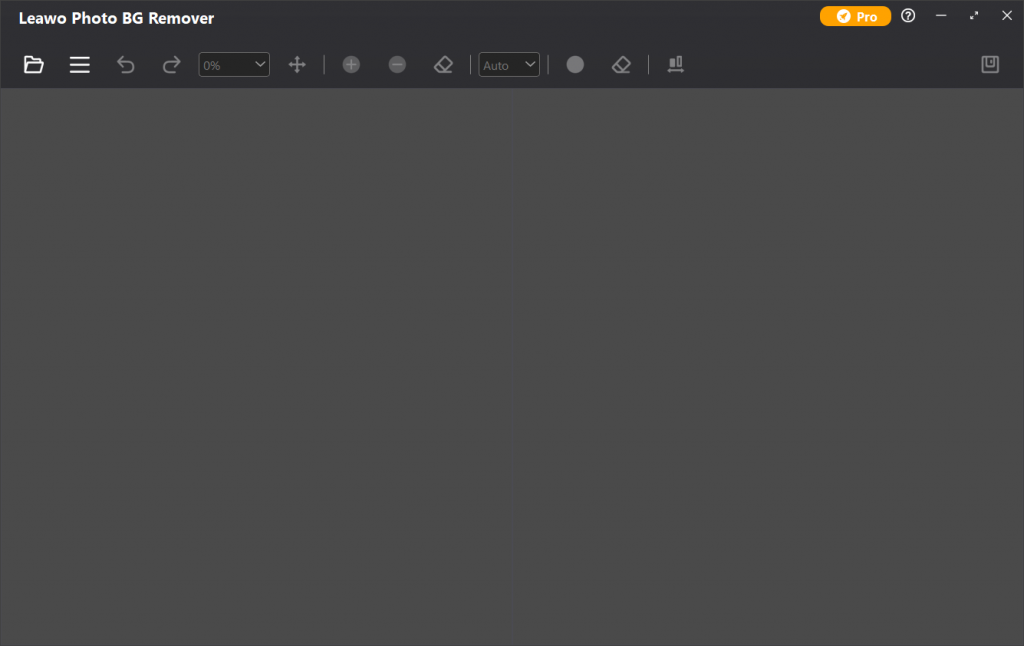
La première étape consiste à sélectionner un logiciel adapté. De nombreuses options existent, certaines en ligne, d’autres à installer sur votre ordinateur. Pour cet exemple, nous prendrons un logiciel dédié. Après le téléchargement et l’installation, lancez l’application. L’interface est souvent épurée, avec un bouton central pour importer votre photo.

Étape 2 : Importer l’image cible
Cliquez sur la zone d’importation ou faites simplement glisser votre image depuis son dossier vers la fenêtre du logiciel. Assurez-vous que la photo avec le fond blanc à supprimer est bien sélectionnée. L’idéal est de partir avec une image où le contraste entre l’objet principal et l’arrière-plan blanc est net, cela garantira les meilleurs résultats.

Étape 3 : Lancer la suppression automatique et affiner
Une fois l’image chargée, le logiciel travaille tout seul ! En quelques secondes, l’arrière-plan blanc disparaît, laissant place à un damier gris et blanc qui symbolise la transparence. La magie de l’IA opère. La plupart des programmes proposent ensuite des outils de correction pour peaufiner le résultat. Vous pouvez généralement ajouter ou soustraire des zones à la sélection à l’aide de pinceaux marqueurs (un pour garder, un pour effacer).
Étape 4 : Exporter l’image au bon format
C’est une étape cruciale ! Pour préserver la transparence, vous devez exporter votre image dans un format qui la gère, comme le PNG, le TIFF ou le WEBP. Le format JPEG, lui, ne supporte pas la transparence et remplira les zones transparentes avec du blanc. Dans la fenêtre d’export, choisissez donc «
Essayez Leawo Free Screen Recorder dès maintenant ! Enregistrez l’activité de l’écran, le contenu de la webcam, la voix du système et/ou du microphone pour créer des captures d’écran, audio et/ou vidéos d’enregistrement d’écran sans filigrane jusqu’à 4K gratuitement.
Obtenez la version Windows | Obtenez la version Mac | Vérifiez la dernière promotion