ツールハンター

résumé: Vous cherchez à récupérer des photos supprimées sur iPhone ? Ce guide détaille toutes les solutions, de l’album “Récemment supprimé” aux sauvegardes iTunes et iCloud, en passant par des logiciels spécialisés. Nous vous expliquons comment récupérer des photos supprimées définitivement sur iPhone gratuitement ou avec des outils plus avancés.
Perdre des photos précieuses sur son iPhone est une situation stressante que beaucoup d’entre nous ont déjà vécue. Un geste maladroit, une mauvaise manipulation, et voilà que des souvenirs irremplaçables semblent partir dans le néant numérique. Que vos photos aient disparu il y a moins de 30 jours ou depuis bien plus longtemps, il existe souvent des moyens de les récupérer. Cet article est fait pour vous guider pas à pas, que vous utilisiez un iPhone X, un iPhone 15, ou tout autre modèle.
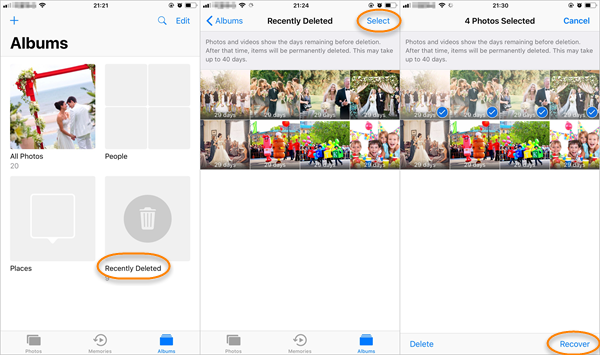
Méthode 1 : Récupérer les photos supprimées sur iPhone depuis l’album spécial
La première piste à explorer est la plus simple et directement intégrée à votre iPhone. Apple a pensé à nos étourderies en créant un album nommé “Récemment supprimé”. C’est une corbeille temporaire qui conserve toutes vos photos et vidéos supprimées pendant une période de 30 jours. C’est la méthode idéale pour récupérer des photos supprimées sur iPhone rapidement après une erreur.
L’avantage, c’est que c’est totalement gratuit et ne nécessite aucun ordinateur ou logiciel tiers. L’inconvénient, c’est évidemment la limite de temps. Une fois les 30 jours écoulés, les photos sont effacées définitivement de cet album. Si vous êtes dans ce cas de figure, ne paniquez pas, les méthodes suivantes sont pour vous.
Voici comment procéder pour récupérer des photos supprimées depuis cet album :
- Ouvrez l’application Photos sur votre iPhone.
- Allez dans l’onglet “Albums” en bas de l’écran.
- Faites défiler vers le bas jusqu’à trouver la section “Utilitaires” et tapez sur “Récemment supprimé”.
- Vous verrez toutes les photos avec un compte à rebours indiquant le nombre de jours restants avant suppression permanente.
- Appuyez sur “Sélectionner” en haut à droite.
- Choisissez les photos que vous souhaitez restaurer, puis appuyez sur “Récupérer” en bas à droite. Vous pouvez aussi choisir “Tout récupérer” si vous voulez tout restaurer.
Les photos réapparaîtront alors dans votre bibliothèque principale, dans l’album “Toutes les photos” et dans leur album d’origine. C’est la façon la plus directe de récupérer des photos supprimées sur iPhone après une fausse manipulation.
Méthode 2 : Restaurer son iPhone à partir d’une sauvegarde iTunes
Si vos photos ont disparu depuis plus de 30 jours, la piste suivante concerne vos sauvegardes. Si vous avez l’habitude de connecter votre iPhone à votre ordinateur pour le sauvegarder via iTunes (ou l’application Finder sur Mac récents), vous avez peut-être une copie de secours de vos précieuses photos.
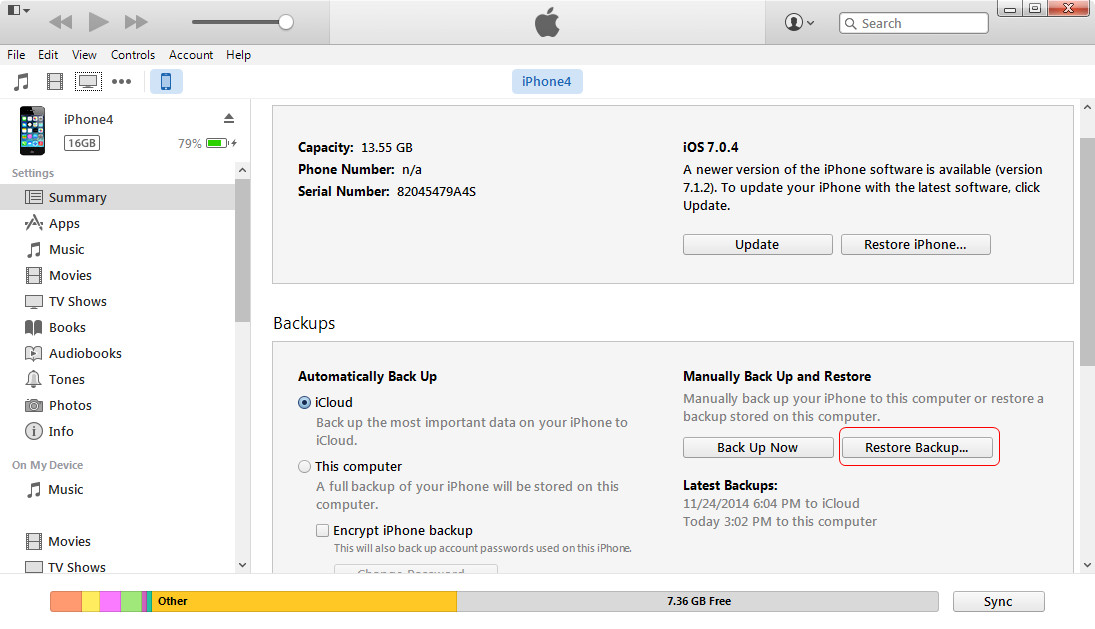
Cette méthode consiste à restaurer l’intégralité de votre iPhone à partir d’une sauvegarde ancienne. Attention, c’est une opération lourde de conséquences : elle va effacer tout le contenu actuel de votre iPhone (contacts, messages, applications récentes, nouvelles photos…) pour le remplacer par l’état exact du téléphone au moment de la sauvegarde. Il est donc crucial de faire une nouvelle sauvegarde de votre iPhone actuel AVANT de tenter quoi que ce soit, si vous ne voulez pas perdre des données récentes.
Pour récupérer des photos supprimées définitivement sur iPhone gratuitement via iTunes, suivez ces étapes :
- Connectez votre iPhone à l’ordinateur que vous utilisez habituellement pour les sauvegardes.
- Lancez iTunes (ou ouvrez le Finder, allez dans l’emplacement de votre iPhone et cliquez sur l’onglet “Général”).
- Dans la page de résumé de votre appareil, cherchez la section “Sauvegardes”.
- Cliquez sur “Restaurer la sauvegarde…”.
- Choisissez la sauvegarde la plus récente qui date d’avant la suppression de vos photos. La date et l’heure de chaque sauvegarde sont indiquées.
- Confirmez l’opération et attendez. Le processus peut être long selon la taille de la sauvegarde. Votre iPhone redémarrera plusieurs fois.
Une fois terminé, votre iPhone sera comme “remonté dans le temps”. Vous devrez peut-être resynchroniser certaines données comme la musique ou les podcasts, mais vos anciennes photos devraient être de retour. C’est une solution radicale mais efficace pour récupérer des photos supprimées sur iPhone quand on a une bonne sauvegarde.
Méthode 3 : Utiliser un logiciel de récupération de données iOS
Les deux méthodes précédentes ont leurs limites : la première est limitée dans le temps, la seconde est nucléaire et efface tout. Heureusement, il existe une troisième voie, plus chirurgicale : les logiciels de récupération de données. Ces programmes, comme Leawo iOS Data Recovery mentionné dans notre source, sont conçus pour fouiller dans les sauvegardes iTunes ou iCloud et en extraire des fichiers spécifiques, comme des photos, sans avoir à restaurer tout l’appareil.
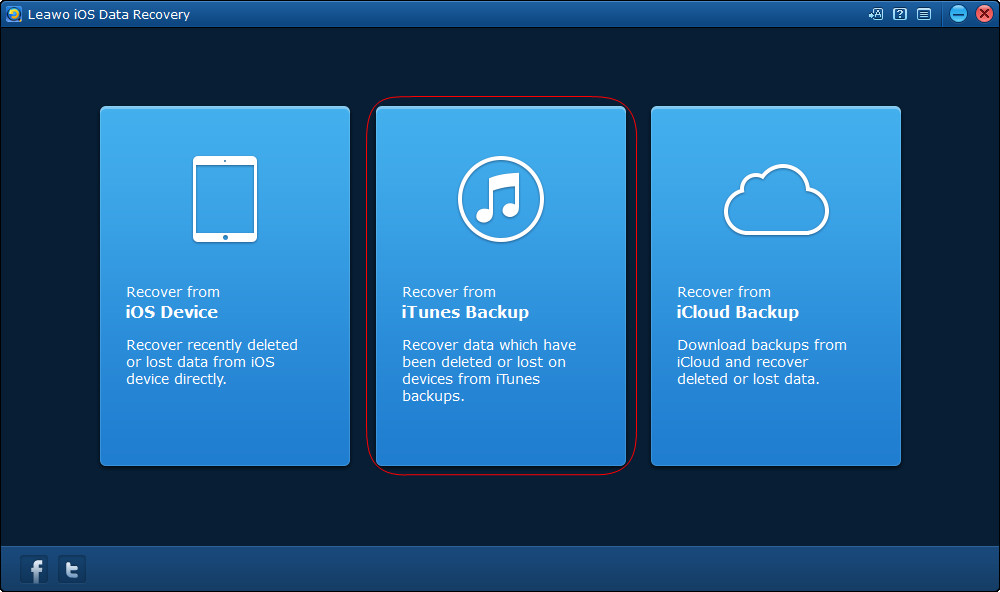
Le principe est simple. Le logiciel analyse la sauvegarde (stockée sur votre ordinateur ou téléchargée depuis iCloud) et vous présente une liste organisée de tout ce qu’il contient : contacts, messages, notes, et bien sûr, photos. Vous pouvez alors parcourir les miniatures, sélectionner uniquement les clichés que vous voulez récupérer, et les exporter vers un dossier sur votre ordinateur. C’est de loin la méthode la plus flexible pour récupérer des photos supprimées définitivement sur iPhone.
Ces outils peuvent souvent récupérer plus d’une douzaine de types de données. Ils sont particulièrement utiles si vous voulez récupérer seulement quelques photos perdues sans toucher au reste du contenu de votre iPhone actuel. Voici comment le processus se déroule généralement pour récupérer des photos supprimées depuis une sauvegarde iTunes avec un tel logiciel :
Étape 1 : Lancez le logiciel sur votre ordinateur et choisissez le mode de récupération “Depuis la sauvegarde iTunes”.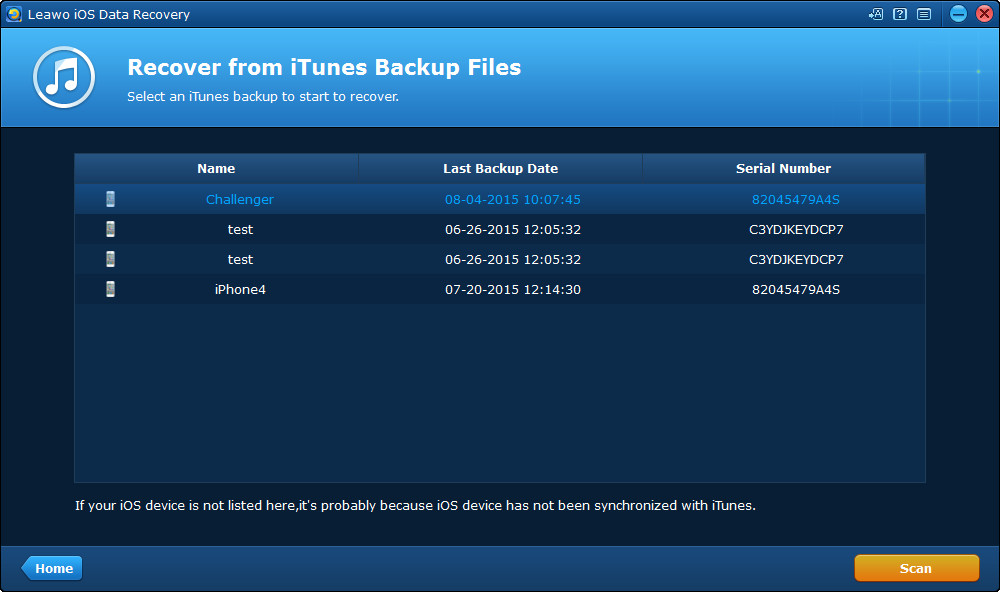
Étape 2 : Le programme liste toutes les sauvegardes iTunes trouvées sur l’ordinateur. Sélectionnez celle qui correspond à votre iPhone et à la bonne période, puis lancez l’analyse.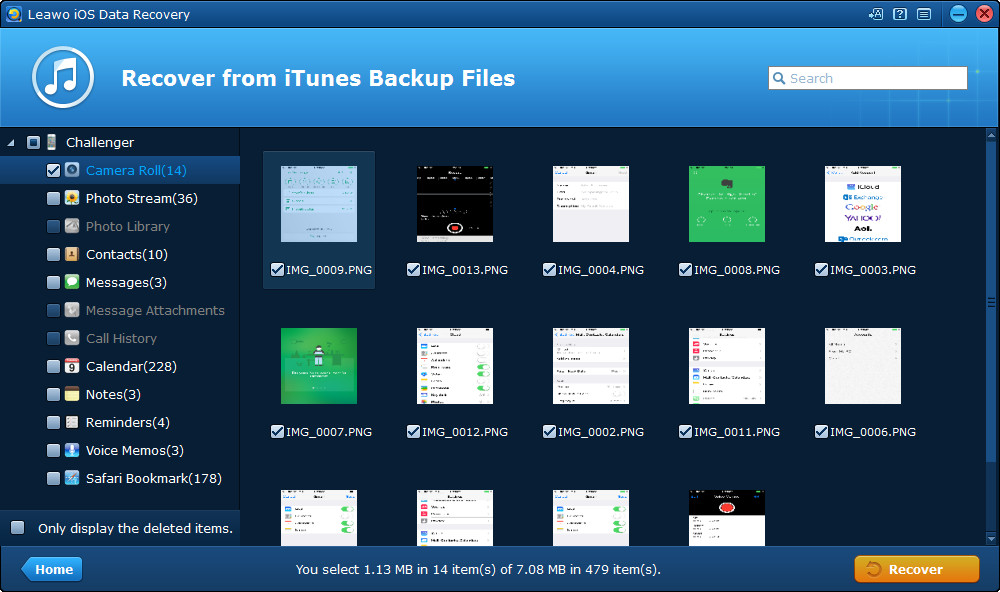
Étape 3 : Une fois l’analyse terminée, naviguez dans les catégories (souvent dans une arborescence à gauche) jusqu’à trouver “Photos” ou “Appareil photo”. Vous pouvez parcourir les miniatures.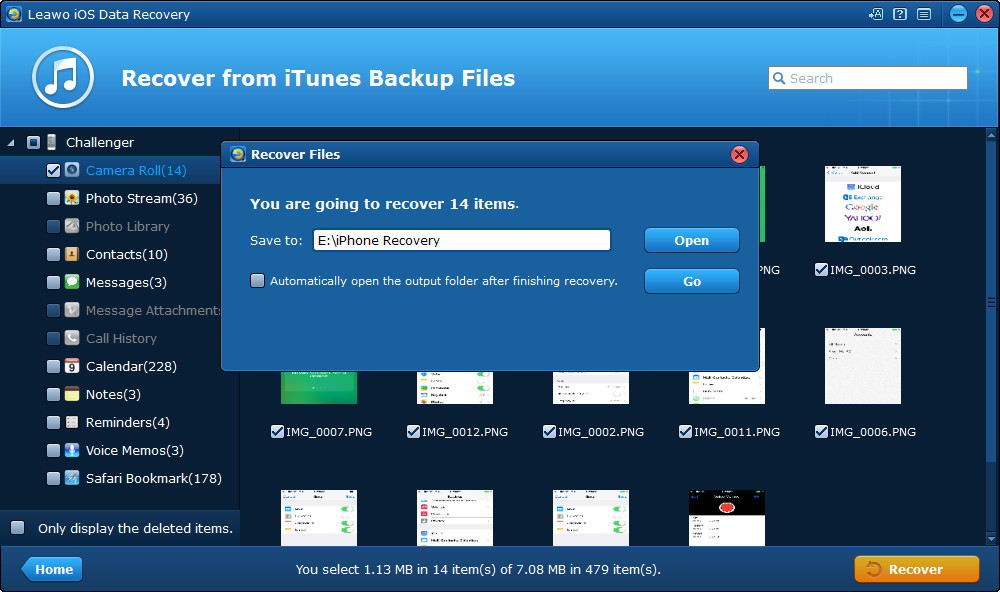
Étape 4 : Cochez les photos que vous souhaitez récupérer, puis cliquez sur “Récupérer” ou “Exporter”. Choisissez un dossier de destination sur votre ordinateur, et le tour est joué ! Vos photos sont sauvées.
La même logique s’applique pour récupérer des photos depuis une sauvegarde iCloud, à la différence près qu’il faudra d’abord vous connecter avec votre identifiant Apple et télécharger la sauvegarde depuis les serveurs d’Apple. C’est une excellente alternative pour ceux qui cherchent à récupérer des photos supprimées définitivement sur iPhone gratuitement en testant la version d’essai de ces logiciels, ou avec une solution payante plus précise.
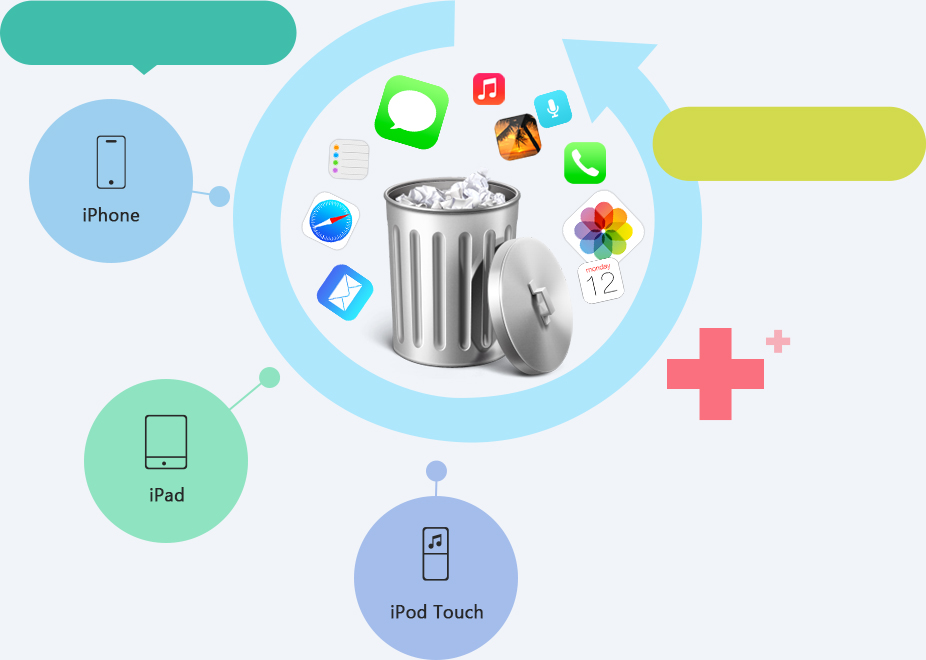
Essayez Leawo Récupérateur de Données iOS dès maintenant ! Récupérez les données effacées ou perdues sur iTunes, iCloud et les appareils iOS (iPhone, iPad et iPod) de manière professionnelle et précise. Restaurez plus de 14 types de données comme les photos, messages, contacts et bien plus.
Télécharger la version Windows | Télécharger la version Mac | Vérifier la dernière réduction
Méthode 4 : Récupérer des photos via la restauration iCloud
Enfin, la dernière grande méthode fait appel à iCloud, le service cloud d’Apple. Si vous avez activé la sauvegarde iCloud sur votre iPhone, celui-ci se sauvegarde automatiquement chaque nuit lorsqu’il est branché, verrouillé et connecté au Wi-Fi. Comme avec iTunes, il est possible de restaurer l’intégralité de l’iPhone à partir d’une de ces sauvegardes en ligne.
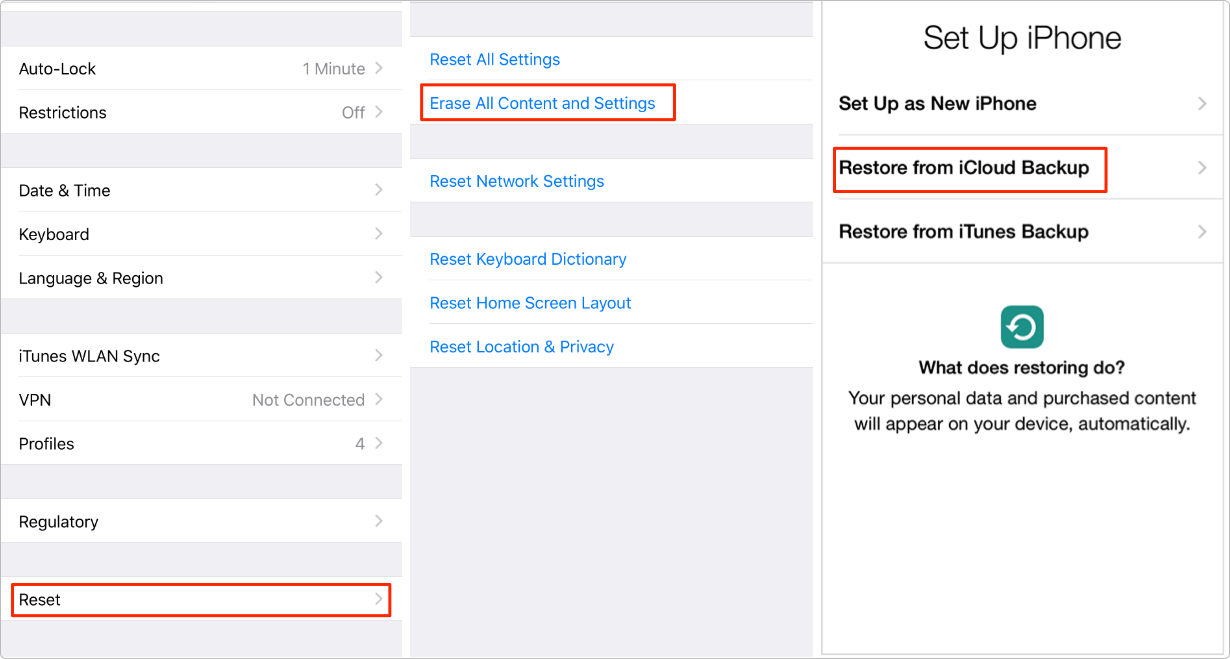
Le même avertissement que pour iTunes s’applique, en plus fort : la restauration depuis iCloud efface complètement votre iPhone actuel. C’est une mesure de dernier recours. Assurez-vous d’avoir une sauvegarde très récente de vos données actuelles avant de commencer, si possible.
Pour récupérer des photos supprimées sur iPhone via une restauration iCloud, voici la marche à suivre :
- Sur votre iPhone, allez dans Réglages > Général > Transfert ou Réinitialisation d’iPhone.
- Touchez “Effacer tout contenu et réglages”. Cela efface complètement l’appareil et le remet aux paramètres d’usine. Confirmez votre code d’accès et Apple ID si demandé.
- Une fois l’iPhone redémarré, vous arrivez sur l’écran de configuration initial “Bonjour”. Suivez les étapes jusqu’à l’écran “Apps & Données”.
- Sélectionnez “Restaurer à partir d’une copie iCloud”.
- Connectez-vous avec votre identifiant Apple (le même que celui utilisé pour la sauvegarde).
- Vous verrez une liste des sauvegardes disponibles, avec la date, l’heure et le nom de l’appareil source. Choisissez la sauvegarde qui contient vos photos perdues.
- Laissez la restauration se faire. Cela peut prendre beaucoup de temps selon la taille de la sauvegarde et la vitesse de votre connexion internet. L’iPhone doit rester connecté au Wi-Fi.
Une fois le processus terminé, votre iPhone redémarre avec toutes les applications, paramètres et données de l’époque de la sauvegarde. Vos photos perdues devraient être là. C’est une solution fiable pour récupérer des photos supprimées définitivement sur iPhone gratuitement si vous avez souscrit à l’espace iCloud nécessaire.
Conclusion : Quelle méthode choisir pour récupérer vos photos ?
Pour résumer, le chemin à suivre dépend de votre situation :
- Suppression récente (<30 jours) : Allez directement dans l’album “Récemment supprimé” de l’app Photos. C’est instantané et gratuit.
- Suppression ancienne, avec une sauvegarde iTunes/iCloud : Pour une récupération ciblée sans tout effacer, un logiciel de récupération est idéal. Pour une restauration complète de l’ancien état, utilisez la restauration depuis iTunes ou iCloud, en ayant bien sauvegardé vos données actuelles au préalable.
L’essentiel est d’agir rapidement et de ne pas écrire de nouvelles données sur votre iPhone (en prenant plein de nouvelles photos, par exemple) pour maximiser les chances de succès. J’espère que ce guide vous aura aidé à récupérer des photos supprimées sur iPhone et à retrouver vos souvenirs précieux !
Certaines images utilisées dans cet article sont des illustrations génériques provenant d’Internet.