ツールハンター

Résumé: Vous cherchez un moyen simple de enregistrer l’audio de YouTube pour écouter vos musiques et podcasts préférés hors ligne ? Ce guide vous présente plusieurs méthodes efficaces, de l’utilisation d’enregistreurs intégrés à des logiciels spécialisés, pour capturer le son de n’importe quelle vidéo YouTube en qualité optimale. Nous comparons les outils pour vous aider à choisir la meilleure solution selon vos besoins sur Windows ou Mac.
Capturer la bande-son d’une vidéo YouTube peut être très utile, que ce soit pour conserver un morceau de musique, un discours inspirant ou un podcast. Cependant, la plateforme ne propose pas de fonction de téléchargement audio native. Heureusement, il existe plusieurs techniques et logiciels conçus spécifiquement pour enregistrer le son de YouTube. Explorons ensemble les différentes options, de la plus basique à la plus avancée.
Partie 1 : Enregistrer l’audio de YouTube avec un logiciel dédié
Pour une expérience fluide et des résultats de haute qualité, utiliser un logiciel conçu pour enregistrer l’audio depuis YouTube est souvent la meilleure approche. Ces programmes capturent le flux audio interne de votre ordinateur, évitant ainsi les bruits parasites que pourrait capter un microphone. Ils offrent généralement des options pour sauvegarder directement aux formats MP3 ou WAV, et certains ajoutent même automatiquement les métadonnées (artiste, album, etc.) à vos fichiers.
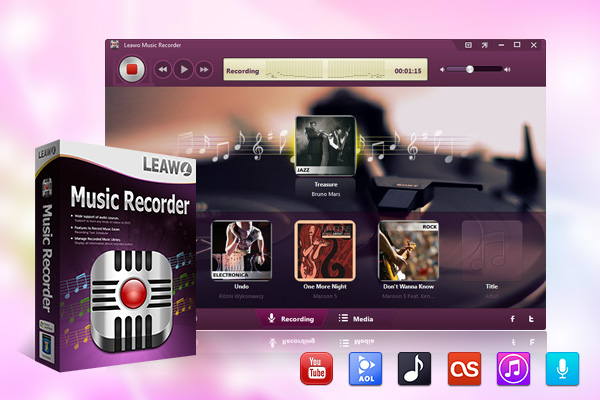
Prenons l’exemple d’un enregistreur audio populaire. Son interface conviviale le rend accessible même aux débutants. Voici comment procéder pour enregistrer l’audio de YouTube avec ce type d’outil.
Étape 1 : Téléchargement et installation
La première étape consiste évidemment à se procurer le logiciel. Rendez-vous sur le site officiel du développeur et téléchargez la version correspondant à votre système d’exploitation (Windows ou macOS). Lancez le fichier d’installation et suivez les instructions à l’écran.
Étape 2 : Configuration de la source audio
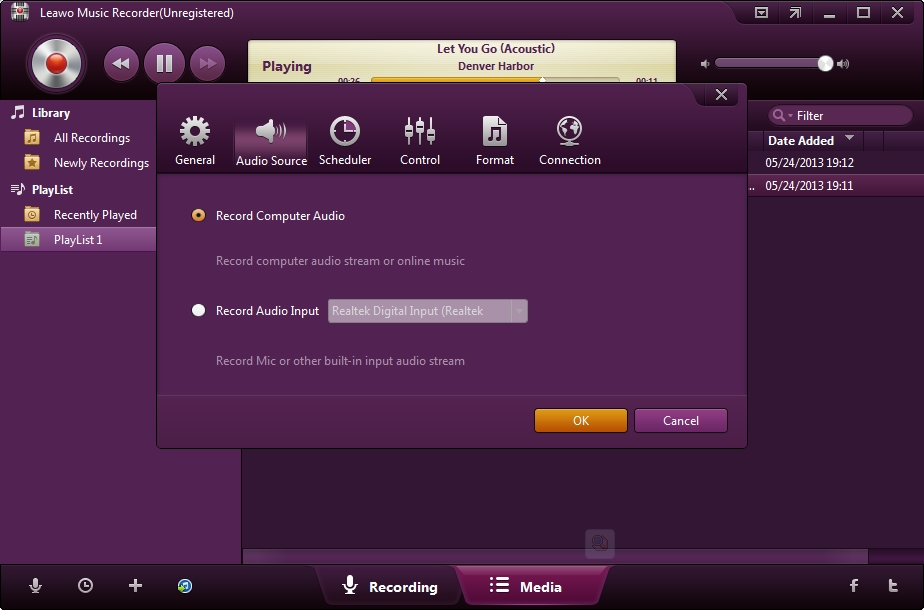
Ouvrez le logiciel. Avant de commencer, il est crucial de définir la source audio. Cherchez une icône représentant un microphone ou des paramètres de son. Dans le menu, sélectionnez l’option qui permet d’enregistrer l’audio de l’ordinateur (parfois appelée “Stereo Mix” ou “Audio interne”). Ce réglage garantit que le logiciel capte le son provenant de vos haut-parleurs ou de votre carte son, et non d’un micro externe.
Étape 3 : Lancement de l’enregistrement
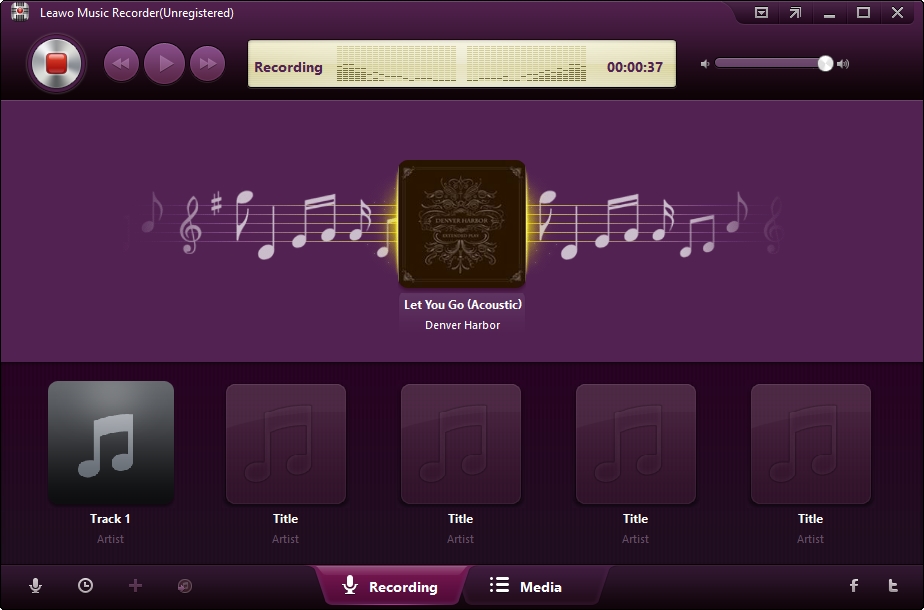
Ouvrez votre navigateur et allez sur YouTube. Trouvez la vidéo dont vous voulez extraire le son. Dans le logiciel d’enregistrement, cliquez sur le gros bouton rouge “Démarrer” ou “Record”. Immédiatement après, lancez la lecture de la vidéo YouTube. L’ordre est important : démarrez l’enregistrement puis la vidéo pour ne manquer aucun instant. Laissez la vidéo se jouer en entier. Une fois terminée, retournez dans le logiciel et cliquez sur le bouton “Arrêter”.
Étape 4 : Gestion et édition des fichiers
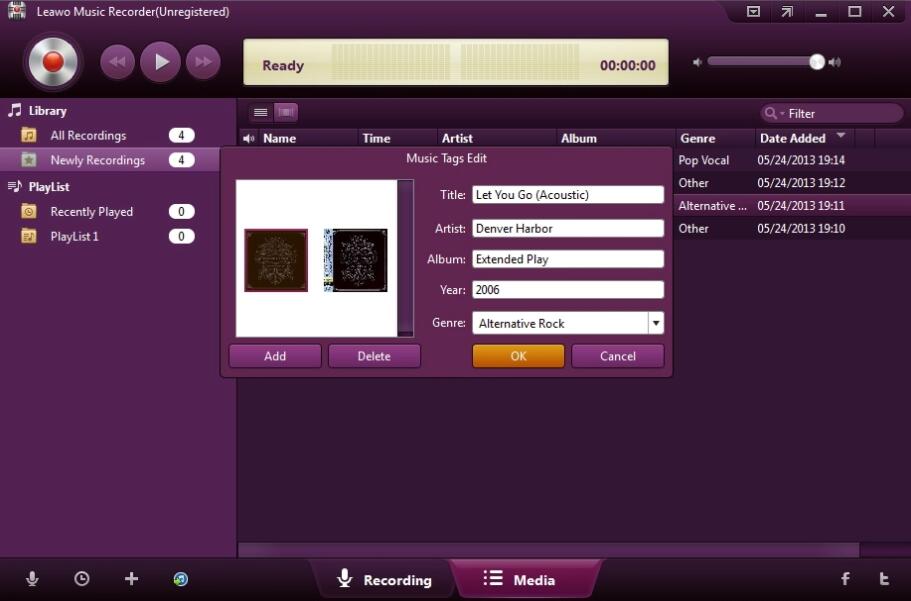
Votre enregistrement est maintenant terminé ! Le logiciel vous dirige généralement vers une bibliothèque où sont listés tous vos fichiers. Vous pouvez y écouter un aperçu. Un des avantages de ces logiciels est la gestion des tags ID3. Faites un clic droit sur le fichier nouvellement créé et choisissez “Éditer les tags” ou une option similaire. Une fenêtre s’ouvre, vous permettant de renseigner le titre de la piste, le nom de l’artiste, l’album, l’année, le genre musical, et même d’ajouter une image de couverture. Cela rendra votre bibliothèque musicale parfaitement organisée.
Ces logiciels offrent souvent des fonctionnalités bonus très pratiques, comme un planificateur de tâches pour lancer des enregistrements à une heure précise, ou un filtre automatique pour supprimer les silences. Ils constituent la méthode la plus complète pour enregistrer le son de YouTube de manière régulière.
Essayez Leawo Music Recorder dès maintenant ! Enregistrez de la musique et de l’audio de n’importe quel site en conservant 100 % de la qualité originale, y compris YouTube, Spotify et plus de 500 sites.
Obtenir la version Windows | Obtenir la version Mac | Vérifier la dernière réduction
Partie 2 : Utiliser l’enregistreur vocal intégré de Windows
Si vos besoins sont ponctuels et que vous ne voulez pas installer de nouveau logiciel, Windows propose une application gratuite et préinstallée : l’Enregistreur vocal (Voice Recorder). C’est une solution basique mais fonctionnelle. Attention, sa principale limite est qu’elle ne peut capturer que le son via un périphérique d’entrée, comme le microphone de votre ordinateur ou un micro externe. Pour enregistrer l’audio depuis YouTube, vous devrez donc faire jouer le son par vos haut-parleurs et le capturer avec le micro, ce qui peut dégrader la qualité et ajouter des bruits de fond.
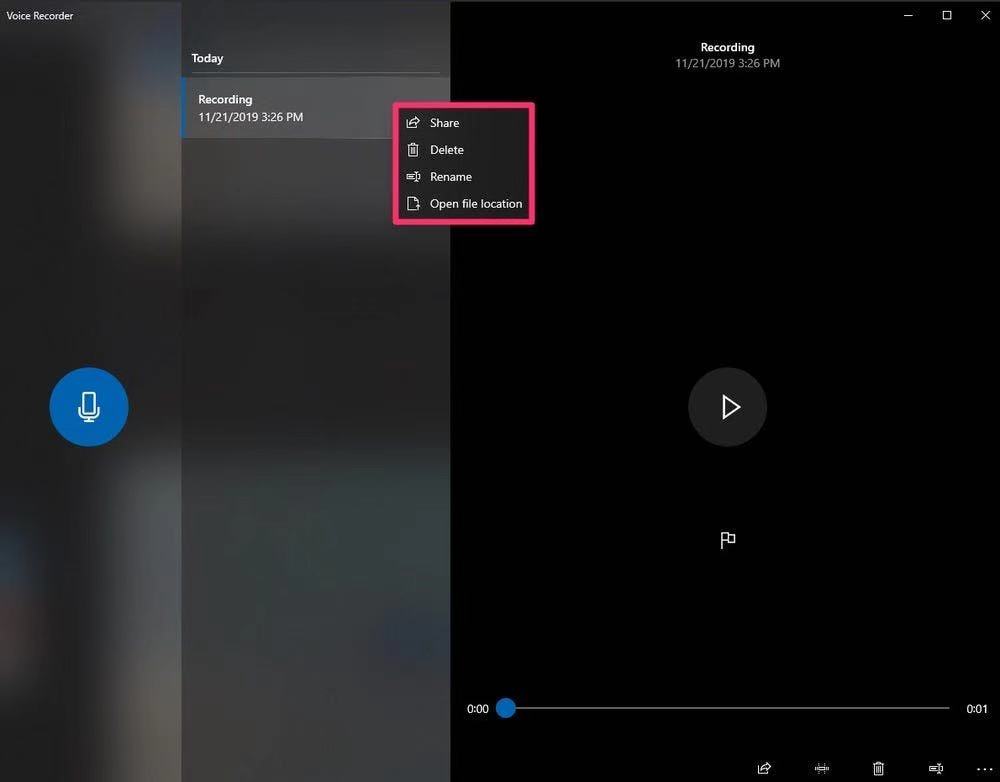
Voici la marche à suivre :
- Assurez-vous qu’un microphone est bien connecté et actif sur votre PC. Le micro intégré de votre ordinateur portable fera l’affaire.
- Cliquez sur le menu Démarrer (l’icône Windows) et tapez “Enregistreur vocal” dans la barre de recherche. Ouvrez l’application.
- Sur YouTube, mettez en pause la vidéo que vous souhaitez capturer, au tout début.
- Dans l’Enregistreur vocal, cliquez sur l’icône du microphone bleu pour commencer à enregistrer l’audio de YouTube. Immédiatement après, lancez la lecture de votre vidéo YouTube.
- Pour une qualité optimale, rapprochez le plus possible les haut-parleurs et le microphone, et réduisez le volume des bruits ambiants.
- Une fois la vidéo terminée, cliquez sur le bouton d’arrêt dans l’Enregistreur vocal. Vous pouvez ensuite renommer le fichier et le retrouver dans le dossier “Captures sonores” de votre bibliothèque.
Cette méthode est rapide et ne nécessite aucun téléchargement, mais elle est loin d’être idéale pour obtenir un fichier audio propre. Elle convient pour capturer un extrait court où la qualité n’est pas primordiale.
Partie 3 : Comment enregistrer l’audio de YouTube sur Mac avec QuickTime Player
Les utilisateurs de Mac ont à leur disposition un outil polyvalent et gratuit : QuickTime Player. Bien connu pour la lecture vidéo, il possède aussi une fonction d’enregistrement audio. Cependant, comme l’Enregistreur vocal de Windows, sa fonction native ne capture que l’entrée microphone. Pour enregistrer l’audio de l’ordinateur directement (comme le flux de YouTube), une configuration supplémentaire est nécessaire avec un outil comme Soundflower (ou son équivalent moderne, BlackHole), qui crée une sortie audio virtuelle.
Voici comment procéder avec cette configuration :
- Étape 1 : Ouvrez QuickTime Player depuis votre Launchpad ou le dossier Applications. Dans la barre de menus en haut de l’écran, cliquez sur “Fichier” puis sélectionnez “Nouvel enregistrement audio”.
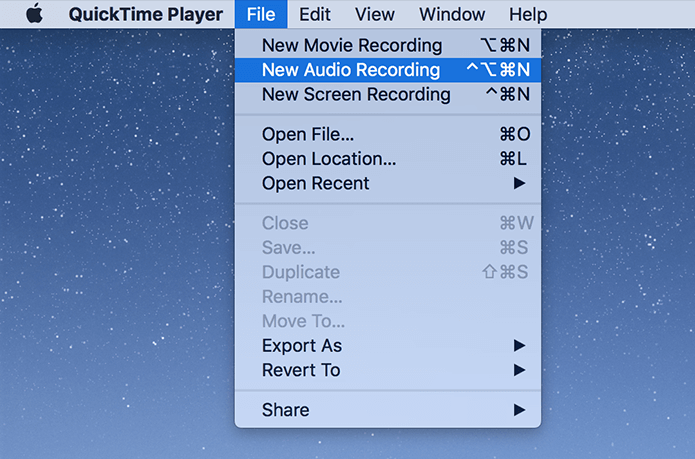
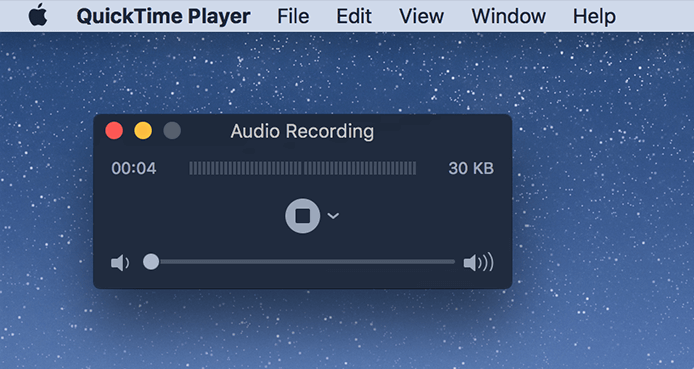
- Étape 2 : Une petite fenêtre de contrôle s’ouvre. Avant d’enregistrer, cliquez sur la flèche à côté du bouton d’enregistrement (rouge). Dans le menu qui s’affiche, pour une configuration basique avec micro, choisissez “Microphone interne”. Pour une configuration avancée avec capture audio interne (nécessitant Soundflower/BlackHole), vous devriez sélectionner l’appareil virtuel correspondant comme source d’entrée.
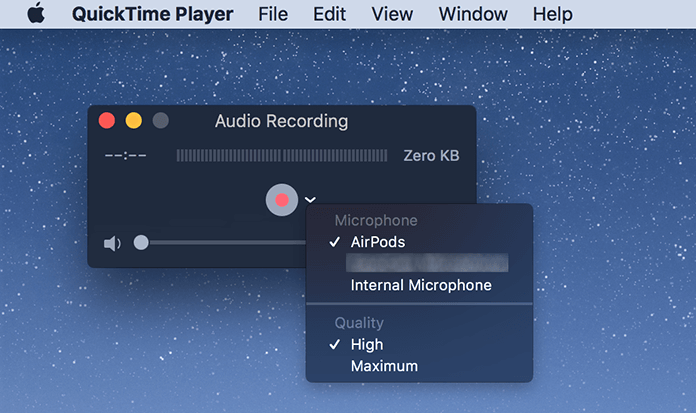
- Étape 3 : Cliquez sur le bouton d’enregistrement rouge, puis lancez immédiatement la lecture de votre vidéo YouTube. QuickTime Player va maintenant enregistrer le son de YouTube. Une fois la vidéo terminée, cliquez à nouveau sur le bouton (devenu carré) pour arrêter.
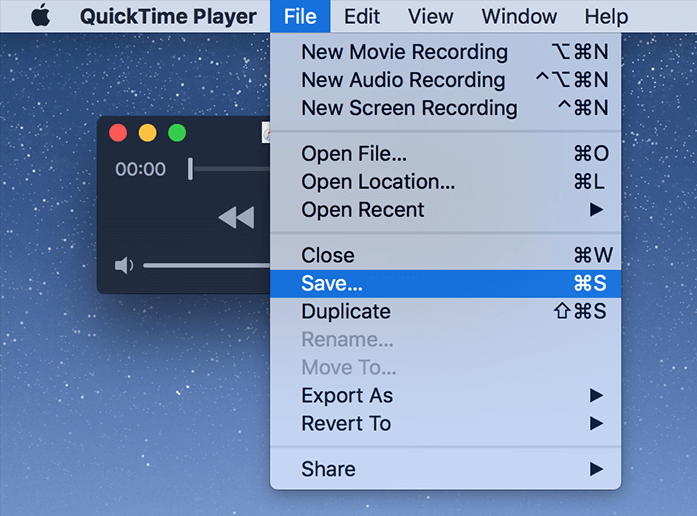
- Étape 4 : Pour sauvegarder votre enregistrement, allez dans “Fichier” > “Enregistrer” dans la barre de menus. Donnez un nom à votre fichier et choisissez un emplacement sur votre Mac.
Cette méthode sur Mac est plus technique mais permet, avec un peu de configuration, d’obtenir un enregistrement de bonne qualité sans logiciel supplémentaire payant.
Partie 4 : Enregistrer l’audio depuis YouTube avec Audacity
Audacity est un logiciel libre, gratuit et open-source, disponible sur Windows, Mac et Linux. C’est un couteau suisse de l’audio, capable non seulement d’enregistrer mais aussi d’éditer de manière très poussée (couper, mixer, appliquer des effets). Il peut parfaitement servir à enregistrer l’audio de YouTube. Sa prise en main est un peu moins intuitive que celle des logiciels dédiés, mais sa puissance est incontestable.
Procédure avec Audacity :
- Téléchargez et installez Audacity depuis son site officiel.
- Ouvrez Audacity. Avant toute chose, il faut configurer la source audio. Allez dans “Édition” > “Préférences” (sur Mac, c’est peut-être “Audacity” > “Préférences”).
- Dans la fenêtre des préférences, allez dans la section “Périphériques”. Sous “Enregistrement”, dans le menu “Périphérique”, sélectionnez votre interface de sortie audio virtuelle ou “Stéréo Mix” (Windows) / “BlackHole” (Mac). Cette étape est cruciale pour permettre à Audacity de capturer le son qui sort de vos haut-parleurs.
- Fermez les préférences. De retour sur l’interface principale, assurez-vous que le bouton de monitoring est activé si vous voulez entendre le son pendant l’enregistrement.
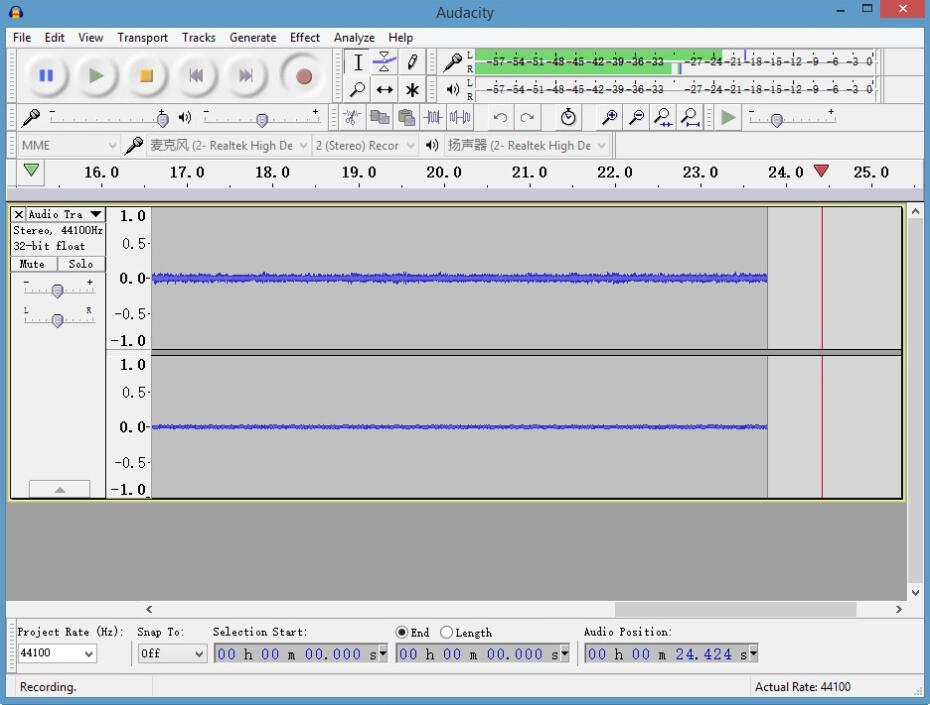
- Sur YouTube, mettez votre vidéo en pause au début. Dans Audacity, cliquez sur le gros bouton d’enregistrement (rouge avec un cercle). Puis, lancez la lecture sur YouTube.
- Vous verrez les formes d’ondes audio se dessiner en temps réel dans la fenêtre d’Audacity. À la fin de la vidéo, cliquez sur le bouton carré jaune “Arrêter”.
- Vous pouvez ensuite utiliser les nombreux outils d’Audacity pour couper les silences au début et à la fin, ajuster le volume, ou appliquer des effets. Pour exporter, allez dans “Fichier” > “Exporter” et choisissez un format comme MP3 (nécessite l’installation d’un encodeur supplémentaire) ou WAV.
Audacity est la solution idéale pour ceux qui veulent un contrôle total sur l’enregistrement et l’édition, le tout gratuitement. C’est un excellent outil pour enregistrer l’audio depuis YouTube et le préparer pour une utilisation personnalisée.
Partie 5 : Comparatif des 4 méthodes pour capturer l’audio de YouTube
Pour vous aider à y voir plus clair, voici un tableau comparatif des principales caractéristiques des quatre méthodes abordées pour enregistrer l’audio de YouTube. Cela vous permettra de choisir en fonction de vos priorités : simplicité, qualité, fonctionnalités ou prix.
| Fonctionnalité | Logiciel dédié (ex: Music Recorder) | Enregistreur Vocal Windows | QuickTime Player (Mac) | Audacity |
|---|---|---|---|---|
| Enregistrement audio interne (qualité optimale) | Oui | Non | Oui (avec config.) | Oui |
| Enregistrement via microphone | Option possible | Oui | Oui | Oui |
| Simplicité et interface conviviale | Très élevée | Élevée | Moyenne | Technique |
| Édition audio avancée | Limitée (tags) | Très limitée | Aucune | Excellente |
| Gestion des tags musicaux | Automatique/Manuelle | Non | Non | Manuelle (plugins) |
| Planification d’enregistrements | Souvent présente | Non | Non | Non |
| Format de sortie | MP3, WAV | M4A | MOV, AIFF (convertible) | Multiple (WAV, MP3, etc.) |
| Prix | Souvent payant (essai gratuit) | Gratuit | Gratuit | Gratuit et open-source |
| Idéal pour | Utilisateurs réguliers, qualité facile | Besoin ponctuel rapide | Utilisateurs Mac prêts à configurer | Bidouilleurs, édition avancée |
Comme vous pouvez le voir, le choix dépend vraiment de votre usage. Pour une personne qui veut simplement enregistrer le son de YouTube de temps en temps sans se compliquer la vie, l’Enregistreur Vocal ou QuickTime (avec configuration) peuvent suffire. Pour un usage plus fréquent et une qualité irréprochable sans perte de temps, un logiciel dédié est un investissement judicieux. Enfin, pour les passionnés d’audio qui aiment tout contrôler, Audacity est la référence incontournable.
Astuce bonus : Télécharger directement l’audio de YouTube
Il existe une autre catégorie d’outils qui propose une approche différente : au lieu d’enregistrer l’audio de YouTube en temps réel, ils téléchargent directement le fichier source depuis le serveur de YouTube. Cela permet d’obtenir la qualité audio originale, souvent au format M4A (AAC) ou Opus, et généralement plus rapidement qu’un enregistrement en direct. Ces outils sont des téléchargeurs vidéo qui proposent une option pour extraire uniquement la piste audio.
Ces programmes, comme CleverGet Video Downloader par exemple, fonctionnent en analysant l’URL de la vidéo YouTube et en listant toutes les qualités disponibles, y compris les flux audio seuls. L’avantage est la rapidité et la fidélité parfaite à la source. L’inconvénient est que cela repose sur le