ツールハンター

Résumé: Vous vous demandez comment enregistrer le son de son pc sans équipement spécial ? C’est plus simple que vous ne le pensez. Cet article vous présente trois méthodes fiables pour capturer l’audio interne de votre machine, que ce soit pour sauvegarder une conférence, une musique en streaming ou un podcast. Vous apprendrez à enregistrer son ordinateur avec une qualité impeccable, même sans microphone physique.
Parfois, on a besoin de capturer un son qui passe par les haut-parleurs de son ordinateur. Que ce soit pour garder une trace d’un cours en ligne, d’un morceau de musique découvert sur le web, ou d’un extrait audio d’une vidéo, la question se pose : comment enregistrer un son qui sort de la carte son et non d’un micro externe ? Beaucoup pensent immédiatement au microphone, mais il existe des solutions bien plus adaptées pour enregistrer audio ordinateur de manière propre et directe. Explorons ensemble les différentes façons d’y parvenir.
Méthode 1 : Utiliser un logiciel dédié pour enregistrer le son de son PC
La première approche, et souvent la plus simple, consiste à faire appel à un programme conçu spécifiquement pour cette tâche. Plutôt que de chercher comment enregistrer un son avec des outils génériques, un enregistreur audio dédié vous offre un contrôle total sur la source. Ces logiciels sont capables de capter le flux audio interne de votre système, celui qui est envoyé vers vos enceintes ou votre casque. C’est la méthode idéale pour enregistrer son ordinateur sans perte de qualité et sans parasite extérieur.
Prenons l’exemple d’un enregistreur comme Leawo Music Recorder. Son atout majeur ? Il permet de choisir précisément la source audio. Au lieu de sélectionner le microphone, vous opterez pour l’option « Enregistrer l’audio de l’ordinateur ». Cela signifie que le logiciel va directement piocher dans le signal produit par vos applications : votre navigateur web, votre lecteur vidéo, ou tout autre programme.
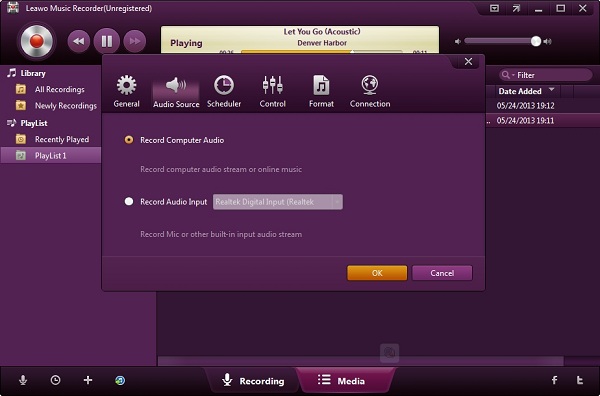
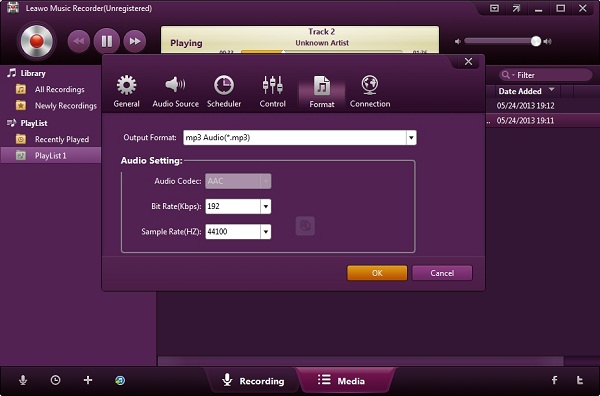
La configuration est généralement intuitive. Après avoir lancé le logiciel, il suffit de définir la source audio sur « ordinateur » ou « système ». Ensuite, vous pouvez souvent choisir le format de sortie, comme le MP3 pour un bon compromis qualité/taille, ou le WAV pour une fidélité maximale. C’est une étape cruciale pour bien enregistrer audio ordinateur.
Une fois les réglages faits, il ne reste plus qu’à lancer l’enregistrement avec le gros bouton rouge, puis à démarrer la lecture de votre contenu (vidéo YouTube, musique Spotify, jeu vidéo…). Le logiciel capture tout en temps réel. Après coup, vous retrouvez votre fichier dans la bibliothèque, prêt à être écouté, partagé ou édité. Certains programmes proposent même de découper l’audio ou d’ajouter des tags ID3. C’est vraiment la façon la plus directe de comprendre comment enregistrer le son de son pc sans se prendre la tête.
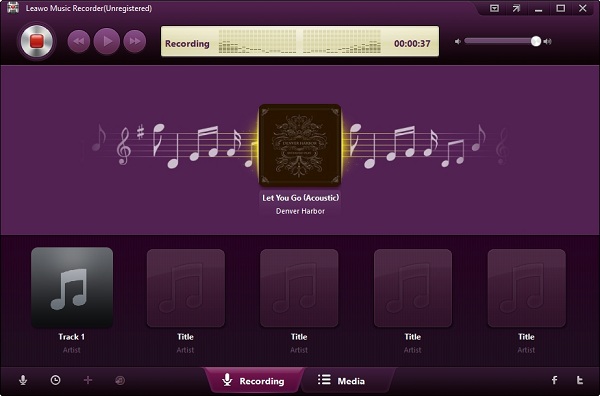
L’avantage de cette méthode est sa fiabilité. Peu importe que votre ordinateur soit un portable avec un micro intégré ou une tour sans micro, le résultat sera le même : un enregistrement numérique pur, sans bruit de fond, sans écho, et avec la qualité originale du flux audio. C’est parfait pour archiver des contenus ou créer vos propres samples audio.
Essayez Leawo Music Recorder dès maintenant ! Enregistrez de la musique et de l’audio de n’importe quel site en conservant 100 % de la qualité originale, y compris YouTube, Spotify et plus de 500 sites.
Obtenir la version Windows | Obtenir la version Mac | Vérifier la dernière réduction
Méthode 2 : Activer et utiliser le Mixage Stéréo sous Windows
Si vous préférez utiliser des outils déjà présents dans votre système, le Mixage Stéréo (parfois appelé « Ce que vous entendez ») est une fonctionnalité souvent méconnue des pilotes audio Windows. Elle agit comme une source audio virtuelle qui retransmet exactement ce que vos haut-parleurs diffusent. C’est une solution intégrée pour enregistrer son ordinateur sans logiciel supplémentaire, à condition qu’elle soit disponible sur votre machine.
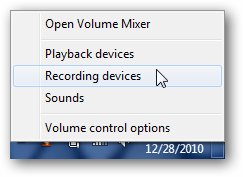
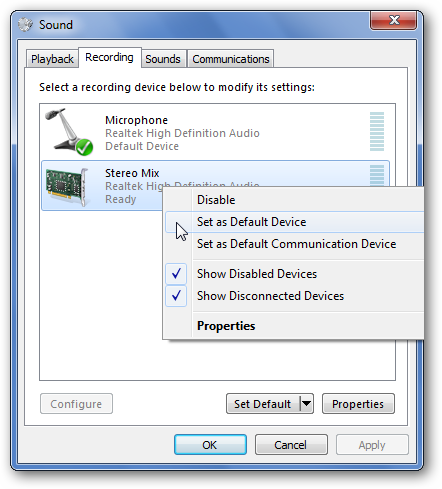
La première étape pour enregistrer audio ordinateur via cette méthode est de vérifier si le Mixage Stéréo est présent et de l’activer. Pour cela, faites un clic droit sur l’icône du son dans la barre des tâches (en bas à droite de l’écran), et choisissez « Périphériques d’enregistrement ».
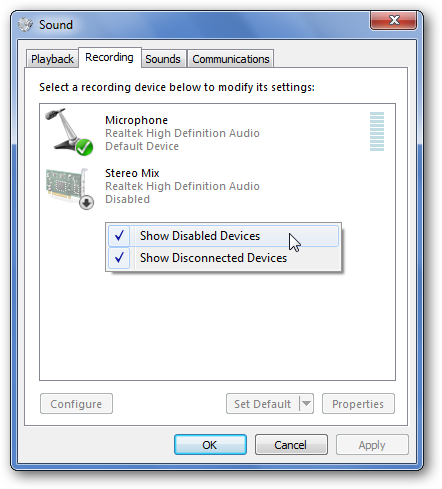
Une fenêtre s’ouvre, listant vos microphones. Le Mixage Stéréo y est peut-être caché. Faites un clic droit dans une zone vide de cette fenêtre et cochez les cases « Afficher les périphériques désactivés » et « Afficher les périphériques déconnectés ». Si votre carte son le supporte, l’option « Mixage Stéréo » ou « Stéréo Mix » devrait apparaître, souvent grisée.
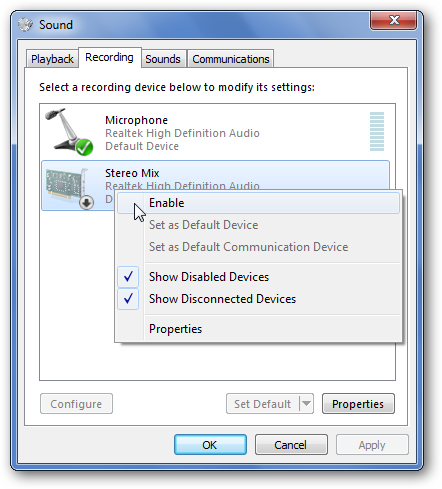
Faites alors un clic droit dessus et sélectionnez « Activer ». Vous pouvez ensuite le définir comme « Périphérique par défaut ». Désormais, lorsque n’importe quel programme (comme le Recorder de Windows, Audacity, ou autre) demandera une source d’enregistrement, il pourra choisir le Mixage Stéréo. Cela répond parfaitement à la question de savoir comment enregistrer un son système de manière native.
Il faut noter que cette option n’est pas toujours disponible. Cela dépend du fabricant de votre carte son et des pilotes installés. Si elle est absente, il est parfois possible de la faire apparaître en mettant à jour ses pilotes audio ou en installant les pilotes génériques de son constructeur. Une fois activé, le processus pour enregistrer le son de son pc devient un jeu d’enfant : vous utilisez n’importe quel application d’enregistrement basique, et vous sélectionnez « Mixage Stéréo » comme source.
Méthode 3 : Capturer l’audio avec Audacity et le mode WASAPI
Pour ceux qui n’ont pas le Mixage Stéréo ou qui cherchent une alternative gratuite et puissante, Audacity est une valeur sûre. Ce logiciel libre et open-source est bien plus qu’un simple enregistreur ; c’est un véritable studio de montage audio. Son secret pour enregistrer son ordinateur sans micro réside dans l’utilisation d’une fonctionnalité Windows appelée WASAPI (Windows Audio Session API).
Contrairement au Mixage Stéréo qui peut être capricieux, WASAPI permet à Audacity d’intercepter le flux audio d’une application spécifique ou de l’ensemble du système de manière plus stable et avec une latence réduite. C’est une technique professionnelle pour savoir comment enregistrer un son en haute fidélité.
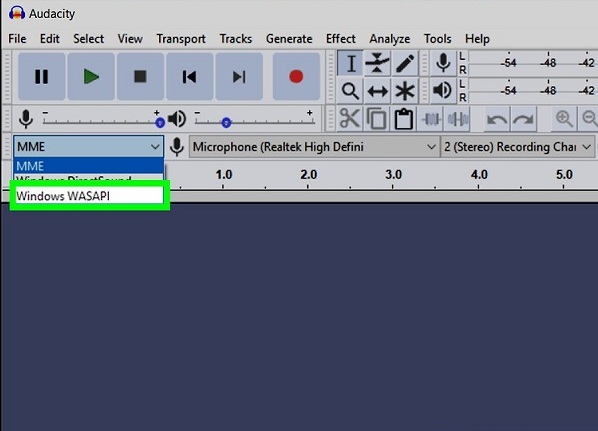
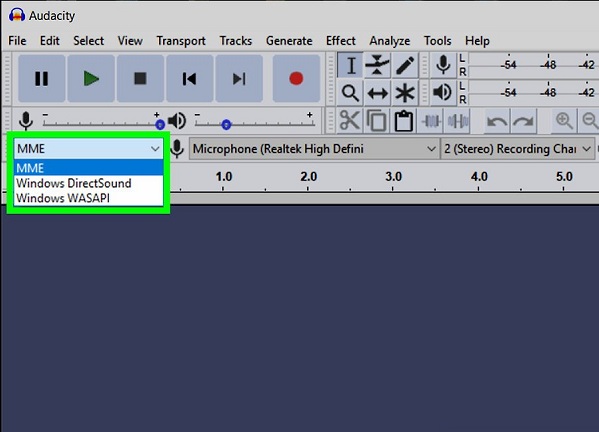
Pour configurer cela, commencez par télécharger et installer Audacity. Ouvrez-le, et regardez en haut de la fenêtre. Vous verrez des menus déroulants pour choisir le « Hôte audio » et la « Source d’enregistrement ». Cliquez sur le menu « Hôte audio » et sélectionnez « Windows WASAPI ».
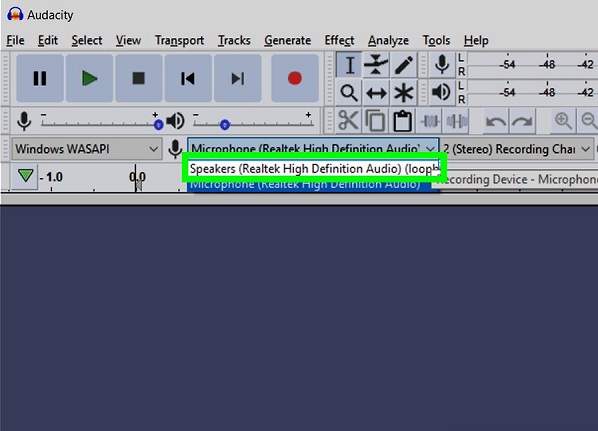
Ensuite, dans le menu de la source d’enregistrement (à côté de l’icône de microphone), choisissez « Haut-parleurs (WASAPI) » ou une option similaire qui indique clairement qu’il s’agit de la sortie audio de votre système. Ce réglage est essentiel pour enregistrer audio ordinateur et non le son d’un micro branché.
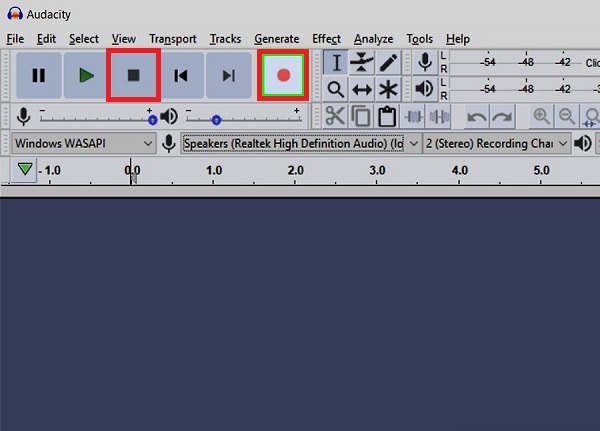
Vous êtes maintenant prêt. Cliquez sur le gros bouton rond rouge « Enregistrer » dans Audacity, puis lancez la lecture de votre vidéo, musique ou jeu. Vous verrez les formes d’onde se dessiner en temps réel. Pour arrêter, cliquez sur le bouton carré « Arrêter ». Vous avez ainsi réussi à enregistrer le son de son pc de manière précise.
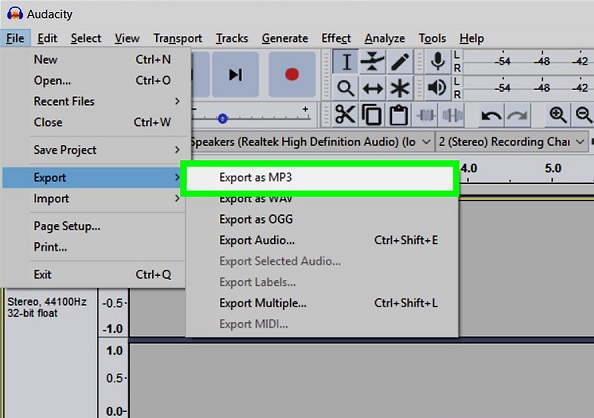
Après l’enregistrement, vous pouvez utiliser tous les outils d’Audacity pour couper les silences, ajuster le volume, ou appliquer des effets. Pour exporter votre chef-d’œuvre, allez dans Fichier > Exporter. Choisissez le format MP3 ou WAV, et enregistrez-le où vous voulez. N’oubliez pas de revenir au mode « MME » dans le hôte audio si vous voulez réécouter votre enregistrement directement dans Audacity.
Comparatif des méthodes pour enregistrer le son de son PC
Maintenant que nous avons vu trois façons de enregistrer son ordinateur, il est temps de les comparer pour vous aider à choisir. Chaque méthode a ses forces et ses faiblesses, selon votre niveau technique, votre système et ce que vous voulez en faire.
Le tableau ci-dessous résume les points clés :
| Fonctionnalité | Logiciel dédié (ex: Music Recorder) | Mixage Stéréo (Windows) | Audacity avec WASAPI |
|---|---|---|---|
| Facilité d’utilisation | Très simple, interface souvent intuitive. | Simple une fois activé, mais l’activation peut être technique. | Assez simple pour l’enregistrement basique, plus complexe pour l’édition. |
| Qualité audio | Excellente, souvent avec des options pour régler le débit (bitrate). | Dépend de la carte son, généralement bonne. | Excellente, capture bit-for-bit avec WASAPI. |
| Flexibilité | Parfaite pour enregistrer rapidement sans réglages. | Nécessite de changer la source dans chaque logiciel utilisé. | Inégalée pour l’édition et le traitement après enregistrement. |
| Disponibilité | À télécharger et parfois à acheter. | Intégré à Windows, mais pas toujours activé ou présent. | Gratuit et téléchargeable par tous. |
| Idéal pour | Les utilisateurs qui veulent une solution clé en main pour enregistrer audio ordinateur. | Ceux qui aiment utiliser les outils système et enregistrent occasionnellement. | Les bidouilleurs, les musiciens, ceux qui veulent éditer le son après capture. |
En résumé, si votre objectif principal est de découvrir comment enregistrer un son rapidement et proprement, un logiciel dédié est probablement le meilleur choix. Si vous êtes un utilisateur Windows qui aime les solutions intégrées et que le Mixage Stéréo est disponible, utilisez-le. Enfin, si vous voulez non seulement capturer le son mais aussi le travailler, et que vous n’avez pas peur d’une interface un peu plus riche, Audacity est un compagnon idéal pour enregistrer le son de son pc comme un pro.
Conseils pratiques pour un enregistrement réussi
Au-delà du choix de la méthode, quelques astuces peuvent grandement améliorer vos enregistrements. Tout d’abord, pensez à fermer les applications inutiles. Certains sons de notification ou « dings » intempestifs pourraient se glisser dans votre capture si vous enregistrez son ordinateur sans faire attention.
Ensuite, vérifiez les niveaux de volume. Jouez un extrait du son que vous voulez capturer et regardez les indicateurs de niveau dans votre logiciel d’enregistrement. Ils ne doivent pas atteindre le rouge (cela provoquerait de la distorsion), mais il faut qu’ils bougent bien. Ajustez le volume de sortie de Windows ou de l’application source en conséquence.
Si vous utilisez la méthode du logiciel dédié ou d’Audacity, faites un test court avant l’enregistrement définitif. Enregistrez 30 secondes, écoutez le résultat, et vérifiez que la qualité vous convient. Cela vous évitera de perdre du temps à enregistrer audio ordinateur pendant une heure pour découvrir que le son est trop bas ou saturé.
Enfin, pensez à l’organisation. Donnez un nom clair à vos fichiers et sauvegardez-les dans un dossier dédié. Après tout, maintenant que vous savez comment enregistrer un son facilement, vous allez peut-être en capturer beaucoup !
Conclusion : Plus besoin de microphone pour capturer le son de votre PC
Comme nous l’avons vu, la question de savoir comment enregistrer le son de son pc sans microphone a plusieurs réponses très satisfaisantes. Que vous optiez pour la simplicité d’un logiciel tout-en-un, pour la solution intégrée du Mixage Stéréo, ou pour la puissance gratuite d’Audacity, vous disposez désormais des connaissances pour capturer n’importe quel audio qui passe par vos enceintes.
La clé est de comprendre que l’objectif est d’intercepter le signal audio interne, celui que produit la carte son, et non de capter le son externe qui sort des haut-parleurs avec un micro. Cette distinction fait toute la différence en termes de qualité et de facilité. Vous pouvez désormais enregistrer son ordinateur pour archiver des cours, sauvegarder des musiques éphémères en streaming, créer des podcasts à partir de contenus web, ou simplement garder une trace d’un moment audio important.
Alors, la prochaine fois que vous vous demanderez comment enregistrer un son depuis votre navigateur ou votre lecteur média, n’allez pas chercher votre micro. Essayez l’une de ces méthodes et découvrez la satisfaction d’obtenir un enregistrement numérique parfait, clair et sans bruit parasite. Enregistrer audio ordinateur n’a jamais été aussi accessible.
Certaines images utilisées dans cet article sont des illustrations provenant d’Internet.