ツールハンター

Résumé: Vous cherchez à ouvrir un fichier vidéo au format H.264 sur votre ordinateur ? Ce guide détaille plusieurs méthodes efficaces, de l’installation de codecs spécifiques à l’utilisation de lecteurs multimédias gratuits capables de gérer ce format de compression avancé. Nous explorerons aussi comment décoder une vidéo H.264 pour une compatibilité universelle.
Si vous téléchargez des films ou enregistrez des vidéos, il est fort probable que vous tombiez un jour sur le fameux format video format h264. Aussi connu sous le nom de H.264, AVC ou MPEG-4 Part 10, ce standard est partout : des plateformes de streaming aux caméras de surveillance, en passant par les vidéos de votre smartphone. Mais parfois, votre lecteur habituel refuse de le lire, affichant un message d’erreur ou un écran noir. Pas de panique ! Lire un fichier h.264 video format est souvent plus simple qu’il n’y paraît. Voici un tour d’horizon des solutions, des plus simples aux plus techniques.
Qu’est-ce que le format vidéo H.264 ?
Avant de plonger dans les solutions, comprenons rapidement notre « adversaire ». Le H.264 est un format de compression vidéo très efficace. Imaginez-le comme un expert en emballage : il prend une vidéo très lourde et la compresse dans un espace bien plus petit, tout en essayant de garder la meilleure qualité d’image possible. C’est pour cela qu’il est si populaire pour le streaming sur YouTube ou Netflix, et pour le stockage de vidéos HD sur des supports comme le Blu-ray.
Le problème, c’est que pour « déballer » et lire cette vidéo compressée, votre ordinateur a besoin du bon logiciel – un décodeur, ou « codec ». Si ce dernier est absent, la lecture échoue. Heureusement, remédier à cela est accessible à tous.
Solution 1 : Installer un pack de codecs pour lire le H.264
La première approche, assez classique, consiste à équiper votre lecteur multimédia existant (comme le Lecteur Windows Media) de la capacité à décoder le format video h264. Pour cela, on installe un pack de codecs. Pensez-y comme à un dictionnaire supplémentaire que votre lecteur va consulter pour comprendre la langue « H.264 ».

Plusieurs packs existent, souvent gratuits. Des noms comme K-Lite Codec Pack, Combined Community Codec Pack (CCCP) ou encore des décodeurs spécifiques comme DivX H.264 Decoder sont bien connus. Leur installation est généralement simple : vous téléchargez le fichier, vous lancez l’installation en suivant les étapes, et redémarrez peut-être votre ordinateur. Après cela, votre lecteur par défaut devrait pouvoir ouvrir la plupart des fichiers h 264 video format sans sourciller.
Quelques conseils de prudence : téléchargez toujours ces packs depuis les sites officiels des développeurs pour éviter les logiciels publicitaires indésirables. Lisez les options d’installation pour refuser les toolbars ou logiciels additionnels proposés. Cette méthode est efficace, mais elle peut parfois créer des conflits avec d’autres codecs déjà présents sur votre système.
Solution 2 : Opter pour un lecteur vidéo tout-en-un gratuit
Pourquoi se compliquer la vie avec des installations de codecs alors qu’il existe des lecteurs tout-puissants, prêts à l’emploi ? C’est souvent la solution la plus simple et la plus propre. Ces lecteurs intègrent nativement une large bibliothèque de codecs, dont celui pour le video format h264. En voici cinq excellents, tous gratuits.
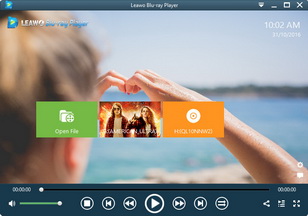
Le Lecteur Blu-ray gratuit de Leawo
Voici un couteau suisse du multimédia. Ce lecteur ne se contente pas de gérer le h.264 video format ; il lit aussi les Blu-ray, DVD, fichiers 4K, et même les images disque ISO. Son grand avantage est sa simplicité : installez-le, ouvrez votre fichier, et c’est parti. Il gère le H.264 sans nécessiter la moindre manipulation supplémentaire, en préservant la qualité originale. Son interface est claire, ce qui en fait un bon choix pour les utilisateurs qui veulent une solution fiable et sans tracas.
Le lecteur VLC Media Player
L’incontournable, la star des lecteurs gratuits ! VLC est réputé pour lire « tout ce qui bouge ». Développé par VideoLAN, ce projet open-source intègre une énorme quantité de codecs. Les chances qu’un fichier format video h264 lui résiste sont infimes. En plus de la lecture de fichiers locaux, VLC peut lire des flux réseau, capturer votre écran, et même convertir des vidéos basiquement. Disponible sur Windows, Mac, Linux, Android et iOS, c’est un must-have.

Media Player Lite
Comme son nom l’indique, c’est une version légère et rapide d’un lecteur multimédia. Basé sur le framework Media Player Classic, il est minimaliste mais extrêmement efficace. Il supporte nativement une multitude de formats, dont le MPEG-4 AVC/H.264, sans avoir besoin d’installer de packs de codecs séparés. Parfait pour les ordinateurs un peu anciens ou pour ceux qui préfèrent une interface dépouillée et réactive.
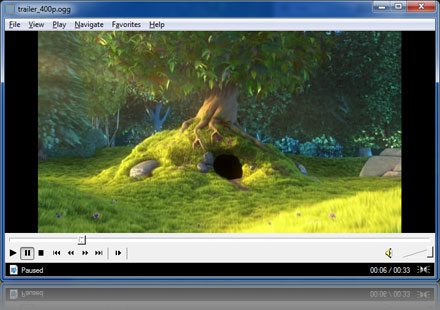
MW MPlayer
Un autre lecteur open-source, simple et direct. MW MPlayer vise à offrir une expérience de lecture rapide et sans fioritures. Il peut lire la plupart des conteneurs vidéo (AVI, MKV, MP4, etc.) et des codecs, y compris bien sûr le h 264 video format. Son atout ? Il est très léger sur les ressources système. Il constitue une excellente alternative si vous trouvez VLC trop riche en fonctionnalités ou trop lourd.

QuickTime Player (sur Mac)
Pour les utilisateurs d’Apple, la solution est souvent déjà installée. QuickTime Player, le lecteur multimédia par défaut de macOS, supporte officiellement le H.264 depuis de nombreuses années. Donc, sous Mac, lire un fichier video format h264 est généralement aussi simple qu’un double-clic. Sous Windows, une version de QuickTime existait, mais elle n’est plus maintenue activement par Apple, il est donc préférable de se tourner vers les autres options listées ici.

Solution 3 : Convertir (décoder) la vidéo H.264 dans un autre format
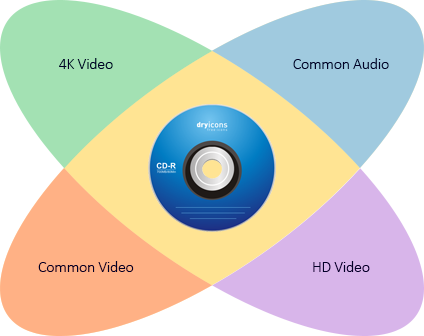
Parfois, vous voulez absolument utiliser un lecteur spécifique qui ne supporte pas le H.264, ou vous devez partager un fichier avec une personne dont les logiciels sont limités. Dans ce cas, la solution de la conversion, ou du transcodage, est idéale. Cela revient à « traduire » votre vidéo H.264 dans un langage plus universel, comme le MP4 avec un codec MPEG-4 simple ou le AVI.
Attention, cette opération prend du temps (selon la longueur de la vidéo et la puissance de votre PC) et peut entraîner une légère perte de qualité si les paramètres ne sont pas optimaux. Elle génère aussi un nouveau fichier, plus volumineux que l’original compressé en h.264 video format.
Pour ce faire, vous avez besoin d’un logiciel de conversion vidéo. L’un des outils adaptés est le Convertisseur Vidéo de Leawo, qui permet de décoder et de convertir facilement.

Essayez Leawo Convertisseur de Vidéo dès maintenant ! Convertissez vos vidéos et audios entre plus de 180 formats à 6X plus vite avec une qualité 1:1, et compatibles avec tous les appareils portables.
Télécharger la version Windows | Télécharger la version Mac | Vérifier la dernière promotion
Voici comment procéder, de manière générale, avec un convertisseur :
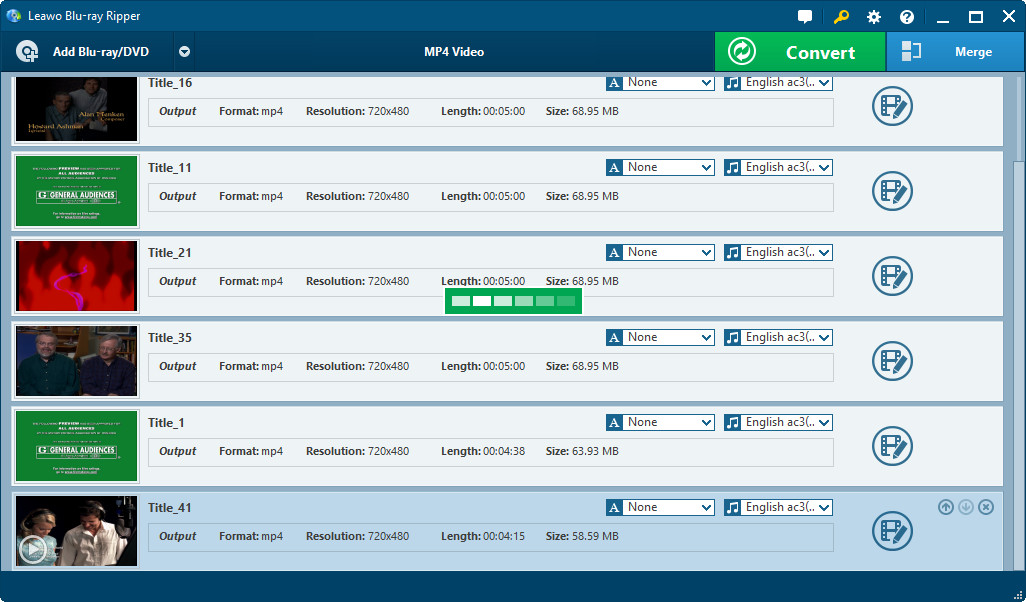
Étape 1 : Importer votre fichier H.264
Ouvrez votre logiciel de conversion et ajoutez la ou les vidéos au format video h264 que vous souhaitez transformer. Vous pouvez souvent le faire par un glisser-déposer dans la fenêtre du programme.
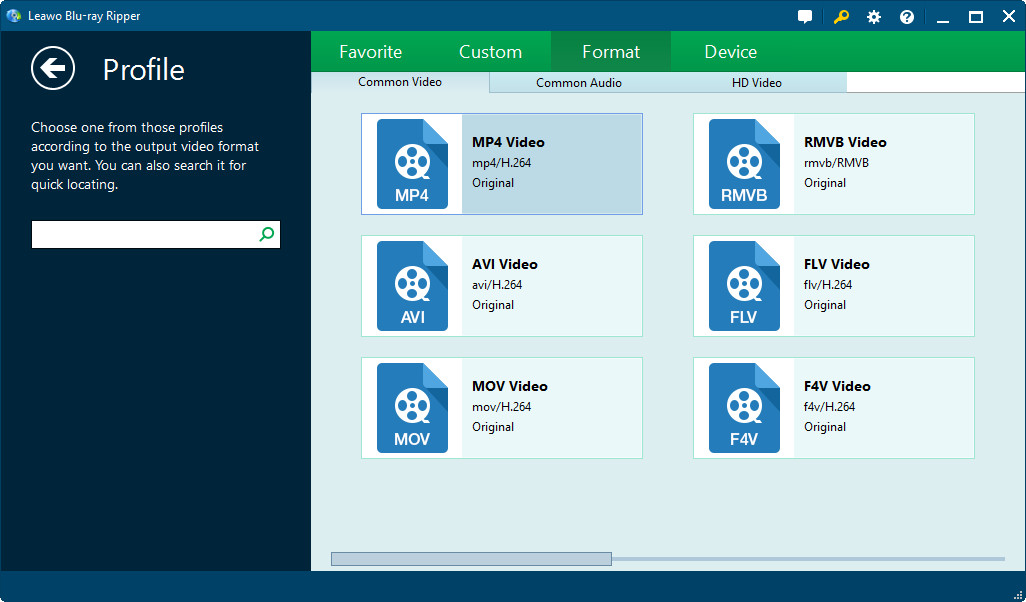
Étape 2 : Choisir le format de sortie
C’est l’étape clé. Sélectionnez un format de sortie largement compatible. Le MP4 est un excellent choix. Ensuite, dans les paramètres avancés (souvent accessibles via un bouton « Paramètres » ou « Éditer »), assurez-vous que le codec vidéo choisi est différent du H.264 – par exemple, MPEG-4 ou même H.265 (plus moderne). L’idée est de sortir du h 264 video format.
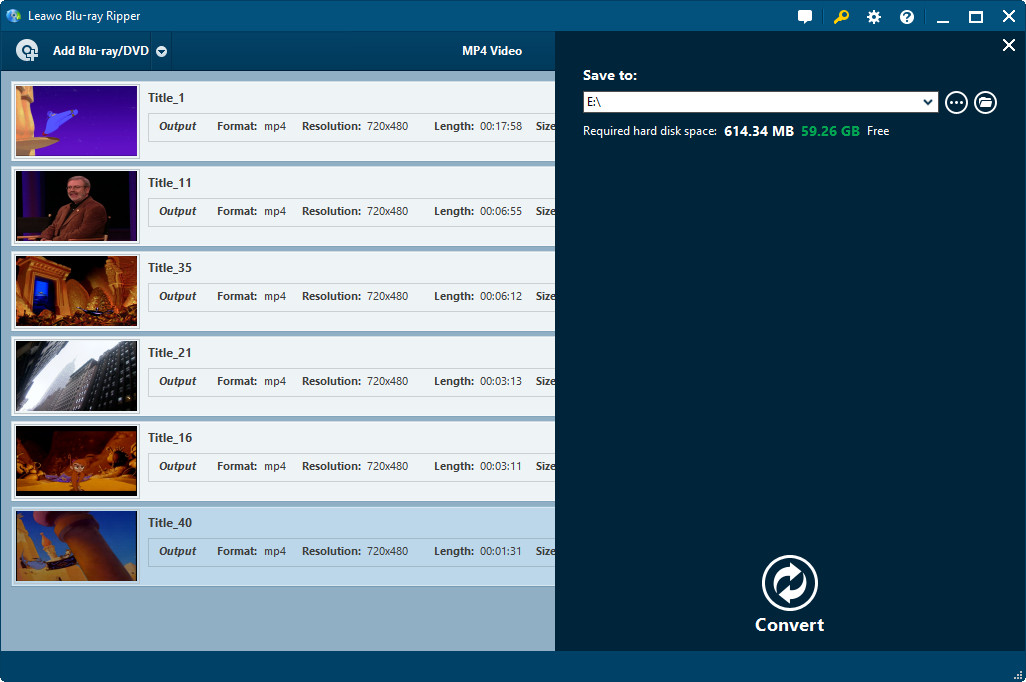
Étape 3 : Lancer la conversion
Choisissez un dossier de destination pour votre nouveau fichier et lancez la conversion. Le logiciel va décoder la vidéo H.264 source et la ré-encoder dans le format choisi.
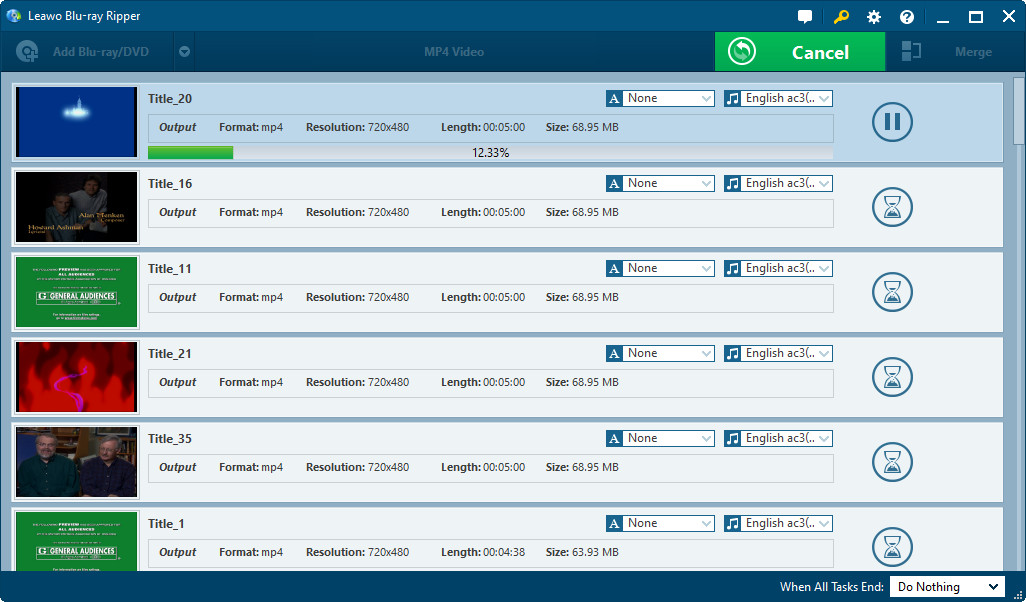
Étape 4 : Lire la vidéo convertie
Une fois la conversion terminée, vous trouverez votre nouveau fichier dans le dossier de destination. Vous pourrez alors l’ouvrir avec pratiquement n’importe quel lecteur, même les plus basiques, puisqu’il ne sera plus en video format h264 original.
Quelle solution choisir pour votre fichier H.264 ?
Le choix dépend de vos besoins :
- Pour une solution rapide et universelle : Téléchargez VLC Media Player. C’est la garantie de lire 99% des fichiers sans réfléchir.
- Si vous voulez garder votre lecteur habituel : Installez un pack de codecs comme K-Lite Codec Pack Standard.
- Pour une expérience de lecture riche et polyvalente : Le Lecteur Blu-ray de Leawo est une très bonne option.
- Si vous devez absolument changer de format : Utilisez un convertisseur vidéo fiable.
Découvrez le Lecteur de Blu-ray de Leawo dès maintenant ! Meilleur lecteur gratuit 100% pour Blu-ray, DVD, 4K UHD et plus, avec 3 458 768 téléchargements. Profitez d’une expérience cinématographique exceptionnelle sans perte de qualité.
Téléchargez la version Windows | Téléchargez la version Mac | Vérifiez la dernière promotion

N’oubliez pas que le h.264 video format est conçu pour un excellent équilibre entre qualité et taille de fichier. Lorsque vous le lisez avec un bon lecteur ou après une conversion bien paramétrée, vous profitez pleinement de ses avantages.
En résumé, ne jetez plus vos fichiers vidéo sous prétexte qu’ils ne s’ouvrent pas ! Avec l’une de ces méthodes – que ce soit en ajoutant un codec, en adoptant un lecteur comme VLC, ou en convertissant le format video h264 – vous devriez pouvoir visionner vos vidéos H.264 sans difficulté. L’important est de choisir l’outil qui correspond le mieux à votre niveau de confort technique et à vos habitudes.
Certaines images utilisées dans cet article sont issues d’illustrations disponibles sur Internet.