ツールハンター

Résumé : Vous cherchez à lire un DVD sur Windows 10 mais votre ordinateur refuse de coopérer ? Ce problème courant a une solution. Ce guide vous explique pourquoi Windows 10 a abandonné la lecture native des DVD et vous présente les meilleurs logiciels gratuits, comme le Lecteur Blu-ray de Leawo, pour retrouver le plaisir de vos films en quelques clics.
Il est vrai que de plus en plus d’utilisateurs se retrouvent désemparés lorsqu’ils insèrent un disque dans leur PC sous Windows 10, pour constater que rien ne se passe. Contrairement aux anciennes versions, Windows 10 ne dispose pas en standard des codecs nécessaires pour décrypter et lire un DVD vidéo. Mais pas de panique ! Lire un DVD sur un ordinateur moderne est tout à fait possible, et souvent plus simple qu’il n’y paraît. Que votre lecteur optique ait un petit souci ou que vous ayez simplement besoin du bon logiciel, nous allons passer en revue toutes les astuces.
Pourquoi est-il difficile de lire un DVD sur Windows 10 ?
L’évolution technologique a son revers. Microsoft, en cherchant à alléger et optimiser son système d’exploitation, a progressivement retiré le support natif pour la lecture des DVD. Depuis Windows 8, le Lecteur Windows Media ne peut plus décoder les DVD sans l’ajout de codecs payants. Cela signifie que même si votre ordinateur est équipé d’un lecteur DVD physique, le système d’exploitation lui-même “ne comprend pas” le contenu du disque. La bonne nouvelle, c’est que la communauté des développeurs et des éditeurs de logiciels a comblé ce vide avec des applications souvent gratuites et très performantes.
Conseils préalables avant de tenter de lire votre DVD
Avant de vous lancer dans l’installation de logiciels, quelques vérifications simples peuvent vous éviter bien des tracas. Ces étapes sont cruciales pour lire un DVD sur un ordinateur sans encombre.
Vérifiez la présence et l’état de votre lecteur DVD
Cela peut sembler évident, mais tous les ordinateurs portables modernes, surtout les ultrabooks, ne sont plus équipés de lecteur optique. Assurez-vous que votre machine possède bien un lecteur DVD ou Blu-ray. Si ce n’est pas le cas, vous devrez vous tourner vers un lecteur DVD externe connecté en USB. De plus, un lecteur ancien ou poussiéreux peut avoir du mal à lire des disques. Un nettoyage doux du disque avec un chiffon microfibre, de l’intérieur vers l’extérieur, peut résoudre des problèmes de lecture.
Attention au code régional de vos DVD
Les DVD commerciaux sont souvent protégés par un code régional qui limite leur lecture à certaines zones géographiques du monde. Si votre lecteur DVD est configuré pour la zone 1 (États-Unis) et que vous essayez de lire un DVD acheté en France (zone 2), cela peut bloquer la lecture. Certains logiciels, que nous verrons plus loin, contournent élégamment cette limitation, vous permettant de lire un DVD sur Windows 10 quel que soit son origine.
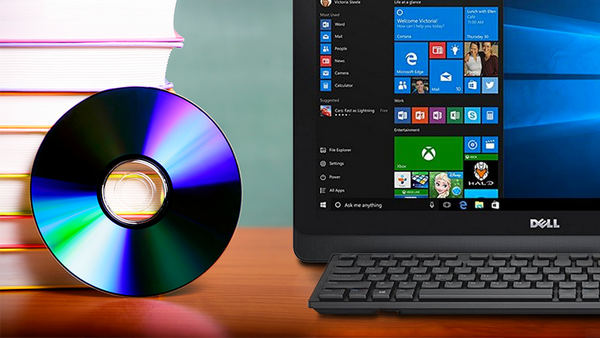
Une interface de logiciel de lecture de DVD sous Windows 10.
Que faire si votre DVD n’est toujours pas lu ? Dépannage basique
Si, après vérification, le problème persiste, il peut venir du pilote de votre lecteur ou d’un conflit logiciel. Voici deux méthodes pour tenter de résoudre le problème sans installer de nouvel outil.
Réinstaller ou mettre à jour le pilote du lecteur
Parfois, le pilote qui permet à Windows de communiquer avec votre lecteur DVD est corrompu ou obsolète. Pour le réinstaller, ouvrez le “Gestionnaire de périphériques” (tapez ce nom dans la barre de recherche Windows). Déployez la catégorie “Lecteurs de DVD/CD-ROM”, faites un clic droit sur votre lecteur et choisissez “Désinstaller l’appareil”. Redémarrez ensuite votre ordinateur. Windows détectera automatiquement le matériel et réinstallera le pilote par défaut. Vous pouvez aussi essayer “Mettre à jour le pilote” pour chercher une version plus récente.
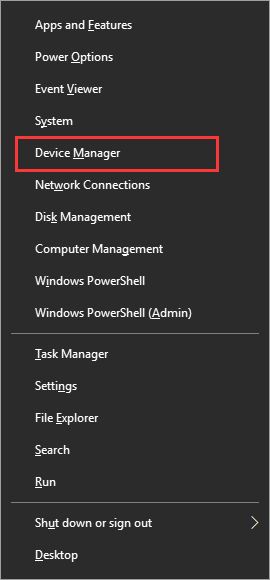
La fenêtre du Gestionnaire de périphériques de Windows 10.
Supprimer les logiciels de lecteur virtuel conflictuels
Des applications comme Daemon Tools ou PowerISO, qui créent des lecteurs de CD/DVD virtuels pour monter des fichiers image (ISO), peuvent parfois entrer en conflit avec votre lecteur physique. Essayez de les désinstaller temporairement via “Paramètres” > “Applications” pour voir si cela rétablit la lecture de votre vrai DVD.
Les 5 meilleurs logiciels gratuits pour lire un DVD sur Windows 10
Si les solutions de dépannage ne suffisent pas (ou si vous n’avez tout simplement pas les codecs), tournez-vous vers un lecteur DVD tiers. En voici cinq excellents, parfaitement compatibles avec Windows 10.
1. Le Lecteur Blu-ray de Leawo : Le couteau suisse polyvalent
Notre premier choix pour lire un DVD sur Windows 10 est le Lecteur Blu-ray de Leawo. Bien plus qu’un simple lecteur DVD, c’est une application universelle qui gère aussi les disques Blu-ray, les fichiers vidéo 4K/HD, et même les fichiers ISO. Son grand atout est de contourner sans effort les protections par code régional et le chiffrement (CSS) des DVD. Son moteur de décodage puissant assure une fluidité parfaite et une qualité d’image et de son optimale. Il est léger, possède une interface épurée et offre des réglages avancés pour les sous-titres, l’audio et la vidéo.
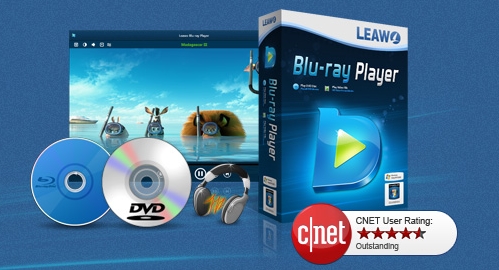
Capture d’écran du Lecteur Blu-ray de Leawo.
Découvrez le Lecteur de Blu-ray de Leawo dès maintenant ! Meilleur lecteur gratuit 100% pour Blu-ray, DVD, 4K UHD et plus, avec 3 458 768 téléchargements. Profitez d’une expérience cinématographique exceptionnelle sans perte de qualité.

Téléchargez la version Windows | Téléchargez la version Mac | Vérifiez la dernière promotion
2. VLC Media Player : Le vétéran incontournable
VLC est probablement le lecteur multimédia gratuit le plus célèbre au monde. Sa force réside dans sa capacité à lire absolument tout, ou presque, sans avoir besoin de codecs supplémentaires. Pour lire un DVD sur un ordinateur avec VLC, il suffit d’insérer le disque et d’ouvrir VLC, puis d’aller dans “Média” > “Ouvrir un disque”. Bien qu’extrêmement fiable, certains utilisateurs rapportent parfois des problèmes de stabilité avec des DVD spécifiques sous Windows 10, mais cela reste une solution de premier ordre.
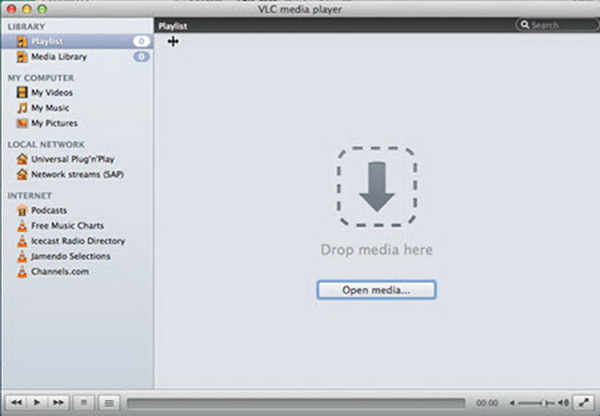
L’interface classique et fonctionnelle du lecteur VLC.
3. 5KPlayer : Le moderne aux multiples talents
5KPlayer est un autre excellent choix pour lire un DVD sur Windows 10. Il combine un lecteur DVD/Blu-ray performant, un lecteur de fichiers vidéo et audio, et même des fonctions de streaming AirPlay et DLNA. Son interface est moderne et intuitive. Il gère très bien les DVD, y compris ceux avec menus, et propose des options intéressantes pour améliorer l’expérience de visionnage.
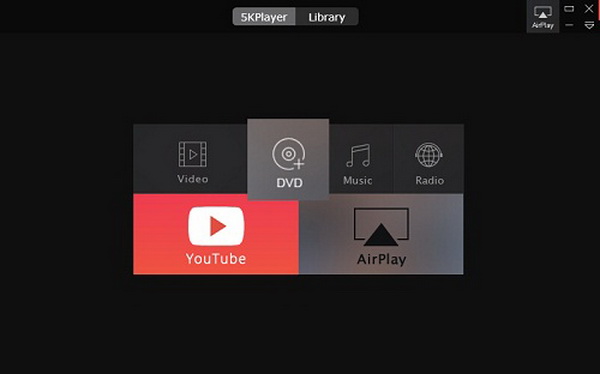
L’interface épurée et colorée de 5KPlayer.
4. MPlayer : La solution légère et open source
MPlayer est un projet open source réputé pour son efficacité et sa légèreté. Il est souvent utilisé comme moteur de lecture par d’autres interfaces graphiques. Il supporte une pléthore de formats et de codecs. Pour l’utiliser, une interface graphique comme SMPlayer est recommandée pour une expérience plus conviviale. C’est une option solide si vous recherchez un outil simple et sans fioritures.
5. BlazeDVD Free : Le spécialiste du DVD
Comme son nom l’indique, BlazeDVD se concentre sur la lecture des DVD. La version gratuite offre des fonctions de base robustes pour lire un DVD sur un ordinateur sous Windows 10. Son interface est simple et directe. Notez cependant que la version gratuite peut comporter des limitations, comme l’absence de contournement des codes régionaux, contrairement à des solutions comme Leawo.
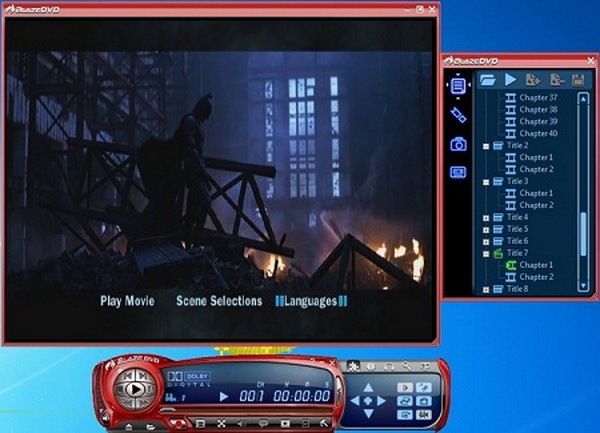
L’interface du lecteur BlazeDVD.
Tutoriel : Comment lire un DVD sur Windows 10 avec Leawo Blu-ray Player
Prenons l’exemple du Lecteur Blu-ray de Leawo pour vous montrer à quel point il est simple de lire un DVD sur Windows 10. La procédure est similaire avec la plupart des autres logiciels.
Étape 1 : Téléchargement et installationTéléchargez le logiciel depuis le site officiel de Leawo et installez-le en suivant les instructions. Lancez l’application.
Étape 2 : Lecture du DVDInsérez votre disque DVD dans le lecteur. Souvent, le logiciel le détecte automatiquement et affiche son contenu. Sinon, cliquez sur l’icône “Ouvrir un disque” et sélectionnez votre lecteur DVD. La lecture commence généralement immédiatement.
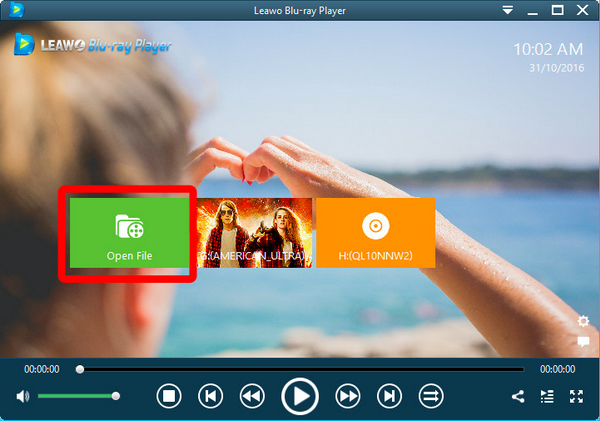
L’interface principale du Lecteur Blu-ray de Leawo avec un DVD détecté.
Étape 3 : Personnalisation de l’expériencePendant la lecture, un clic droit sur l’écran ouvre un menu contextuel riche. Vous pouvez accéder aux paramètres des sous-titres pour en changer la langue, la taille ou le synchroniser en cas de décalage.
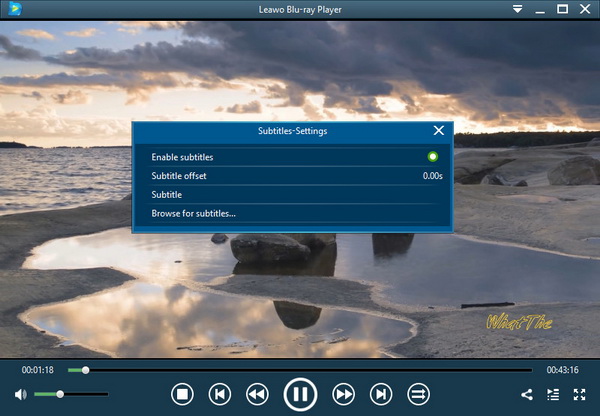
Le panneau de réglage des sous-titres.
Étape 4 : Réglages vidéo et audioToujours via le menu contextuel, les sections “Vidéo” et “Audio” vous permettent d’ajuster la luminosité, le contraste, le volume, la balance des canaux, etc. C’est ici que vous optimiserez parfaitement le visionnage de votre film.
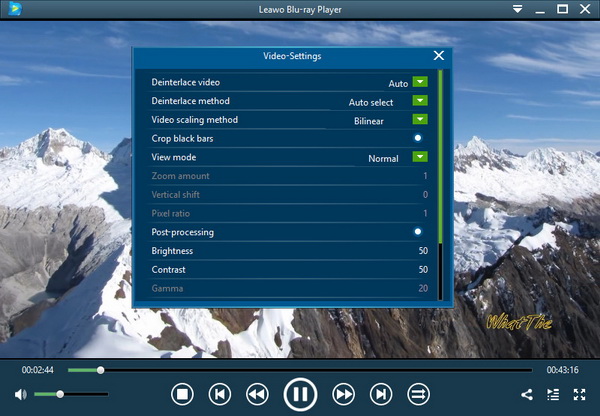
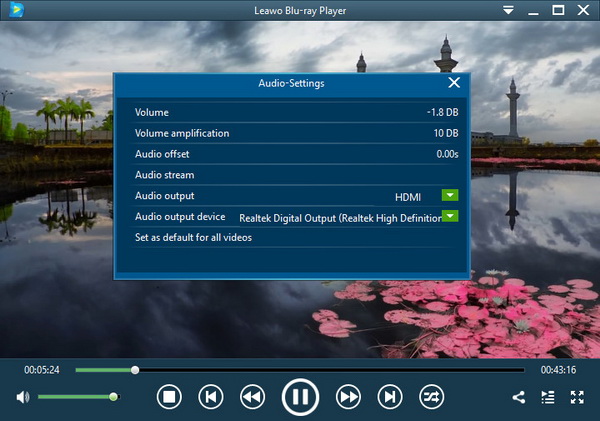
Les panneaux de réglage vidéo et audio.
Alternative : Convertir votre DVD en fichier vidéo pour une lecture universelle
Si vous n’avez pas de lecteur DVD du tout, ou si vous souhaitez préserver vos disques en les numérisant, une autre méthode existe : la conversion (ou “ripping”). Cela consiste à extraire le contenu vidéo et audio du DVD pour le sauvegarder dans un fichier standard comme MP4, AVI ou MKV. Une fois converti, vous pouvez lire dvd windows 10 (enfin, le fichier) avec n’importe quel lecteur multimédia, le transférer sur une tablette ou un smartphone, ou le stocker sur un disque dur.
Des logiciels comme Leawo DVD Ripper sont conçus pour cela. Ils vous guident à travers un processus simple : charger le DVD, choisir un format de sortie (par exemple, MP4 pour une compatibilité maximale), et lancer la conversion. Vous obtenez ainsi une copie numérique de votre film, lisible à tout moment sans avoir besoin du disque physique ni de codecs spéciaux.
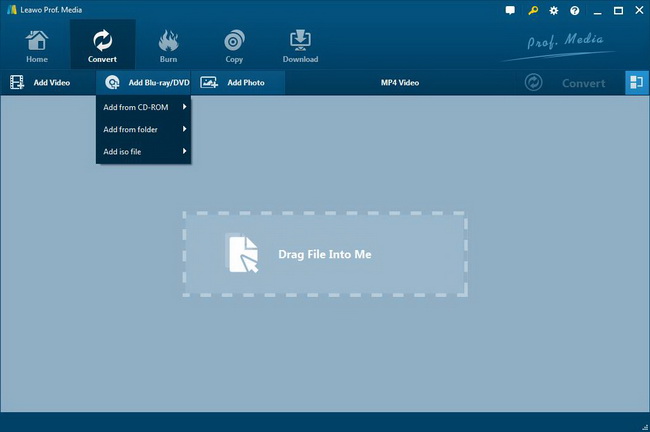
Interface d’un logiciel de conversion de DVD en fichiers vidéo.
Essayez l’Extracteur de DVD de Leawo dès maintenant ! Rippez vos DVD dans plus de 180 formats vidéo/audio à une vitesse 6X plus rapide avec une qualité de sortie parfaite.
Télécharger la version Windows | Télécharger la version Mac | Vérifier la dernière promotion
Conclusion : Retrouvez le plaisir du DVD sur votre PC moderne
Lire un DVD sur Windows 10 n’est donc pas une mission impossible, loin de là. Le “problème” vient simplement du retrait d’une fonctionnalité native que Microsoft a jugé obsolète. Heureusement, des alternatives gratuites et de qualité supérieure ont pris le relais. Que vous optiez pour la polyvalence du Lecteur Blu-ray de Leawo, l’universalité de VLC, ou la modernité de 5KPlayer, vous disposez de tous les outils pour profiter de votre collection de DVD sur votre ordinateur actuel.
N’oubliez pas les conseils de base : vérifiez votre matériel, nettoyez vos disques et soyez conscient des codes régionaux. Avec le bon logiciel, ces obstacles disparaissent. Alors, sortez vos vieux classiques ou vos derniers achats, installez l’un des lecteurs recommandés, et redécouvrez le cinéma sur votre PC sous Windows 10, en toute simplicité.
Certaines images utilisées dans cet article sont des captures d’écran à titre d’illustration et proviennent d’Internet.