ツールハンター

Résumé: Vous vous demandez comment lire un fichier ISO sur votre ordinateur sans avoir à le graver sur un DVD ? Ce guide vous explique plusieurs méthodes simples et gratuites pour y parvenir. Nous allons explorer comment lire une ISO en utilisant des outils de décompression, des lecteurs multimédias spécialisés, le montage sur un lecteur virtuel ou même la gravure sur disque.
Si vous avez accumulé des films ou des logiciels au format ISO sur votre disque dur, il est tout à fait naturel de chercher un moyen pratique de les consulter. Beaucoup d’entre nous ont déjà été confrontés à la question : « Existe-t-il un logiciel pour ouvrir fichier ISO sans perdre de temps et de supports physiques ? » La bonne nouvelle, c’est qu’il existe plusieurs solutions, et certaines sont même intégrées à Windows. Passons en revue les différentes façons de lire les ISO sur votre PC.
Qu’est-ce qu’un fichier image ISO ?
Avant de se lancer dans le « comment », il est utile de comprendre le « quoi ». Un fichier ISO, souvent appelé image ISO, est comme une copie carbone parfaite d’un CD, d’un DVD ou d’un disque Blu-ray. Il encapsule l’intégralité de la structure de données du disque original – fichiers, dossiers, informations système – dans un seul conteneur portant l’extension .iso.

Pensez-y comme à une boîte d’archives soigneusement scellée. La boîte en elle-même (le fichier .iso) ne sert à rien tant que vous ne l’ouvrez pas. Mais une fois ouverte, vous avez accès à tout son précieux contenu, prêt à être utilisé. C’est la raison pour laquelle les fichiers ISO sont si populaires pour distribuer des systèmes d’exploitation, des jeux vidéo ou des suites logicielles volumineuses sur Internet.
Il est crucial de comprendre que vous ne pouvez pas simplement copier-coller un fichier .iso sur un DVD vierge et espérer qu’il fonctionne dans un lecteur de salon. Pour cela, vous avez besoin d’un processus spécifique appelé « gravure d’image », qui reconstruit la structure du disque à partir du fichier image. Heureusement, lire un fichier ISO sur votre PC est bien plus flexible et ne nécessite pas toujours un disque physique.
Méthode 1 : Utiliser des applications de décompression pour ouvrir un ISO
Saviez-vous que votre archiveur habituel peut probablement vous aider à lire une ISO ? En effet, de nombreux logiciels comme WinRAR, 7-Zip ou WinZip traitent les fichiers ISO comme des archives particulières. Cette méthode ne vous permet pas de « lire » un film ISO directement, mais elle vous donne accès à son contenu pour en extraire les fichiers que vous pourrez ensuite ouvrir avec les programmes adéquats.
La procédure est assez simple. Vous pouvez souvent faire un clic droit sur votre fichier .iso, choisir « Ouvrir avec » et sélectionner votre archiveur (par exemple, 7-Zip). L’application affichera alors la liste de tous les fichiers et dossiers contenus dans l’image. Vous pourrez les extraire vers un emplacement de votre choix.
Une autre astuce, un peu plus technique, consiste à renommer manuellement l’extension du fichier de .iso en .zip. Windows vous avertira que le fichier pourrait devenir inutilisable, mais vous pouvez confirmer. Le système reconnaîtra alors le paquet comme une archive ZIP standard, que la plupart des ordinateurs peuvent ouvrir nativement. C’est une solution de dépannage rapide si vous n’avez pas d’autre logiciel pour ouvrir fichier ISO sous la main.
Méthode 2 : Lire directement un fichier ISO avec un lecteur gratuit
C’est sans doute la méthode la plus directe et la plus élégante pour lire un fichier ISO contenant une vidéo ou un film. Plutôt que de devoir extraire ou monter l’image, certains lecteurs multimédias avancés sont capables de lire le contenu d’un fichier ISO directement, comme s’il s’agissait d’un disque inséré dans le lecteur.
Parmi les options populaires, on trouve le Lecteur Blu-ray gratuit de Leawo. Ce type de logiciel agit comme un véritable lecteur d’ISO gratuit. Il suffit de lancer le programme, d’ouvrir le fichier .iso depuis le menu, et la lecture commence. Il gère généralement les menus, les sous-titres et les pistes audio comme un lecteur de DVD classique.
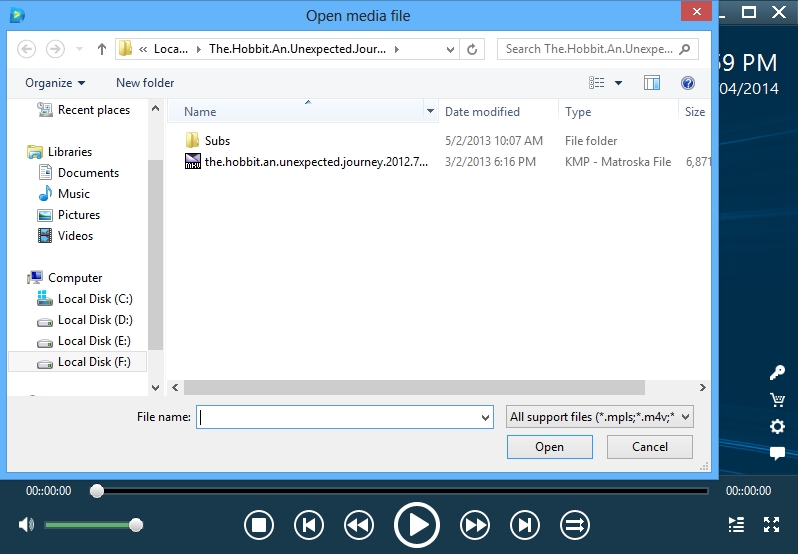
Un autre candidat bien connu est le VLC media player. Ce couteau suisse de la lecture vidéo peut, avec les bons réglages ou codecs, se charger de lire les ISO. L’avantage de cette approche est sa simplicité : une seule opération pour ouvrir et lire. C’est la solution idéale si votre objectif principal est de visionner le contenu vidéo d’une image ISO sans manipulations intermédiaires.
Découvrez le Lecteur de Blu-ray de Leawo dès maintenant ! Meilleur lecteur gratuit 100% pour Blu-ray, DVD, 4K UHD et plus, avec 3 458 768 téléchargements. Profitez d’une expérience cinématographique exceptionnelle sans perte de qualité.
Téléchargez la version Windows | Téléchargez la version Mac | Vérifiez la dernière promotion

Méthode 3 : Monter le fichier ISO sur un lecteur virtuel
Le montage est une technique puissante qui consiste à faire croire à votre système d’exploitation qu’un nouveau lecteur de CD/DVD (virtuel) vient d’être connecté, et à y « insérer » votre fichier ISO. Une fois montée, l’ISO apparaît dans l’Explorateur Windows exactement comme un disque physique. Vous pouvez alors parcourir ses fichiers ou, s’il contient un film, le lire avec votre lecteur Windows Media ou tout autre logiciel.
Comment monter une ISO sous Windows 7 ou Vista
Pour les versions antérieures de Windows comme Windows 7 ou Vista, la fonctionnalité n’est pas intégrée. Il faut utiliser un petit utilitaire tiers. Virtual Clone Drive est un choix léger et gratuit très répandu pour cela. Après l’avoir installé (un redémarrage peut être demandé), il ajoute un nouveau lecteur dans votre poste de travail.
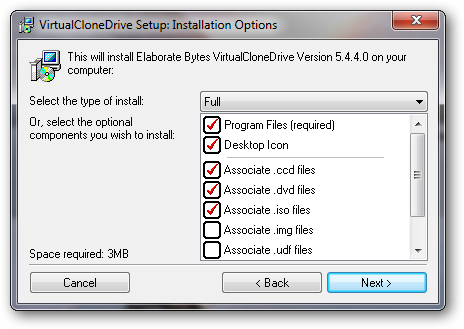
Pour lire une ISO, il vous suffit ensuite de faire un clic droit sur votre fichier .iso et de choisir « Monter » dans le menu contextuel, souvent associé à Virtual Clone Drive. L’image devient instantanément accessible depuis le nouveau lecteur. Pour l’enlever, vous cliquez droit sur l’icône du lecteur virtuel et sélectionnez « Démonter ».
Monter une image ISO sous Windows 8, 10 et 11
À partir de Windows 8, Microsoft a intégré cette fonctionnalité très attendue. Le processus est d’une simplicité enfantine. Il vous suffit de double-cliquer sur le fichier .iso, ou de faire un clic droit dessus et de sélectionner « Monter ». Windows crée automatiquement un lecteur virtuel et y attache l’image. C’est la façon native la plus rapide d’ouvrir un fichier ISO sur les systèmes récents. Une fois vos opérations terminées, n’oubliez pas de retourner dans « Ce PC », de cliquer droit sur le lecteur virtuel et de choisir « Éjecter » pour le démonter.
Méthode 4 : Graver l’ISO sur un disque pour la lecture
Si vous avez besoin d’une copie physique, pour archiver des données, créer un disque d’installation ou lire un film sur un lecteur de salon DVD/Blu-ray, la gravure est la voie à suivre. Cette méthode est plus permanente et consomme un support, mais elle reste très utile. Pour cela, vous avez besoin d’un logiciel pour ouvrir fichier ISO dans le sens de le graver, c’est-à-dire d’un graveur d’images.
Des outils comme le Copieur de Blu-ray de Leawo sont conçus pour cette tâche. Ils font bien plus que de simples copies de fichiers ; ils reconstruisent la structure complète du disque à partir de l’image ISO sur votre support vierge.
Pourquoi choisir un logiciel dédié pour graver une ISO ?
- Décryptage des disques : Ils peuvent contourner certaines protections.
- Duplication à l’identique : La copie est parfaite, bit pour bit.
- Simplicité : Souvent, un glisser-déposer de l’ISO dans l’interface suffit.
- Flexibilité : Options pour graver sur DVD ou Blu-ray selon vos besoins.
Les étapes typiques pour graver un fichier ISO sur un disque :
- Préparation : Installez votre logiciel de gravure. Insérez un disque DVD ou Blu-ray vierge et inscriptible dans votre graveur.
- Sélection de l’image : Dans le logiciel, recherchez l’option « Graver une image disque » ou « Burn ISO ». Sélectionnez votre fichier
.iso.
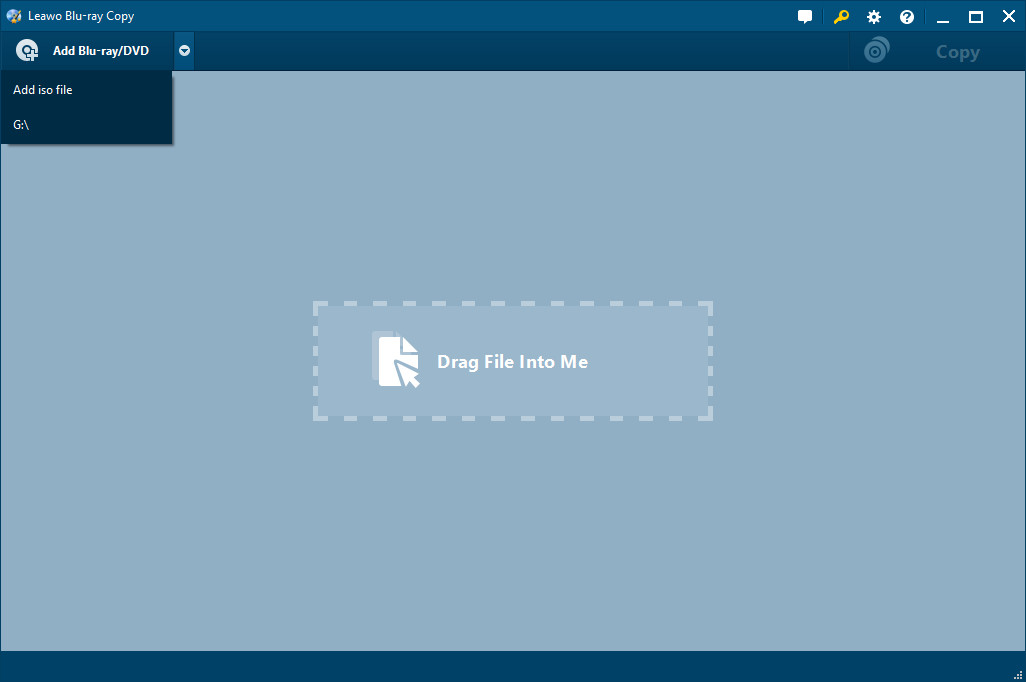
- Paramétrage : Vérifiez que le bon lecteur graveur est sélectionné. Vous pouvez parfois donner un nom au disque. La vitesse de gravure est un paramètre important ; une vitesse trop élevée peut entraîner des erreurs, une vitesse moyenne (ex: 8x) est souvent un bon compromis.

- Lancement : Lancez la gravure. Le processus peut prendre plusieurs minutes. Une fois terminé, votre disque est prêt à être utilisé et vous pourrez lire les ISO désormais physiques sur n’importe quel lecteur compatible.
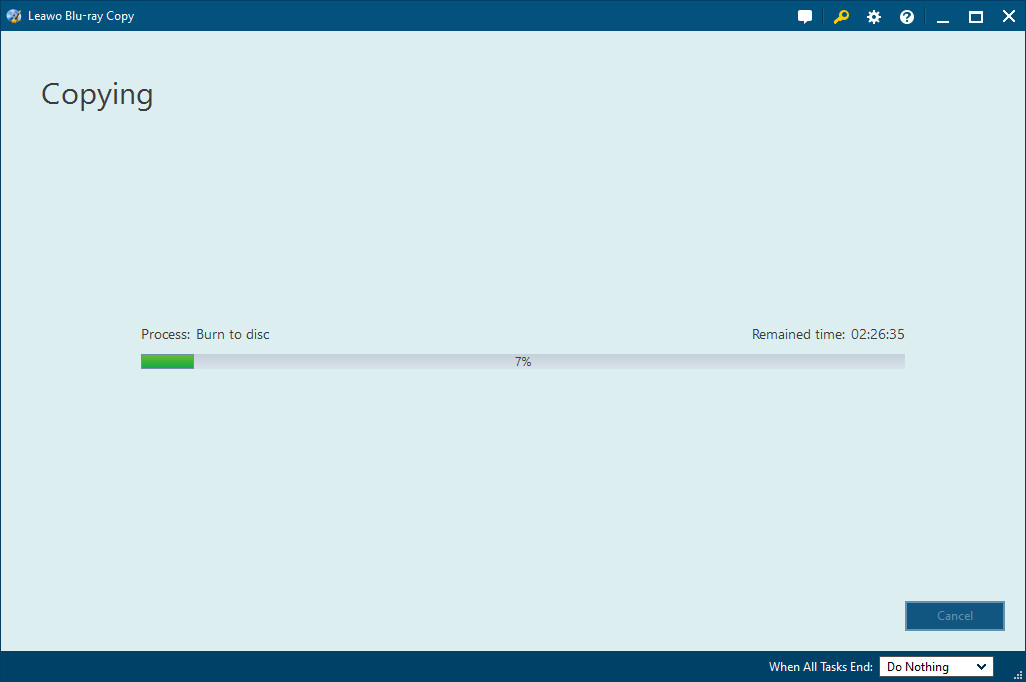
Essayez Leawo Blu-ray Copy dès maintenant ! Copiez parfaitement les films Blu-ray et DVD en 1:1, jusqu’à 6 fois plus rapide que jamais, en formats disque, dossier ou ISO.
Téléchargez la version Windows | Téléchargez la version Mac | Vérifiez la dernière promotion
Conclusion
Comme vous avez pu le voir, lire un fichier ISO sur PC n’a rien de sorcier et offre une grande liberté. Que vous optiez pour la rapidité d’un lecteur d’ISO gratuit comme VLC, la commodité du montage intégré à Windows, l’extraction via un archiveur ou la création d’un disque physique, il existe une solution adaptée à chaque besoin. La prochaine fois que vous tomberez sur un fichier .iso, vous saurez exactement quel logiciel pour ouvrir fichier ISO utiliser et comment procéder pour en exploiter le contenu sans difficulté. N’hésitez pas à tester plusieurs méthodes pour trouver celle qui vous convient le mieux pour lire une ISO efficacement.
Certaines images utilisées dans cet article sont des illustrations provenant d’Internet.