ツールハンター

Résumé: Vous cherchez à afficher application masquée iPhone ou à savoir comment hide app iPhone pour protéger votre intimité ? Ce guide détaille plusieurs techniques, de la méthode du dossier-dans-dossier à l’utilisation de Spotlight, pour gérer vos hidden app iPhone en toute simplicité.
Que ce soit pour garder certaines conversations privées ou simplement pour désencombrer votre écran d’accueil, savoir masquer des applications sur iPhone est une compétence utile. Les méthodes présentées ici fonctionnent sur différentes versions d’iOS et ne nécessitent aucun outil supplémentaire. Explorons ensemble comment y parvenir.
Comment masquer des applications sur iPhone avec la technique du dossier-dans-dossier
La première méthode, et l’une des plus simples, pour hide app iPhone est la fameuse astuce du dossier-dans-dossier. Elle consiste littéralement à enfermer une application dans un dossier, puis à placer ce dossier à l’intérieur d’un autre. Le résultat ? L’application devient beaucoup moins visible, voire invisible au premier coup d’œil, surtout si vous rangez ce dossier composite sur une page d’écran peu consultée.
Voici comment procéder étape par étape pour cacher des applications sur iPhone de cette manière :
- Tout d’abord, créez un nouveau dossier qui contiendra l’application que vous souhaitez dissimuler. Appuyez longuement sur une icône d’application jusqu’à ce que toutes les icônes se mettent à trembler. Faites ensuite glisser cette icône par-dessus une autre application. iOS va automatiquement créer un dossier contenant ces deux apps. Donnez-lui un nom discret si vous le souhaitez.
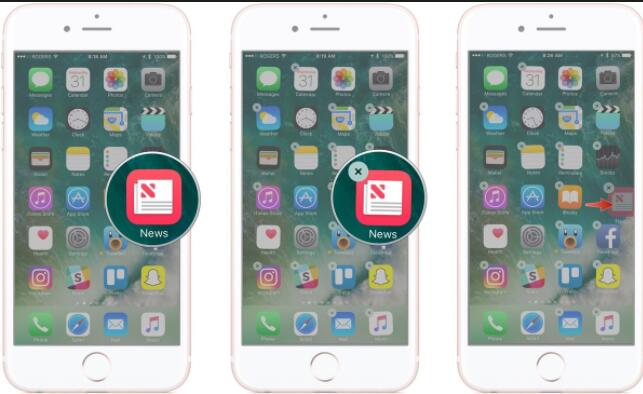
- Maintenant, gardez les icônes en mode édition (elles doivent toujours trembler). Faites glisser le dossier que vous venez de créer et déposez-le directement sur un autre dossier existant sur votre écran d’accueil. Vous venez de créer un dossier à l’intérieur d’un dossier ! L’application cible est maintenant nichée deux couches plus profondément.
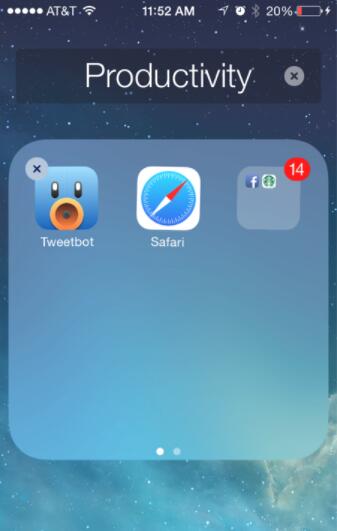
Cette technique est parfaite pour un hidden app iPhone rapide. Vous pouvez même répéter l’opération en glissant ce dossier composite dans un troisième dossier pour un niveau de dissimulation supplémentaire. Pour y accéder, il suffira de naviguer dans les dossiers en sens inverse.
Comment retrouver une application cachée sur iPhone grâce à Spotlight
Après avoir appris à hide app iPhone, il est normal de se demander comment les retrouver ensuite. Parfois, on oublie dans quel dossier niché se trouve l’application, ou on souhaite simplement l’ouvrir rapidement sans avoir à fouiller. C’est là qu’intervient Spotlight, l’outil de recherche intégré à iOS. Il reste le moyen le plus efficace pour afficher application masquée iPhone, peu importe où elle se trouve.
Spotlight indexe presque tout le contenu de votre iPhone, y compris les noms des applications, même celles enfouies dans des dossiers. Pour trouver les applications cachées sur iPhone, suivez ces instructions :

- Sur votre écran d’accueil, effectuez un balayage vers le bas depuis le milieu de l’écran. La barre de recherche Spotlight apparaît immédiatement en haut de l’écran.
- Commencez à taper le nom de l’application que vous cherchez. Au fur et à mesure de la saisie, les résultats correspondants s’affichent. L’application cachée apparaîtra dans la liste « Apps ». Il ne vous reste plus qu’à appuyer dessus pour l’ouvrir directement ou pour voir sur quelle page d’écran elle réside.
Cette fonction est extrêmement pratique et fonctionne quelle que soit la méthode utilisée pour masquer des applications sur iPhone. Elle rend la technique du dossier-dans-dossier beaucoup moins risquée, car vous savez que vous pourrez toujours retrouver votre app en quelques secondes.
Empêcher une application d’apparaître dans les résultats de Spotlight
Saviez-vous que vous pouvez aussi cacher des applications de la recherche Spotlight ? En effet, par défaut, iOS inclut toutes les applications installées dans les résultats de recherche de Spotlight. Si vous voulez qu’une application soit vraiment discrète, même face à une recherche, il est possible de la retirer de cet index. C’est une étape supplémentaire pour un hidden app iPhone plus complet.
Voici comment procéder pour masquer des applications sur iPhone des résultats de Spotlight :
- Ouvrez l’application Réglages sur votre iPhone.
- Faites défiler et appuyez sur Général, puis sélectionnez Recherche Spotlight.
- Vous verrez une longue liste de toutes les applications et types de contenu que Spotlight parcourt. Faites défiler jusqu’à trouver l’application que vous souhaitez exclure. Il suffit alors de désactiver le bouton à côté de son nom.
Une fois cette option désactivée, l’application en question n’apparaîtra plus lorsque vous ou quelqu’un d’autre effectuera une recherche dans Spotlight. Combinée à la méthode du dossier-dans-dossier, cette technique offre un niveau de confidentialité très élevé pour vos hidden app iPhone.
Transférer et sauvegarder vos applications iPhone sur ordinateur
Parfois, l’envie de cacher des applications sur iPhone peut venir d’un besoin plus large de gestion de vos apps. Par exemple, lorsque vous changez de téléphone, retélécharger toutes vos applications, surtout celles payantes, peut être fastidieux. Savoir comment transférer et sauvegarder les fichiers .ipa (les fichiers d’installation des applications) sur votre ordinateur est alors très utile. Cela vous permet de les réinstaller facilement plus tard, sans repasser par l’App Store.
Bien qu’iTunes offre certaines fonctionnalités de synchronisation, il ne permet pas de transférer facilement les fichiers d’application eux-mêmes vers votre bureau pour une sauvegarde manuelle. Pour cela, des logiciels tiers spécialisés peuvent être d’une grande aide. Ils se connectent à votre iPhone et vous permettent de visualiser et d’exporter directement les applications installées.
Le processus général est le suivant :
- Connectez votre iPhone à votre ordinateur (Mac ou PC) via un câble USB.
- Lancez le logiciel de gestion. Il devrait détecter votre appareil et afficher son contenu.
- Naviguez jusqu’à la section dédiée aux Applications.
- Sélectionnez les applications que vous souhaitez sauvegarder. Vous pouvez généralement les exporter vers un dossier de votre choix sur l’ordinateur.
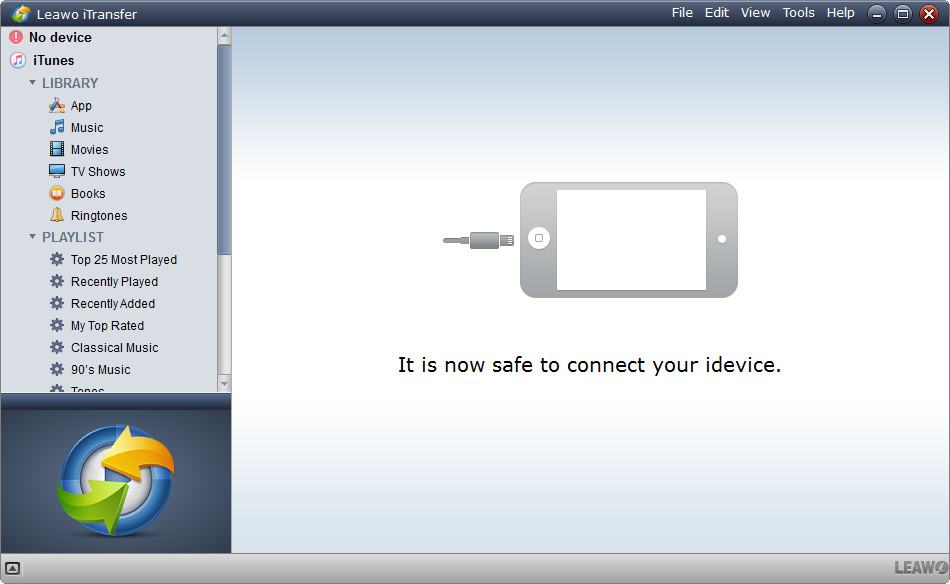
Cette sauvegarde est précieuse. Elle vous garantit de toujours avoir une copie de vos applications, y compris de celles que vous avez pris soin de hide app iPhone. Si jamais vous devez réinitialiser votre téléphone ou en configurer un nouveau, vous pourrez potentiellement réinstaller ces apps depuis votre sauvegarde personnelle, selon les restrictions d’Apple.
Essayez iTransfer de Leawo dès maintenant ! Solution rassurante et efficace pour le transfert de données incluant photos, musiques, contacts et SMS entre appareils iOS, iTunes et ordinateur.
Obtenir la version Windows | Obtenir la version Mac | Vérifier la dernière réduction

Étapes détaillées pour l’exportation d’applications
Prenons un exemple plus concret avec un outil dédié. Après avoir connecté l’appareil et ouvert le logiciel, vous accédez à la bibliothèque des applications.
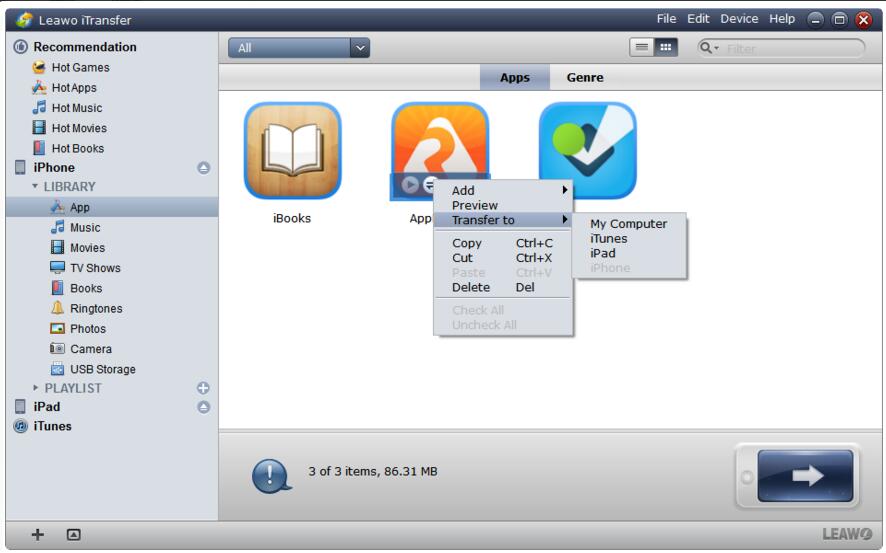
Ici, vous voyez la liste complète. Un clic droit sur une application sélectionnée ouvre un menu contextuel proposant de la « Transférer vers » votre ordinateur. Vous choisissez ensuite un dossier de destination sur votre disque dur.
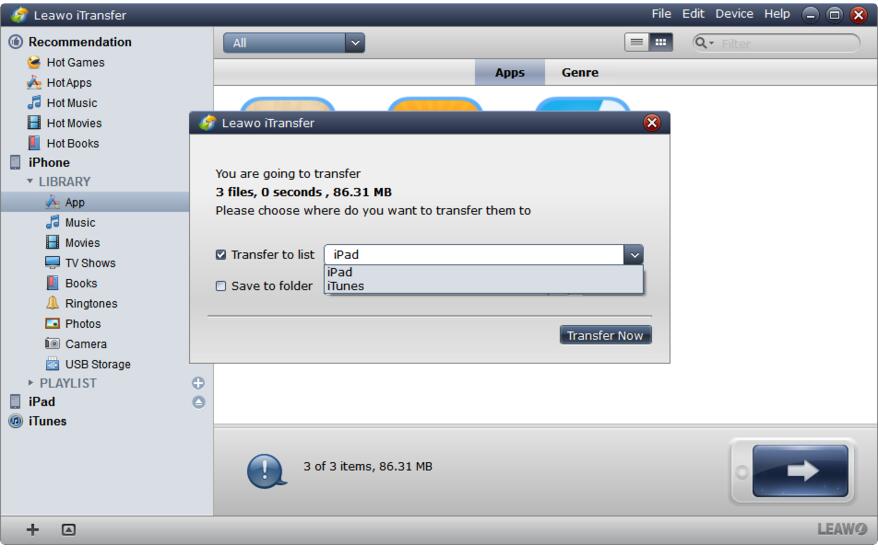
Une boîte de dialogue de confirmation apparaît, et le transfert commence. Il est important de ne pas débrancher l’iPhone pendant l’opération. Une fois terminé, vous disposez d’une copie de sécurité de votre application, un complément judicieux à votre stratégie pour gérer vos hidden app iPhone.
Pourquoi sauvegarder ses applications ?
Au-delà de la simple migration d’appareil, cette sauvegarde peut être une bouée de sauvetage si une application disparaît de l’App Store (ce qui arrive parfois). Si vous avez conservé son fichier .ipa, vous pourrez peut-être la réinstaller. Cela donne aussi un sentiment de contrôle sur vos données et vos achats numériques.
En résumé, masquer des applications sur iPhone répond à un besoin de discrétion et d’organisation. Que vous utilisiez l’astuce visuelle du dossier-dans-dossier, que vous contrôliez leur visibilité dans Spotlight, ou que vous prévoyiez de les sauvegarder sur votre ordinateur, vous disposez de plusieurs leviers pour personnaliser l’expérience sur votre appareil. N’oubliez pas que pour afficher application masquée iPhone, Spotlight reste votre meilleur allié. Explorez ces options et choisissez celles qui correspondent le mieux à votre utilisation quotidienne.
Certaines images utilisées dans cet article sont des illustrations provenant d’Internet.