ツールハンター

Résumé : Vous cherchez un codec HEVC gratuit pour Windows 10 afin de lire vos vidéos ? Cet article vous guide pas à pas pour télécharger le nécessaire, vous présente des lecteurs multimédias alternatifs qui gèrent nativement ce format, et explique comment convertir vos fichiers HEVC vers des formats plus universels. Ne laissez plus un message d’erreur vous empêcher de visionner vos contenus.
Si vous utilisez Windows 10 et que vous essayez d’ouvrir une vidéo récente, notamment en 4K, vous avez peut-être été confronté à un message frustrant vous indiquant qu’un codec HEVC est manquant. Ce problème est courant depuis que Microsoft a modifié sa politique concernant ce composant logiciel. Mais pas de panique, des solutions existent, et beaucoup sont entièrement gratuites. Explorons ensemble les différentes manières de résoudre ce souci et de profiter de vos fichiers sans entrave.
Qu’est-ce que le codec HEVC (H.265) et pourquoi en avez-vous besoin ?
Avant de plonger dans les solutions techniques, il est utile de comprendre ce qu’est ce fameux codec HEVC et pourquoi il est devenu si important.
Le codec HEVC, c’est quoi exactement ?
Le codec HEVC, dont le nom complet est High Efficiency Video Coding (également connu sous la référence H.265), représente l’évolution naturelle du format H.264/AVC très répandu. Imaginez-le comme une méthode de compression vidéo plus intelligente et plus efficace. Son objectif principal ? Réduire considérablement la taille des fichiers vidéo, en particulier ceux en haute et très haute définition, tout en préservant, voire en améliorant, la qualité d’image.
Concrètement, pour une même qualité visuelle, un fichier encodé en HEVC peut être jusqu’à deux fois plus petit qu’un fichier H.264. Cette efficacité révolutionnaire est ce qui le rend indispensable pour les contenus modernes comme les vidéos 4K, 8K, la réalité virtuelle ou les streams HDR. Cela permet d’économiser un espace de stockage précieux sur vos disques durs et une bande passante cruciale lors du streaming en ligne.
Pourquoi Windows 10 a-t-il un problème avec le codec HEVC ?
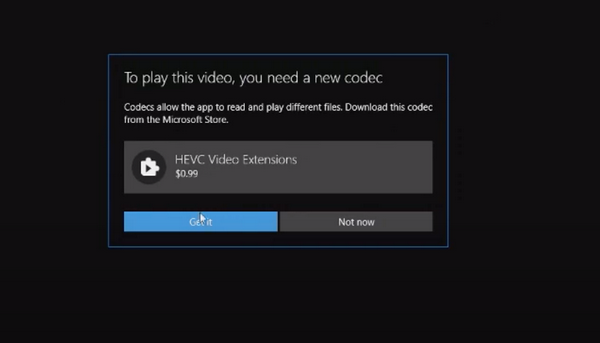
À l’origine, Windows 10 incluait bien la prise en charge de ce codec HEVC. Cependant, pour des raisons liées aux licences et aux droits d’utilisation, Microsoft a décidé de le retirer de la distribution standard du système d’exploitation. Désormais, pour obtenir le codec officiel « HEVC Video Extensions » depuis le Microsoft Store, l’utilisateur doit généralement débourser une petite somme, sauf dans certains cas très spécifiques (comme avec du matériel récent).
Cette situation laisse donc de nombreux utilisateurs dans l’embarras lorsqu’ils tentent de lire un fichier HEVC avec le Lecteur Windows Media ou d’autres applications s’appuyant sur les codecs système. Un message d’erreur clair apparaît alors, vous invitant à acheter l’extension manquante.
Méthode 1 : Télécharger un pack de codecs gratuit incluant le HEVC
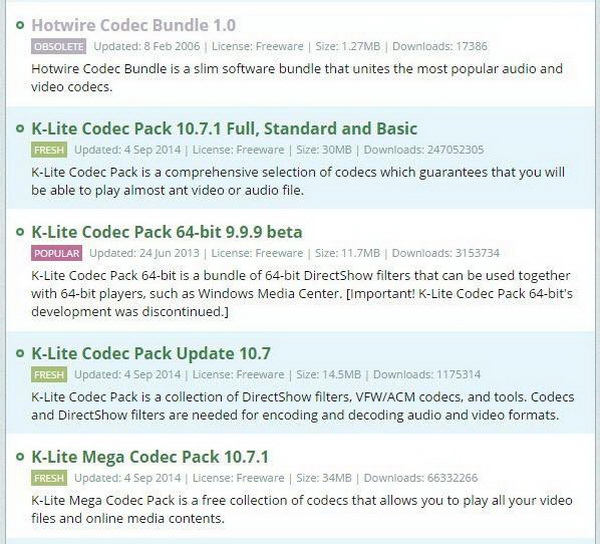
La première approche, et la plus directe pour certains, consiste à installer un pack de codecs qui comblera toutes les lacunes de votre système, y compris celle du codec HEVC pour Windows 10. L’option la plus célèbre et fiable est le K-Lite Codec Pack.
Étapes pour installer le K-Lite Codec Pack
Cette méthode est assez technique mais très efficace. Elle vise à enrichir votre système avec une bibliothèque complète de codecs.
- Téléchargement : Rendez-vous sur le site officiel du K-Lite Codec Pack. Recherchez la version « Standard » ou « Full » qui inclut assurément le support HEVC/H.265. Téléchargez le fichier d’installation (généralement un .exe).
- Installation : Lancez le fichier téléchargé. L’assistant d’installation vous guidera. Il est fortement recommandé de choisir le mode « Installation normale » (Normal Installation) qui configure tout automatiquement de manière optimale pour la majorité des utilisateurs. Évitez de changer les paramètres avancés si vous n’êtes pas sûr de ce que vous faites.
- Redémarrage et test : Une fois l’installation terminée, il est conseillé de redémarrer votre ordinateur. Ensuite, rouvrez votre lecteur multimédia (comme le Lecteur Windows Media) et essayez de charger à nouveau votre fichier HEVC. La lecture devrait maintenant se dérouler sans accroc.
Avantages de cette méthode : Elle est gratuite et résout non seulement le problème du codec HEVC gratuit, mais aussi potentiellement des centaines d’autres formats audio et vidéo que vous pourriez rencontrer à l’avenir.Inconvénients : Elle modifie les composants système de votre PC, ce qui peut, dans de rares cas, créer des conflits avec d’autres logiciels. L’installation demande aussi un peu plus de manipulations.
Méthode 2 : Utiliser un lecteur multimédia tout-en-un avec codecs intégrés
Si l’idée de manipuler des packs de codecs vous intimide, il existe une alternative bien plus simple et tout aussi gratuite : adopter un lecteur multimédia puissant qui embarque ses propres codecs en interne. Ainsi, plus besoin de chercher à télécharger codec hevc gratuit, le lecteur s’occupe de tout.
Le Lecteur Blu-ray Leawo : une solution complète et élégante
Parmi les options disponibles, le Lecteur Blu-ray Leawo se distingue par sa polyvalence et sa simplicité d’utilisation. C’est un logiciel 6-en-1 gratuit qui lit non seulement les fichiers HEVC sans aucune configuration préalable, mais aussi une pléthore d’autres formats : Blu-ray, DVD, CD, vidéos 4K, MKV, AVI, MP4, etc. Ses moteurs de décodage intégrés signifient qu’il fonctionne immédiatement après installation.
Comment lire un fichier HEVC avec ce lecteur :
- Téléchargement et installation : Procédez au téléchargement du logiciel depuis son site web et installez-le en suivant les instructions à l’écran.
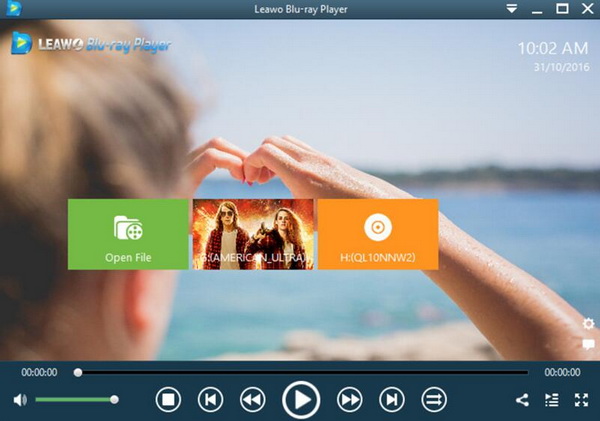
- Ouvrir votre vidéo : Lancez le Lecteur Blu-ray Leawo. Sur l’interface principale, cliquez simplement sur le bouton « Ouvrir le fichier » (ou utilisez le menu Fichier > Ouvrir).
- Navigation et lecture : Sélectionnez votre fichier HEVC. La lecture commence automatiquement. L’interface de contrôle est intuitive, vous permettant de mettre en pause, de naviguer, ou de régler le volume.
Personnalisation de l’expérience de visionnage
L’un des grands atouts de ce type de lecteur est la richesse des options de personnalisation offertes pendant la lecture, sans avoir à toucher à des paramètres système complexes.
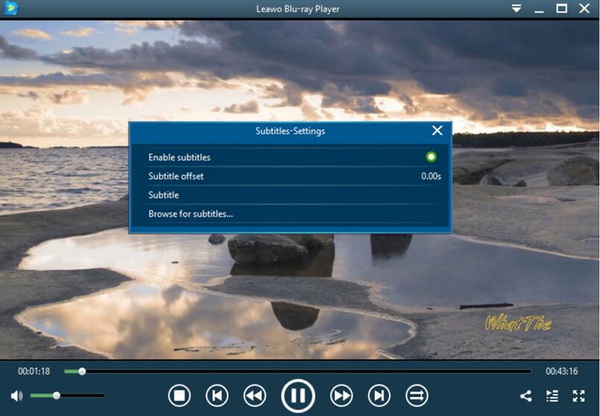
- Gestion des sous-titres : Pendant la lecture, passez votre souris sur la vidéo pour faire apparaître la barre de contrôle. L’icône en forme de bulle de dialogue vous permet d’activer/désactiver les sous-titres, d’en charger un fichier externe, de régler le décalage temporel ou même de lancer une recherche automatique de sous-titres sur internet.
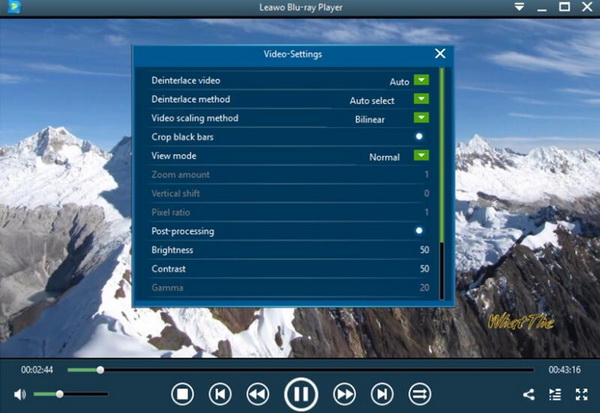
- Réglages vidéo et audio : Les icônes adjacentes donnent accès à des panneaux de réglage fins. Vous pouvez ajuster la luminosité, le contraste, la saturation de l’image, ou encore modifier l’égaliseur audio, le volume des canaux et appliquer des effets sonores.
Cette méthode est idéale pour ceux qui veulent une solution clé en main, stable, et qui offre une excellente qualité de rendu pour leurs vidéos HEVC et autres.
Méthode 3 : Convertir vos fichiers HEVC en un format plus compatible
Parfois, vous pouvez être amené à vouloir utiliser un lecteur spécifique qui ne prend pas en charge le codec HEVC, ou à partager une vidéo avec quelqu’un dont le système n’est pas équipé. Dans ce cas, la conversion du fichier vers un format plus universel comme MP4 ou AVI (utilisant généralement le codec H.264) est une excellente stratégie.
Pourquoi et comment convertir un HEVC ?
La conversion transforme la vidéo d’un format à un autre. En passant d’un fichier HEVC (H.265) à un fichier MP4 (H.264), vous augmentez considérablement sa compatibilité avec les télévisions, les consoles de jeux, les smartphones plus anciens et la quasi-totalité des logiciels de lecture. Le prix à payer est une augmentation de la taille du fichier final (puisque la compression est moins efficace), mais la qualité peut être préservée de manière excellente.
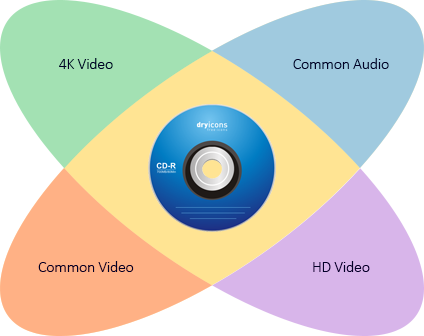
Pour ce faire, vous avez besoin d’un convertisseur vidéo fiable. Des outils comme le Convertisseur Vidéo Leawo sont conçus pour cette tâche. Ils supportent une immense bibliothèque de formats (souvent plus de 180) et permettent de convertir vos médias tout en préservant la qualité originale, voire en l’optimisant.
Le processus typique de conversion :
- Ajout du fichier : Ouvrez le logiciel de conversion et ajoutez votre vidéo HEVC source.
- Choix du format de sortie : Sélectionnez un format de destination très compatible, comme « MP4 » ou « AVI ». Les profils prédéfinis (ex: « MP4 Video (*.mp4) ») simplifient le choix.
- (Optionnel) Personnalisation : Vous pouvez souvent ajuster des paramètres comme la résolution, le débit binaire, ou la fréquence d’images, ou même couper/roter la vidéo avant conversion.
- Lancement de la conversion : Choisissez un dossier de destination et lancez le processus. Selon la puissance de votre PC et la longueur de la vidéo, l’opération peut prendre quelques minutes.
Essayez Leawo Convertisseur de Vidéo dès maintenant ! Convertissez vos vidéos et audios entre plus de 180 formats à 6X plus vite avec une qualité 1:1, et compatibles avec tous les appareils portables.
Télécharger la version Windows | Télécharger la version Mac | Vérifier la dernière promotion
Cette méthode est un peu plus longue car elle nécessite un traitement du fichier, mais elle résout définitivement les problèmes de compatibilité et vous donne un fichier « prêt-à-partager » universel. C’est une compétence utile à avoir dans sa boîte à outils numérique.
Conclusion : Choisissez la solution qui vous convient le mieux
Comme nous l’avons vu, l’absence du codec HEVC pour Windows 10 n’est pas une impasse. Plusieurs chemins s’offrent à vous :
- Le télécharger codec hevc gratuit via un pack comme K-Lite si vous aimez les solutions système et techniques.
- Opter pour un lecteur multimédia tout-en-un comme le Lecteur Blu-ray Leawo pour une expérience immédiate et sans souci.
- Convertir vos fichiers HEVC en MP4 ou AVI pour une compatibilité absolue.
Votre choix dépendra de vos habitudes techniques, de vos besoins en matière de lecture (simple visionnage ou gestion d’une large bibliothèque), et de votre volonté (ou non) de modifier les paramètres de votre système. Quelle que soit la voie choisie, vous pourrez rapidement retrouver le plaisir de visionner toutes vos vidéos, y compris celles en haute efficacité de codage.
Découvrez le Lecteur de Blu-ray de Leawo dès maintenant ! Meilleur lecteur gratuit 100% pour Blu-ray, DVD, 4K UHD et plus, avec 3 458 768 téléchargements. Profitez d’une expérience cinématographique exceptionnelle sans perte de qualité.
Téléchargez la version Windows | Téléchargez la version Mac | Vérifiez la dernière promotion

Certaines images utilisées dans cet article sont à titre illustratif et proviennent d’Internet.