ツールハンター

La Bête Noire des Utilisateurs Android : Qu’est-ce qui se cache derrière « Le processus système ne répond pas » ?
résumé: Si votre smartphone Android vous affiche le frustrant message « le processus système ne répond pas », vous n’êtes pas seul. Cette erreur courante peut provoquer des ralentissements, des blocages d’applications ou même des redémarrages inattendus, mais rassurez-vous, elle est souvent résoluble par des méthodes simples que nous allons explorer en détail.
Ah, l’univers d’Android ! Aussi vaste et personnalisable qu’il soit, il n’est pas exempt de ses petits caprices. L’un des plus agaçants, et que beaucoup d’entre nous ont malheureusement déjà rencontré, est l’erreur « le processus système ne répond pas ». Imaginez : vous êtes en plein milieu d’une tâche importante, ou simplement en train de faire défiler votre fil d’actualité, et boom ! Votre écran se fige, un message apparaît, et votre téléphone, d’ordinaire si réactif, semble soudainement désemparé. Pour certains, ce n’est qu’un incident isolé résolu par un simple redémarrage, mais pour d’autres, le problème peut revenir de manière répétitive, rendant l’utilisation de l’appareil exaspérante.
Cette erreur est généralement liée à l’interface utilisateur (IU) du système Android, celle qui gère tout ce que vous voyez à l’écran : les icônes, les menus, les notifications. Lorsque le système ne parvient plus à exécuter correctement ces fonctions, il se bloque. Mais avant de céder à la panique et d’imaginer le pire pour votre précieux compagnon numérique, sachez que, dans la grande majorité des cas, il s’agit d’un problème logiciel contournable. Que vous ayez un Samsung, un OnePlus, un Huawei, un Xiaomi ou un Vivo, cette erreur peut tous les toucher. L’important est de comprendre pourquoi cela arrive et, surtout, comment y remédier. Alors, plongeons ensemble dans les causes possibles et les solutions pour dire adieu à ce désagrément.
Pourquoi mon téléphone affiche-t-il « processus système ne répond pas » ?
Plusieurs facteurs peuvent entraîner l’apparition de ce message d’erreur. La clé pour résoudre le problème est souvent d’identifier sa cause principale. Voici les coupables les plus fréquents :
- Manque de mémoire vive (RAM) : Avez-vous tendance à laisser beaucoup d’applications ouvertes en arrière-plan ? Cela peut surcharger la mémoire de votre appareil, entraînant des ralentissements et des problèmes d’interface. Le système n’a plus assez de ressources pour gérer tous les processus, ce qui déclenche l’alerte « le processus système ne répond pas ».
- Cache corrompu : Les fichiers temporaires accumulés par le système ou les applications peuvent parfois être endommagés, créant des conflits et bloquant le bon fonctionnement de l’interface.
- Applications défectueuses ou incompatibles : Une application récemment installée, surtout si elle provient d’une source autre que le Google Play Store ou si elle est mal développée, peut entrer en conflit avec le système et le faire planter. Même certaines mises à jour d’applications peuvent introduire des bugs.
- Espace de stockage insuffisant : Un stockage interne presque plein peut empêcher le système de fonctionner correctement, car il a besoin d’un minimum d’espace pour ses propres fichiers essentiels. Cela peut provoquer des erreurs répétitives et un ralentissement général.
- Système d’exploitation Android obsolète ou mise à jour incomplète : Les bogues et dysfonctionnements peuvent apparaître si votre version d’Android n’est pas à jour. De même, une mise à jour système interrompue ou mal effectuée peut laisser des fichiers corrompus et entraîner l’erreur « processus système ne répond pas ».
- Modifications système ou root : Si votre appareil est rooté ou si vous avez appliqué des modifications logicielles complexes, cela peut introduire de l’instabilité et des problèmes de processus.
Maintenant que nous avons une idée des causes potentielles, passons aux solutions concrètes pour que votre téléphone retrouve sa pleine forme.
Les solutions pour remédier à l’erreur « Le processus système ne répond pas »
Nul besoin d’être un expert en technologie pour résoudre ce problème. Souvent, quelques étapes simples suffisent à remettre les choses en ordre. Voici une approche méthodique, des solutions les plus simples aux plus radicales. Pensez à tester votre appareil après chaque étape pour voir si le problème est résolu.
1. Le redémarrage forcé : la solution simple et souvent efficace
La première chose à faire, et c’est souvent la plus rapide et la plus efficace, est de forcer le redémarrage de votre appareil. C’est l’équivalent d’une réinitialisation matérielle légère qui clôt tous les processus en arrière-plan et efface la mémoire temporaire, ce qui peut corriger les erreurs logicielles passagères.
Comment faire un redémarrage forcé :
- Appuyez et maintenez enfoncé le bouton d’alimentation de votre téléphone pendant 10 à 20 secondes.
- Dès que votre téléphone s’éteint, relâchez le bouton. Il devrait se rallumer automatiquement après quelques instants.
Si le redémarrage simple ne suffit pas, sur certains modèles, vous pourriez avoir besoin d’appuyer simultanément sur les boutons d’alimentation et de réduction du volume pendant une dizaine de secondes jusqu’à ce que l’écran s’éteigne, puis de le rallumer normalement. Cette méthode est votre meilleure première ligne de défense contre l’erreur « processus système ne répond pas ».
2. Libérez de la mémoire : l’espace, c’est la vie de votre système
Un téléphone Android a besoin d’une quantité suffisante de mémoire libre pour fonctionner sans accroc. Si la mémoire est saturée, il aura du mal à exécuter les applications et les processus en arrière-plan, pouvant déclencher l’erreur « le processus système ne répond pas ».
Comment libérer de l’espace sur votre appareil :
- Accédez à l’application Paramètres de votre téléphone, puis cherchez l’option « Stockage » ou « Maintenance de l’appareil » > « Stockage ».
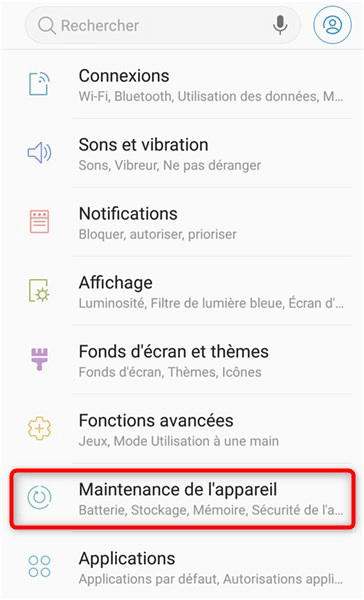
- Vous pourrez y visualiser l’espace utilisé et disponible, et identifier ce qui occupe le plus de place. Supprimez les applications, photos, vidéos ou fichiers inutiles.
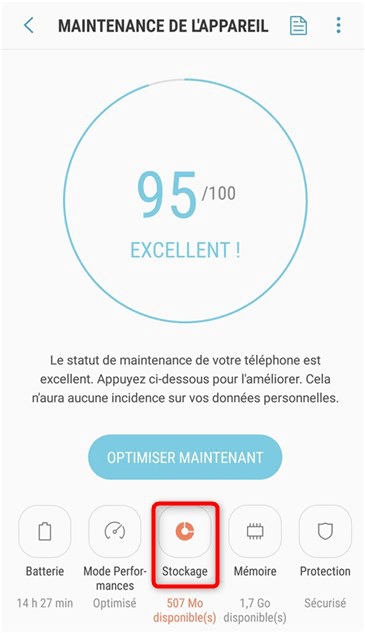
- Pensez également à déplacer des fichiers volumineux vers un service de stockage Cloud comme Google Drive ou Dropbox, ou vers une carte SD (si votre appareil en possède un slot).
- N’oubliez pas de « Nettoyer » le cache des applications via le gestionnaire de stockage pour libérer encore plus d’espace.
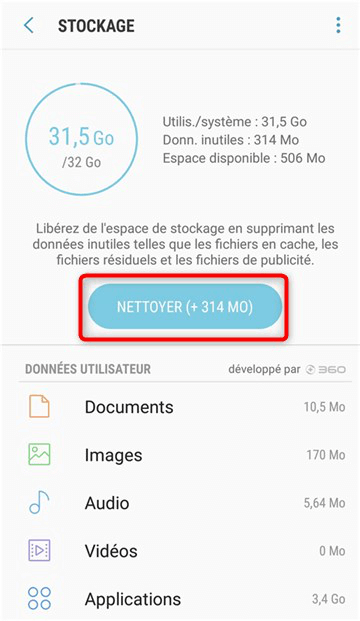
Le fait de libérer de l’espace permet à votre appareil d’utiliser la mémoire virtuelle plus efficacement et de soutenir les processus système importants.
3. Mettez à jour votre système Android
Les anciennes versions d’Android sont souvent la cause de bugs et de problèmes de performance, y compris l’erreur « le processus système ne répond pas ». Les mises à jour apportent des correctifs de bugs, des améliorations de stabilité, et des optimisations de sécurité qui peuvent résoudre votre problème.
Vérifier et installer les mises à jour Android :
- Allez dans les Paramètres de votre téléphone et cherchez l’option « Mise à jour du logiciel » ou « Mise à jour du système ».
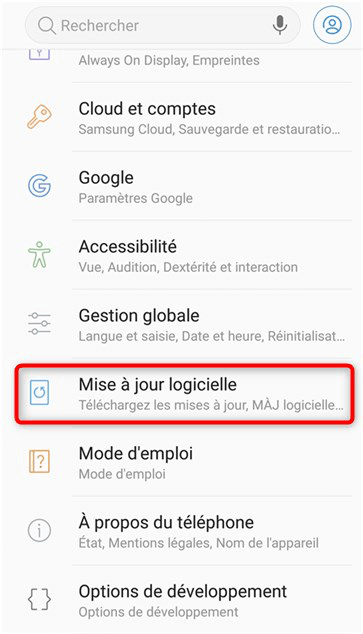
- Vérifiez si une nouvelle version d’Android est disponible.
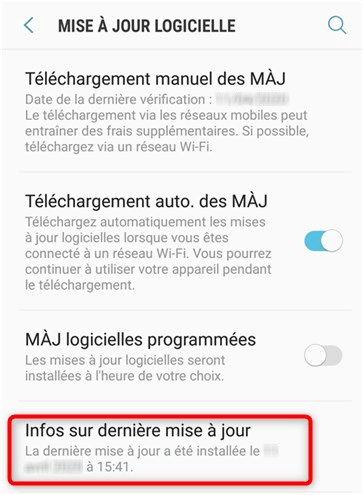
- Si c’est le cas, suivez les instructions à l’écran pour la télécharger et l’installer. Il est souvent conseillé de le faire pendant la nuit.
Une version d’Android à jour assure une meilleure gestion des ressources et une compatibilité optimale avec les applications modernes, réduisant ainsi les risques de rencontrer l’erreur « le processus system ne répond pas ».
Essayez iMobie DroidKit dès maintenant ! Cette boîte à outils complète résout tous vos problèmes Android : déverrouillez tout type d’écran, contournez le verrouillage FRP, récupérez des données perdues, réparez le système et bien plus encore, le tout de manière simple, intelligente et sécurisée.
Obtenir la version Windows | Obtenir la version Mac | Voir les dernières promotions

4. Mettez à jour toutes vos applications
Des applications obsolètes peuvent également être à l’origine de l’erreur « le processus système ne répond pas ». Elles peuvent créer des conflits d’incompatibilité avec votre système d’exploitation à jour, ou simplement contenir des bugs qui perturbent le fonctionnement général.
Comment mettre à jour vos applications :
- Ouvrez le Google Play Store.
- Appuyez sur votre photo de profil (généralement en haut à droite).
- Sélectionnez « Gérer les applications et l’appareil ».
- Recherchez l’option « Mises à jour disponibles ».
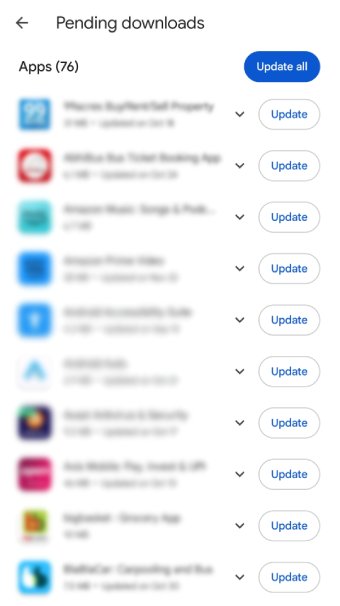
- Appuyez sur « Tout mettre à jour » si plusieurs applications nécessitent une mise à jour, ou mettez-les à jour individuellement.
Cela garantit que toutes vos applications fonctionnent avec les dernières corrections de bugs et une meilleure compatibilité avec le système Android, réduisant ainsi les chances que le processus système ne répond pas à cause d’elles.
5. Effacer le cache des applications Google ou désinstaller les mises à jour
Parfois, l’application Google elle-même ou ses services associés peuvent être la source du problème, surtout si leur cache est corrompu ou si une mise à jour récente est instable. Si le processus système ne répond pas après une utilisation intensive de Google Chrome ou d’autres applications Google, cette étape est cruciale.
Comment procéder :
- Allez dans Paramètres > Applications (ou Gestionnaire d’applications).
- Recherchez l’application Google ou Google Chrome (ou l’application suspecte).
- Sélectionnez « Stockage », puis « Vider le cache ». Dans certains cas, il peut être nécessaire de « Supprimer les données » ou « Gérer l’espace » pour effacer toutes les données, mais cela peut nécessiter une reconnexion à l’application.
Si le problème persiste et semble lié à une mise à jour récente de l’application Google, il peut être utile de désinstaller les mises à jour de l’application Google (Paramètres > Applications > Google App > les trois petits points en haut à droite > Désinstaller les mises à jour).
6. Mode sans échec : un diagnostic pour les applications tierces
Si le problème persiste, il se peut qu’une application tierce soit en cause. Le mode sans échec permet de démarrer votre téléphone avec uniquement les applications système essentielles, ce qui aide à identifier si le problème vient d’une application que vous avez installée.
Démarrer en mode sans échec (les étapes peuvent varier selon le fabricant) :
- Éteignez complètement votre téléphone.
- Rallumez-le. Dès que le logo de démarrage apparaît, appuyez et maintenez le bouton de réduction du volume jusqu’à ce que le téléphone démarre.
- Vous devriez voir ** »
Essayez iMobie DroidKit dès maintenant ! La solution complète pour Android qui répare les problèmes système (écran noir, gelé, boucle de démarrage, etc.), récupère les données perdues et déverrouille votre appareil, le tout sans compétences techniques ni root requis.
Obtenir la version Windows | Obtenir la version Mac | Voir la dernière promotion