ツールハンター

Résumé: Vous cherchez à éditer des photos sur iPhone pour les rendre parfaites ? Que vous utilisiez l’appareil photo intégré ou des outils plus avancés, cet article vous guide pas à pas. Nous explorerons comment éditer des photos sur iPhone avec l’application Photos native, présenterons les meilleures applications tierces et vous montrerons même comment utiliser un logiciel de bureau pour un contrôle total. Prêt à transformer vos clichés ?
Prendre une photo avec son iPhone, c’est souvent capturer un moment précieux. Mais parfois, le résultat n’est pas à la hauteur de nos attentes : une luminosité trop faible, des couleurs ternes, ou simplement un cadrage qui ne convient pas. Heureusement, éditer des photos sur iPhone est plus simple qu’il n’y paraît, et cela peut faire toute la différence entre un simple souvenir et une véritable œuvre. Que vous soyez débutant ou que vous souhaitiez approfondir vos compétences, voici tout ce que vous devez savoir.
Comment utiliser l’application Photos pour éditer vos photos sur iPhone
Votre iPhone est livré avec une application puissante et souvent sous-estimée : l’application Photos. Elle regorge d’outils pour éditer des photos sur iPhone directement depuis votre appareil, sans avoir à télécharger quoi que ce soit. Ouvrez une photo, appuyez sur « Modifier » en haut à droite, et un univers de possibilités s’offre à vous.
Amélioration automatique et réglages de base
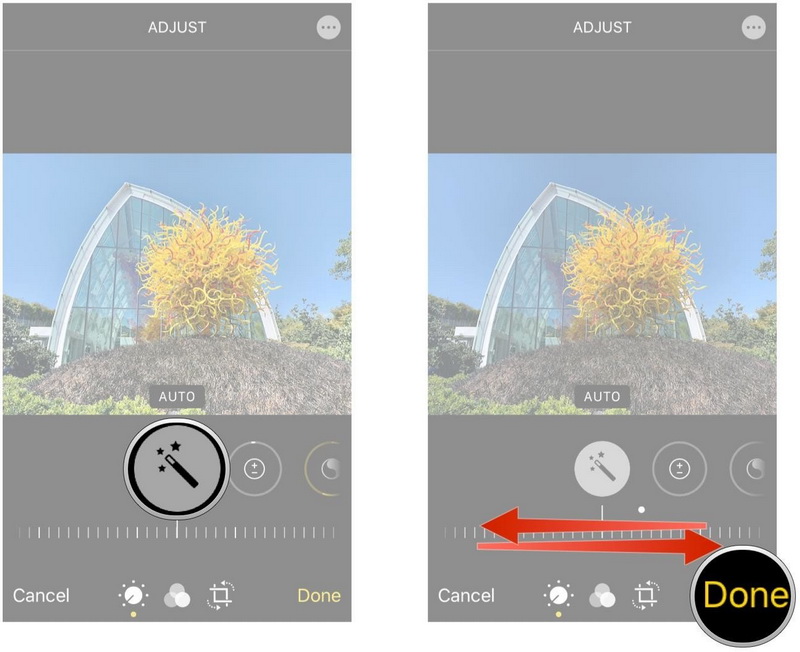
La première étape pour éditer des photos sur iPhone est souvent l’amélioration automatique. Un simple appui sur cette icône en forme de magicien ajuste instantanément la luminosité, le contraste et les couleurs. Vous pouvez ensuite affiner l’intensité de cette correction avec un curseur. C’est un excellent point de départ, surtout si vous n’êtes pas sûr par où commencer.
Ajuster la lumière, la couleur et les détails
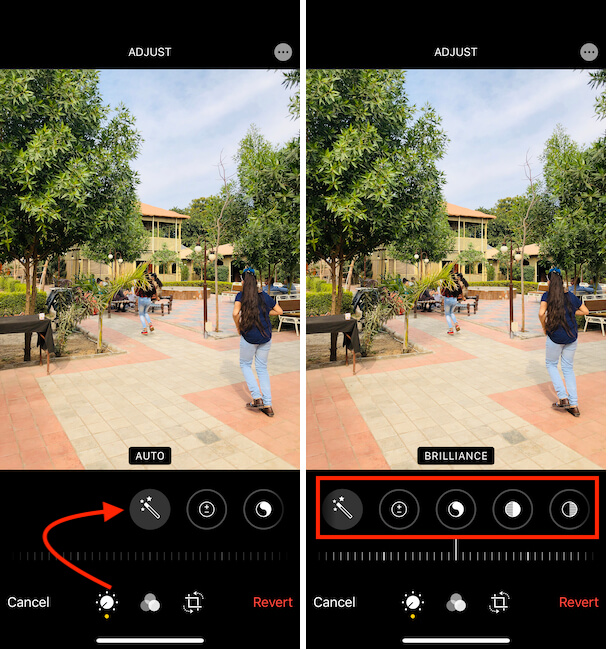
Pour un contrôle plus précis, explorez les menus de réglage. Vous pouvez modifier la luminosité, les hautes lumières, les ombres, le contraste, et même la netteté. Jouer avec ces curseurs permet de révéler des détails cachés ou de créer une ambiance particulière. Par exemple, augmenter légèrement les ombres peut éclaircir un visage dans une photo contre-jour.
Appliquer des filtres et jouer avec les couleurs
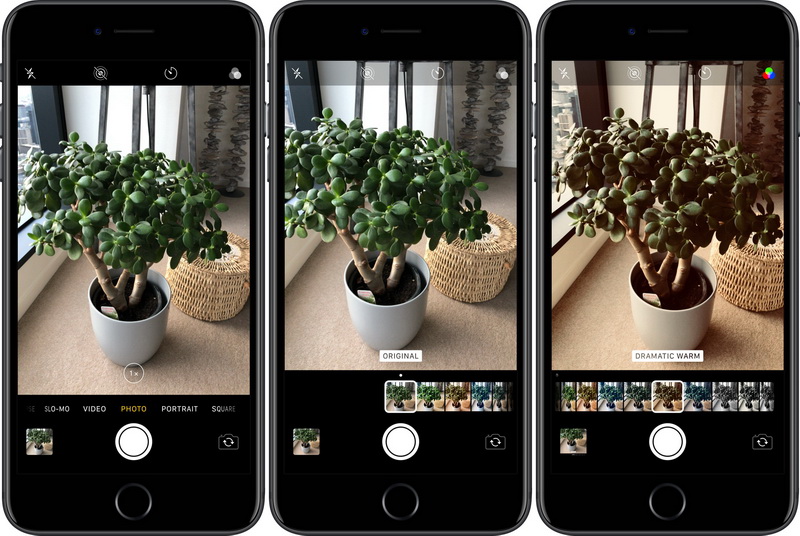
Les filtres intégrés sont un moyen rapide de donner une tonalité unique à vos images. De « Vivid » qui booste les couleurs à « Mono » pour un look noir et blanc élégant, il y en a pour tous les goûts. L’avantage est que vous pouvez ajuster l’intensité de chaque filtre après l’avoir appliqué, pour un résultat plus subtil et personnalisé.
Recadrer, redresser et corriger la perspective
Une composition maladroite peut gâcher une belle photo. L’outil de recadrage vous permet de recentrer le sujet, d’éliminer des éléments gênants en bordure ou de changer le format (carré, 16:9…). L’outil de redressement, quant à lui, est indispensable pour corriger les horizons penchés. Une fonction souvent négligée mais qui apporte un professionnalisme immédiat.

Éditer des photos en mode Portrait et des Live Photos
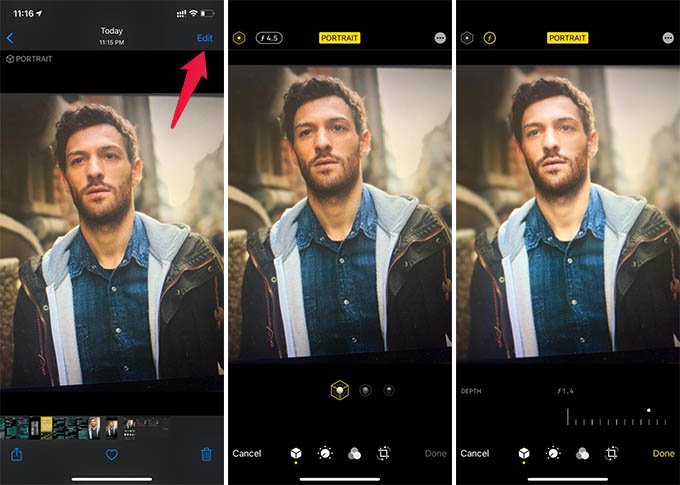
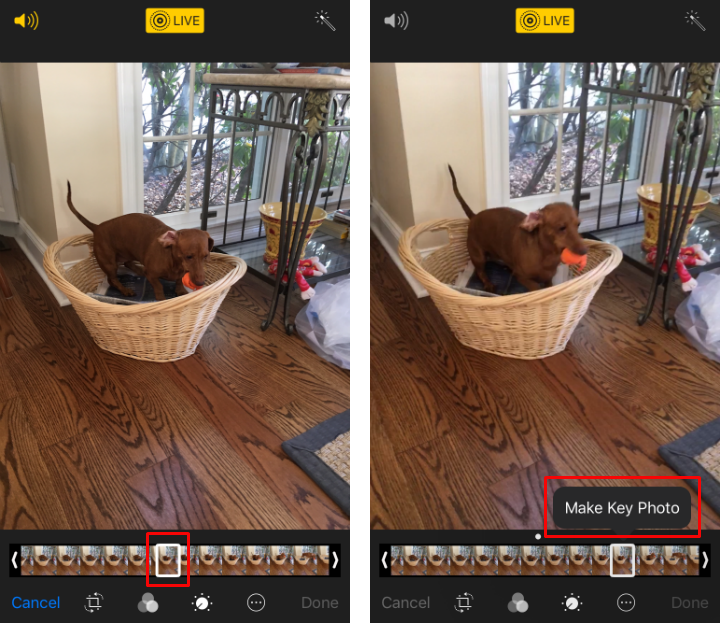
Le mode Portrait crée un magnifique flou d’arrière-plan (bokeh). Dans l’éditeur, vous pouvez ajuster l’intensité de ce flou après la prise de vue, ou même changer l’effet d’éclairage du studio. Quant aux Live Photos, ces petites séquences animées, vous pouvez en choisir l’image clé principale ou leur appliquer des effets de boucle ou de rebond.
Annuler les modifications et revenir à la photo originale
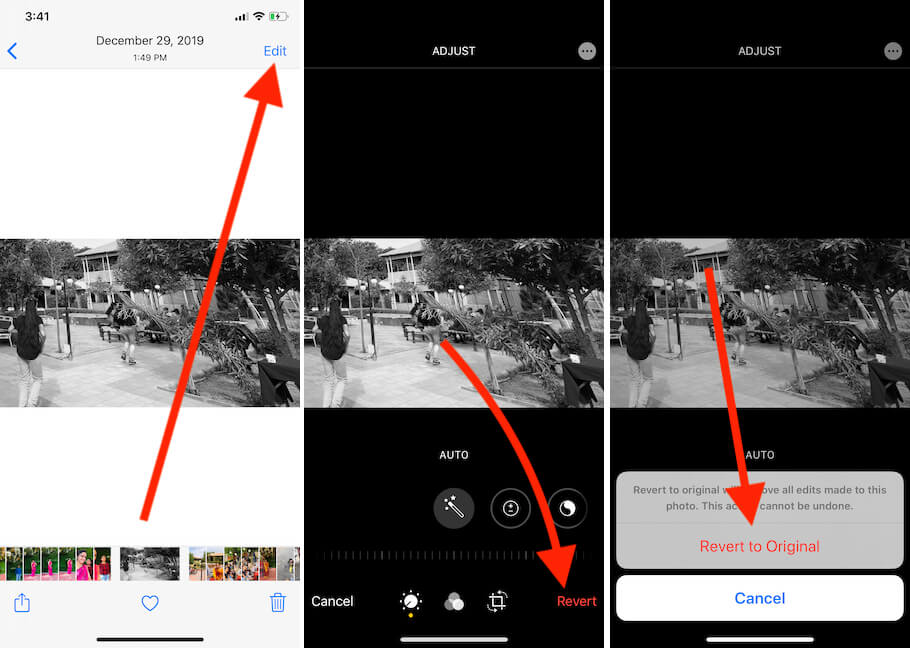
Il arrive de trop en faire en voulant éditer des photos sur iPhone. Les couleurs deviennent criardes, le contraste est trop fort… Pas de panique ! L’application Photos garde en mémoire l’original. À tout moment, dans l’éditeur, vous pouvez appuyer sur « Rétablir » en bas à droite pour annuler toutes les modifications d’un coup et retrouver votre photo telle qu’elle était au départ. C’est la garantie de pouvoir expérimenter sans risque.
Les meilleures applications tierces pour éditer des photos sur iPhone
Si les outils natifs sont pratiques, les applications tierces offrent une puissance et une créativité décuplées. Voici trois incontournables pour qui veut vraiment maîtriser l’art d’éditer des photos sur iPhone.
VSCO : Pour un style artistique et des presets emblématiques
VSCO est bien plus qu’un simple éditeur ; c’est une communauté et une boîte à outils pour photographes. Son point fort réside dans ses nombreux « presets » (filtres) de haute qualité, inspirés des pellicules photographiques classiques. Les outils de réglage sont également très complets (balance des blancs, grain, tons clairs/sombres). Parfait pour donner une cohérence esthétique à toute votre galerie.
Snapseed (Google) : La puissance gratuite et précise
Développée par Google, Snapseed est une application gratuite incroyablement puissante. Elle propose des ajustements sélectifs qui permettent de modifier une zone précise de l’image (par exemple, éclaircir uniquement un visage). Des outils comme « Drama », « HDR Scape » ou « Headroom » permettent des transformations spectaculaires. Son interface, bien que riche, reste intuitive.
Darkroom : L’éditeur pro pour les workflows rapides
Darkroom excelle par son efficacité. Il gère parfaitement les photos au format RAW (pour un maximum de détails), permet l’édition par lots (appliquer les mêmes réglages à plusieurs photos) et dispose de courbes de réglage RGB avancées. Son interface épurée et ses gestuels le rendent très rapide à utiliser une fois pris en main.
Éditer des photos iPhone sur ordinateur : La solution pour un contrôle maximal
Parfois, l’écran de l’iPhone est trop petit pour un travail de précision. Transférer ses photos sur ordinateur pour les éditer des photos sur iPhone (enfin, les photos prises avec l’iPhone) via un logiciel dédié ouvre la porte à des possibilités infinies : retouche avancée, suppression d’objets, amélioration par IA, etc.
Transférer vos photos de l’iPhone vers l’ordinateur
La première étape est de récupérer vos photos. Vous pouvez utiliser iCloud Photos, AirDrop (très rapide entre appareils Apple), ou un câble USB. Pour un transfert plus organisé et en masse, des utilitaires comme Leawo iTransfer peuvent être pratiques. Ils permettent de visualiser et de sélectionner précisément les photos à copier vers un dossier sur votre PC ou Mac.
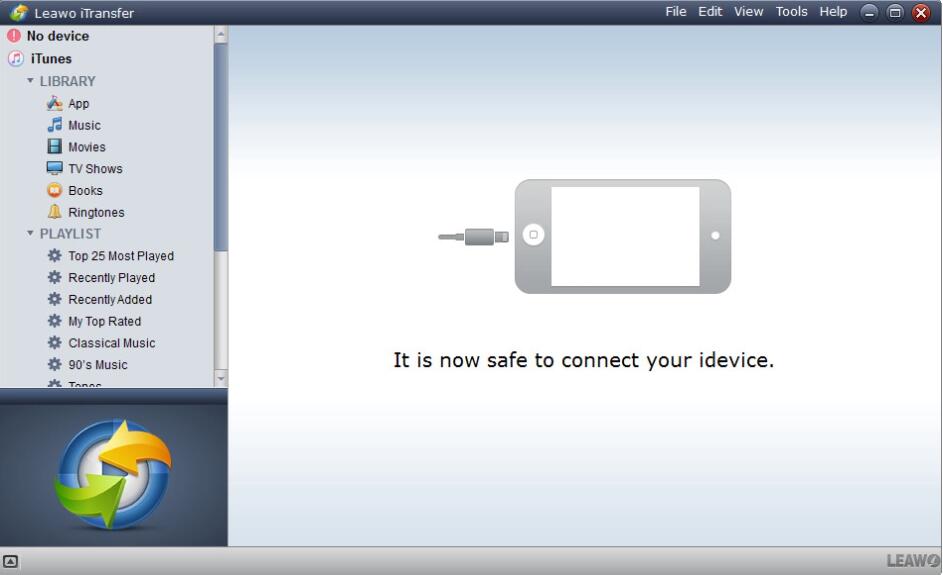
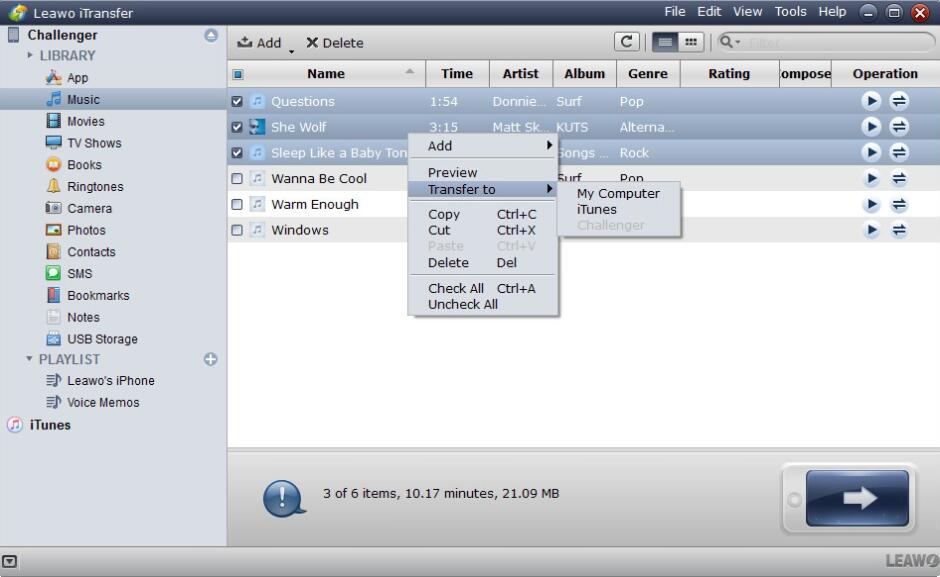
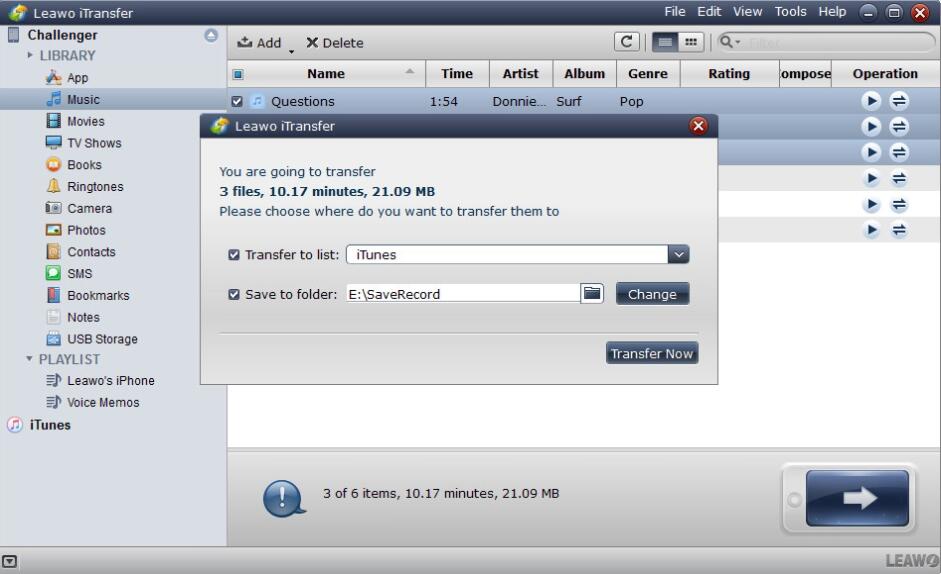
Essayez iTransfer de Leawo dès maintenant ! Solution rassurante et efficace pour le transfert de données incluant photos, musiques, contacts et SMS entre appareils iOS, iTunes et ordinateur.
Obtenir la version Windows | Obtenir la version Mac | Vérifier la dernière réduction

Utiliser un logiciel de retouche photo sur ordinateur
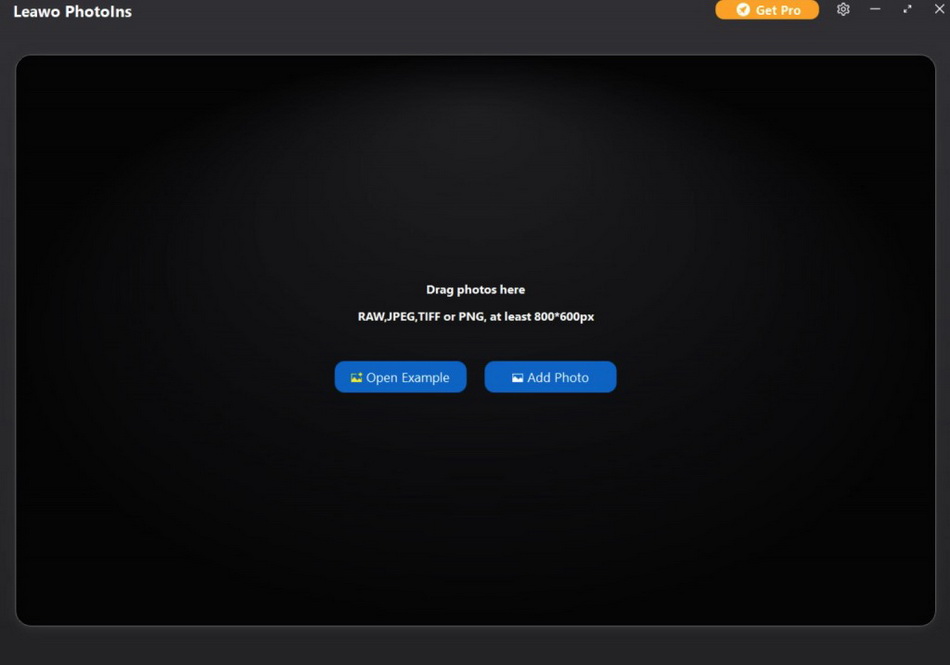
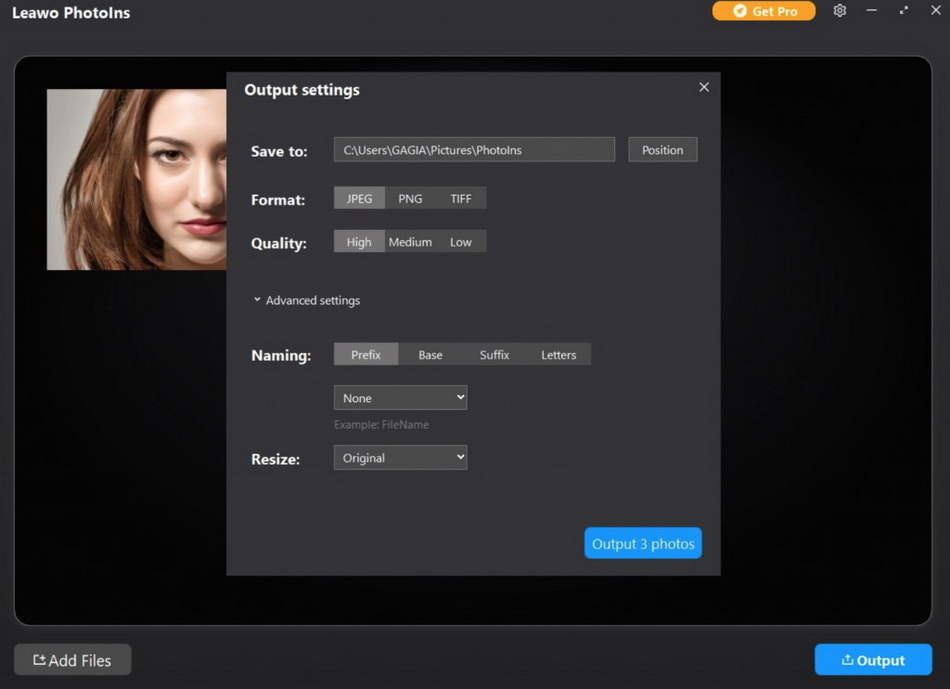
Une fois vos photos sur l’ordinateur, le choix du logiciel dépend de vos besoins. Pour des corrections rapides et des améliorations automatiques par intelligence artificielle, des outils comme Leawo PhotoIns sont conçus pour cela. Ils peuvent corriger l’exposition, améliorer les visages, supprimer la brume ou agrandir une photo sans perte de qualité de manière très simple.
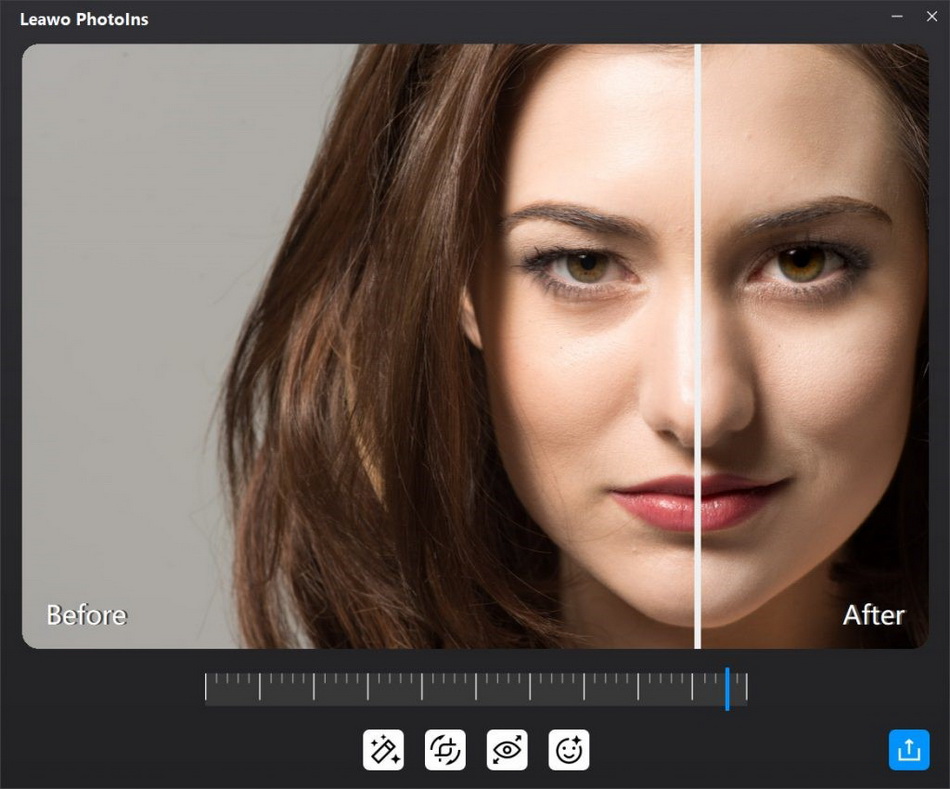
Pour les utilisateurs avancés, des logiciels comme Adobe Lightroom ou Photoshop offrent un contrôle absolu sur chaque pixel. Lightroom est idéal pour l’organisation et le développement des photos (surtout en RAW), tandis que Photoshop est le roi de la retouche créative et de la composition.
Le workflow idéal : Mobile et bureau
Beaucoup de photographes adoptent un workflow hybride. Ils font un premier tri et des corrections de base directement sur leur iPhone pour éditer des photos rapidement après la prise de vue. Ensuite, pour leurs meilleurs clichés, ils procèdent à une retouche fine sur ordinateur. Cette méthode combine la praticité de l’immédiat et la puissance du traitement final.
Conclusion : Devenez le pro de la photo iPhone
Éditer des photos sur iPhone n’est pas une compétence réservée aux experts. C’est à la portée de tous, grâce aux outils intégrés de plus en plus intelligents. Que vous souhaitiez juste redresser un horizon, appliquer un filtre sympa à vos vacances, ou vous lancer dans la retouche créative avec des applications pro, l’important est d’expérimenter.
N’ayez pas peur de tester les différents réglages, de comparer les applications, et même de transférer vos photos sur un écran plus grand pour un travail de précision. Chaque photo a un potentiel, et savoir éditer des photos sur iPhone, c’est savoir révéler ce potentiel. Alors, ouvrez votre galerie, choisissez une photo, et lancez-vous !
Certaines images utilisées dans cet article sont à titre d’illustration et proviennent d’Internet.