ツールハンター

résumé: Vous vous demandez comment télécharger une vidéo sur un site web ? Ce guide détaille sept méthodes pratiques, allant des astuces navigateur aux logiciels spécialisés, pour capturer vos vidéos préférées depuis des pages web. Nous explorons des solutions pour tous les navigateurs et niveaux de compétence.
Naviguer sur le web, c’est souvent tomber sur une vidéo qu’on aimerait conserver hors ligne. Que ce soit pour un tutoriel, un contenu éducatif ou un moment divertissant, la question de comment télécharger une vidéo sur un site se pose fréquemment. Les vidéos intégrées, qu’elles soient en HTML5 ou dans d’autres formats, ne proposent pas toujours un bouton de téléchargement évident. Heureusement, plusieurs techniques existent, et certaines sont étonnamment simples. Ce guide passe en revue sept approches différentes, en commençant par les plus basiques jusqu’aux outils plus avancés, pour vous aider à télécharger vidéo site web de manière fiable.
1. La méthode directe : vérifier l’option sur le site lui-même
Parfois, la solution la plus simple est sous nos yeux. Avant de chercher des outils complexes, il vaut la peine de vérifier si le site web offre nativement la possibilité de télécharger une vidéo sur un site. Cette méthode ne fonctionne que sur une minorité de plateformes, souvent celles qui hébergent du contenu éducatif ou des ressources libres de droits.
La procédure est intuitive. Une fois sur la page contenant la vidéo, faites un clic droit directement sur le lecteur vidéo. Dans le menu contextuel qui apparaît, cherchez une option telle que « Enregistrer la vidéo sous… » ou « Télécharger la vidéo ». Si elle est présente, il vous suffit de cliquer dessus, de choisir un dossier de destination sur votre ordinateur et de lancer l’enregistrement. C’est la façon la plus rapide de télécharger vidéo site web sans intermédiaire.
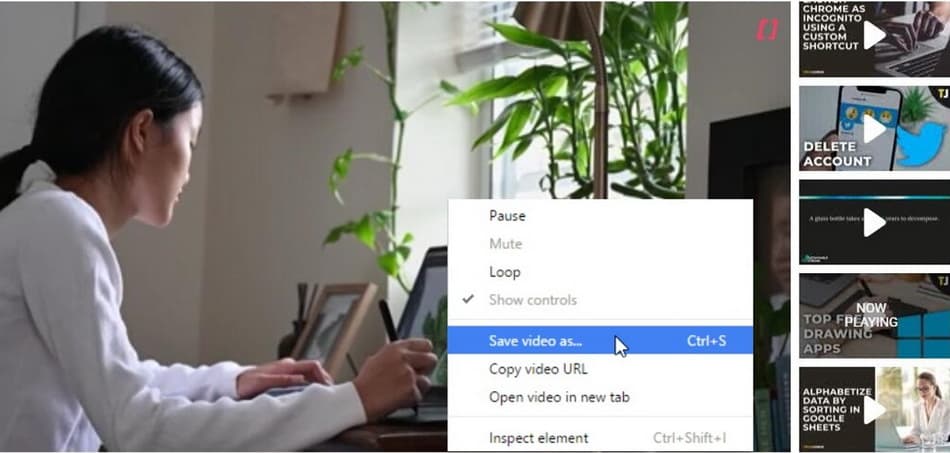
Malheureusement, cette approche a ses limites. La grande majorité des sites de streaming (comme YouTube, Netflix, les réseaux sociaux) et des portails d’actualités désactivent cette fonction pour des raisons de droits d’auteur. Si le clic droit ne donne rien ou n’affiche que des options liées au lecteur lui-même (comme « Lecture en boucle »), il faudra alors se tourner vers d’autres méthodes présentées ci-dessous pour réussir à télécharger une vidéo sur un site plus restrictif.
2. Utiliser un logiciel dédié pour télécharger des vidéos intégrées
Lorsque l’option native manque, un téléchargeur vidéo dédié devient votre meilleur allié. Ces programmes sont conçus pour analyser les pages web, détecter les flux vidéo et vous permettre de les enregistrer sur votre disque dur. Ils sont particulièrement efficaces pour télécharger vidéo site web depuis une grande variété de sources.
Parmi les solutions disponibles, CleverGet Video Downloader se distingue par sa polyvalence. Il prend en charge plus de 1000 sites, des plateformes grand public comme YouTube ou Facebook à des services de streaming plus spécifiques. Son avantage est de pouvoir capturer des vidéos dans des qualités très élevées, allant jusqu’à la 8K, ce qui est idéal pour archiver du contenu dans la meilleure résolution possible. Voici comment télécharger une vidéo sur un site avec un tel outil.
Essayez CleverGet dès maintenant ! Téléchargez des vidéos en un seul clic depuis plus de 1000 sites comme YouTube, TikTok, Instagram, Facebook et bien d’autres, jusqu’à 8K de qualité.
Télécharger la version Windows | Télécharger la version Mac | Vérifier la dernière réduction

Installation et prise en main du logiciel
La première étape consiste à télécharger et installer le logiciel sur votre ordinateur (Windows ou Mac). Une fois lancé, son interface intègre souvent un navigateur web ou un champ pour coller une URL. L’idée est de diriger le programme vers la page contenant la vidéo que vous convoitez. Vous pouvez soit copier-coller le lien depuis votre navigateur habituel, soit utiliser le navigateur intégré pour naviguer jusqu’à la vidéo directement depuis l’application. Cela simplifie grandement le processus pour savoir comment télécharger une vidéo sur un site spécifique.
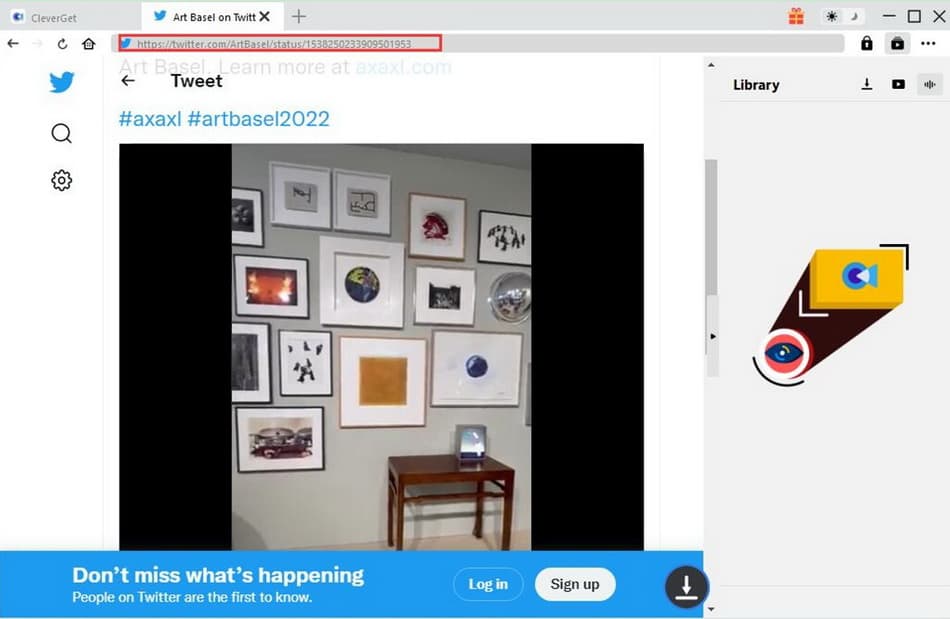
Analyse et sélection des options de téléchargement
Une fois la page chargée et la vidéo lue (parfois il faut la lancer manuellement), le logiciel scanne la page et liste toutes les ressources vidéo et audio disponibles. Une fenêtre s’ouvre généralement, présentant différentes options : qualité (480p, 720p, 1080p, 4K), format (MP4, MKV, etc.), et parfois même les pistes audio séparées. C’est le moment de choisir la combinaison qui correspond à vos besoins en termes de taille de fichier et de qualité. Cette flexibilité est un atout majeur lorsque vous voulez télécharger vidéo site web avec des paramètres précis.
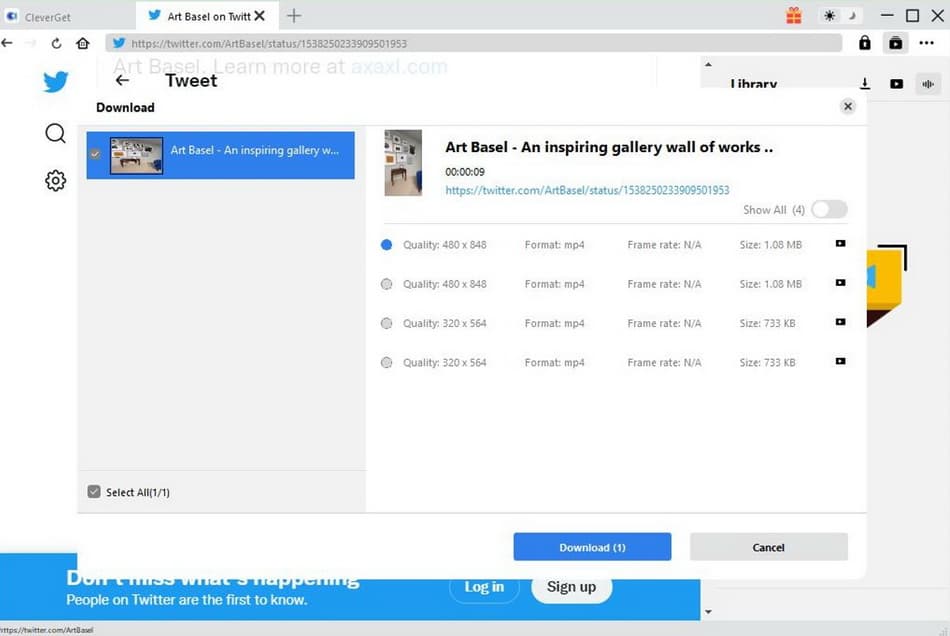
Lancement et gestion du téléchargement
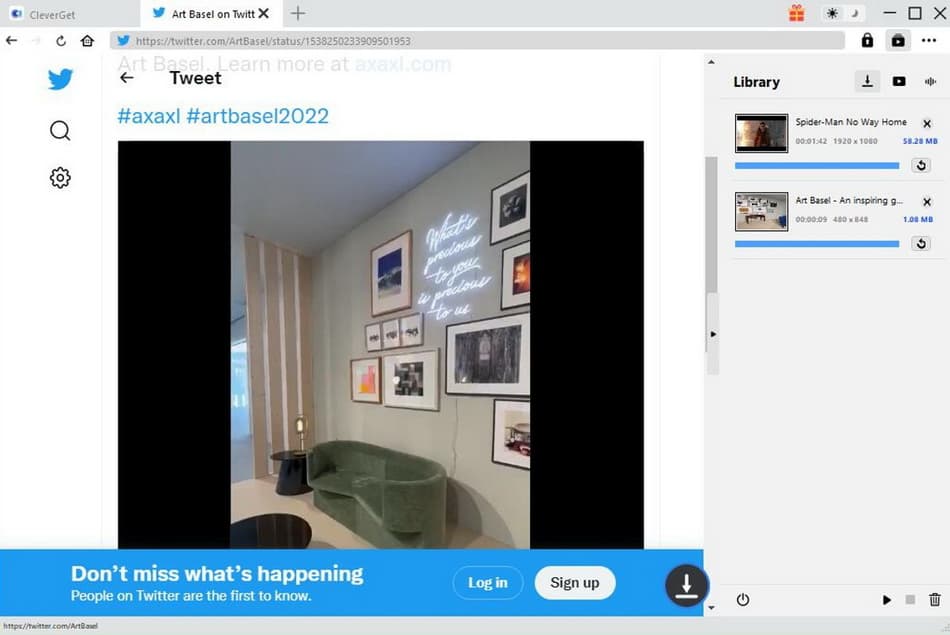
Après avoir fait votre choix, un simple clic sur « Télécharger » lance le processus. Le logiciel gère le transfert du fichier depuis le serveur vers votre ordinateur. Une section « Téléchargements » ou « Historique » vous permet de suivre la progression, de mettre en pause ou d’arrêter une tâche. Une fois terminé, la vidéo est sauvegardée dans le dossier de destination que vous avez défini, prête à être visionnée localement. Cette méthode est sans doute la plus fiable pour télécharger une vidéo sur un site de manière systématique.
3. Enregistrer l’écran pour capturer la vidéo
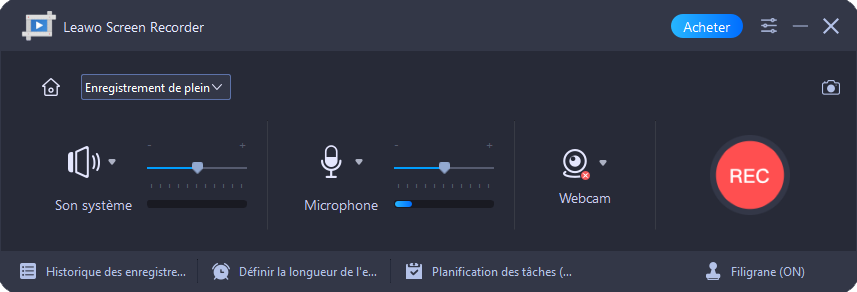
Quand le téléchargement direct est impossible, l’enregistrement d’écran offre une excellente alternative. Cette méthode consiste à filmer ce qui se passe sur votre moniteur pendant la lecture de la vidéo. C’est une solution universelle qui fonctionne pour absolument télécharger vidéo site web, peu importe les protections techniques mises en place. Des logiciels comme Leawo Screen Recorder sont conçus pour cette tâche.
L’avantage de l’enregistrement est double. D’abord, il contourne la plupart des restrictions. Ensuite, il vous permet de capturer exactement ce que vous voyez et entendez, y compris vos propres commentaires si vous activez le microphone. C’est parfait pour archiver des streams en direct, des conférences en ligne ou des vidéos avec des interactions complexes. Voyons comment télécharger une vidéo sur un site en utilisant cette technique.
Configuration de l’outil d’enregistrement
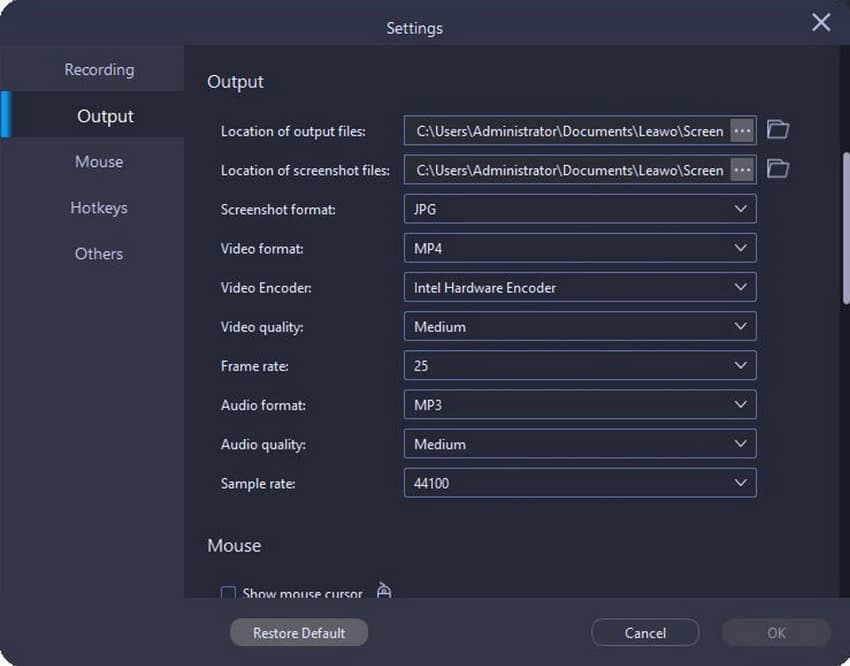
Après avoir installé le logiciel, il est recommandé de configurer quelques paramètres avant de commencer. Vous pouvez définir le dossier où seront sauvegardés les fichiers, choisir le format de sortie (MP4 est un standard universel), et régler la qualité vidéo et la fréquence d’images. Pour un résultat optimal, sélectionnez une qualité élevée et une fréquence d’images correspondant à celle de la vidéo source (souvent 30 ou 60 images par seconde). Ces réglages garantissent que vous pourrez télécharger une vidéo sur un site avec un rendu fidèle.
Sélection de la zone à enregistrer
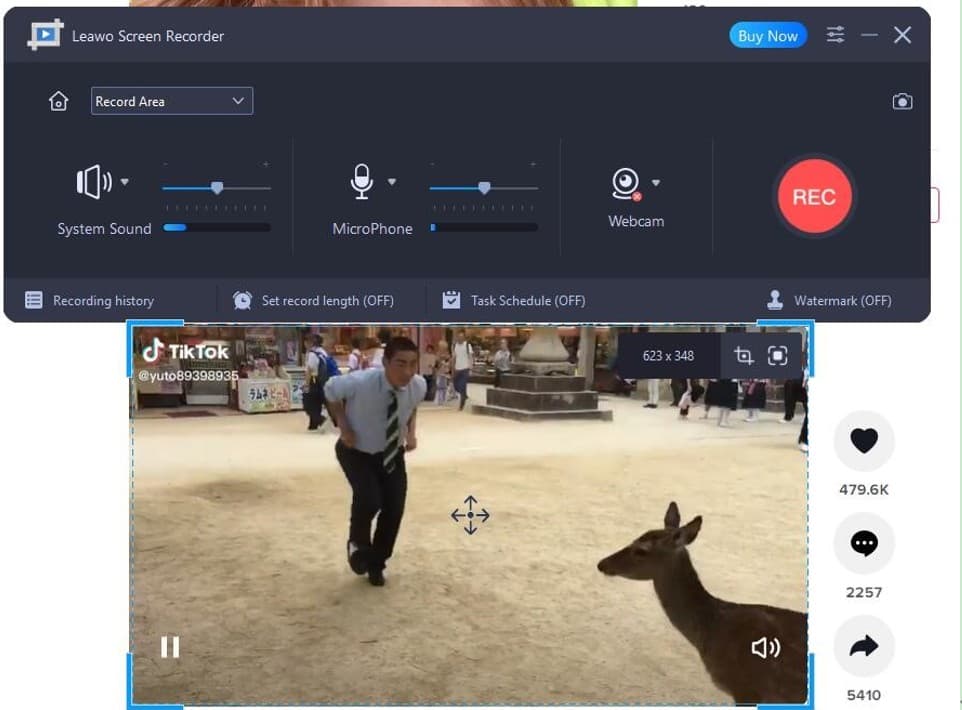
La plupart des enregistreurs d’écran vous permettent de choisir quelle partie de votre écran filmer. Vous pouvez opter pour l’écran entier, une fenêtre d’application spécifique (comme votre navigateur), ou dessiner une zone rectangulaire personnalisée. Pour télécharger vidéo site web, la meilleure option est souvent de sélectionner la fenêtre de votre navigateur, ou de définir une zone qui cadre parfaitement le lecteur vidéo. Cela évite de capturer des éléments inutiles et réduit la taille du fichier final.
Lancement de l’enregistrement et post-traitement
Une fois tout paramétré, lancez la lecture de la vidéo sur le site web, puis démarrez l’enregistrement de l’écran. Le logiciel capture alors tout ce qui se passe dans la zone définie. À la fin de la vidéo, stoppez l’enregistrement. Le fichier est généré automatiquement. Certains outils offrent même des fonctions de montage basique pour couper le début et la fin de la capture. Cette approche demande un peu plus de temps que le téléchargement direct, mais elle répond à la question de comment télécharger une vidéo sur un site lorsque toutes les autres portes sont fermées.

Essayez Leawo Screen Recorder dès maintenant ! Enregistrez toutes les activités sur l’écran de l’ordinateur en tant que capture vidéo HD, avec webcam, audio et bien plus pour créer des tutoriels, enregistrer des cours ou du gameplay en toute simplicité.
Obtenez la version Windows | Obtenez la version Mac | Vérifiez la dernière réduction
4. L’astuce du navigateur : télécharger avec les outils de développement (Chrome)
Si vous êtes un utilisateur de Google Chrome et que vous préférez éviter d’installer des logiciels, il existe une astuce utilisant les outils de développement intégrés. Cette méthode technique permet parfois de localiser et de télécharger vidéo site web directement depuis les ressources chargées par la page.
Le principe est d’accéder à la liste de tous les fichiers multimédias que le navigateur charge lorsque vous lisez une vidéo. Parmi eux, se trouve souvent le fichier vidéo lui-même. Voici les étapes concrètes pour télécharger une vidéo sur un site avec Chrome.
Accéder aux outils de développement
Ouvrez la page web contenant la vidéo que vous souhaitez capturer. Faites un clic droit n’importe où sur la page et sélectionnez « Inspecter », ou appuyez simplement sur la touche F12 de votre clavier. Une fenêtre ou un panneau s’ouvre sur le côté ou en bas de votre écran. C’est l’interface des outils de développement.
Localiser l’onglet Réseau et les fichiers multimédias
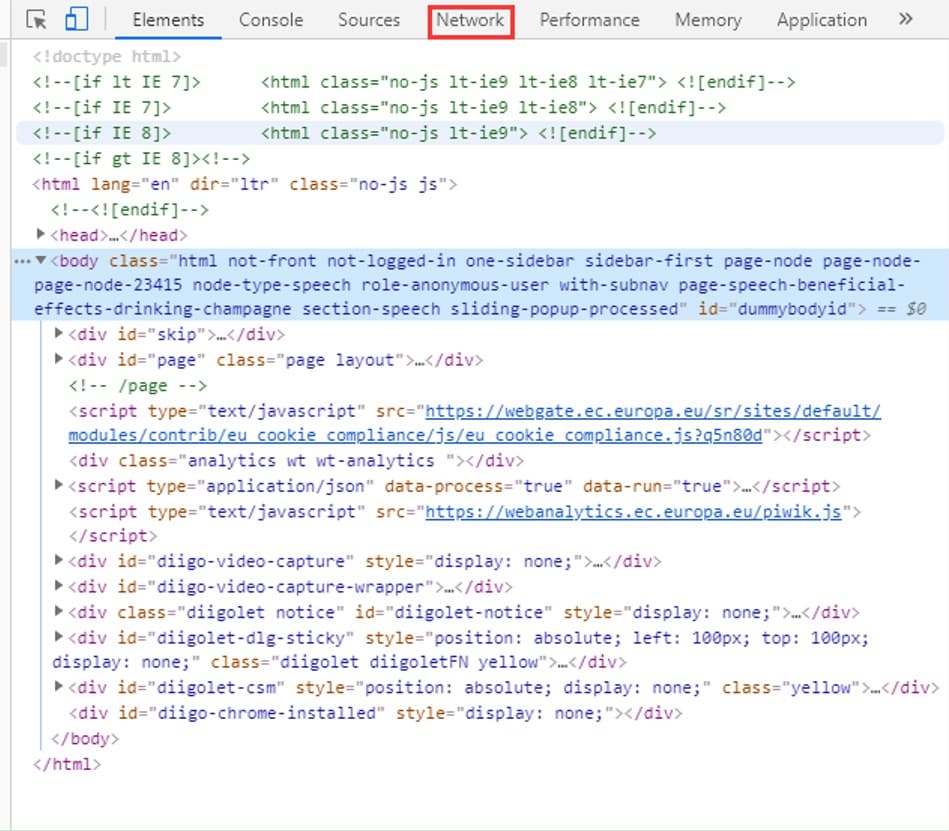
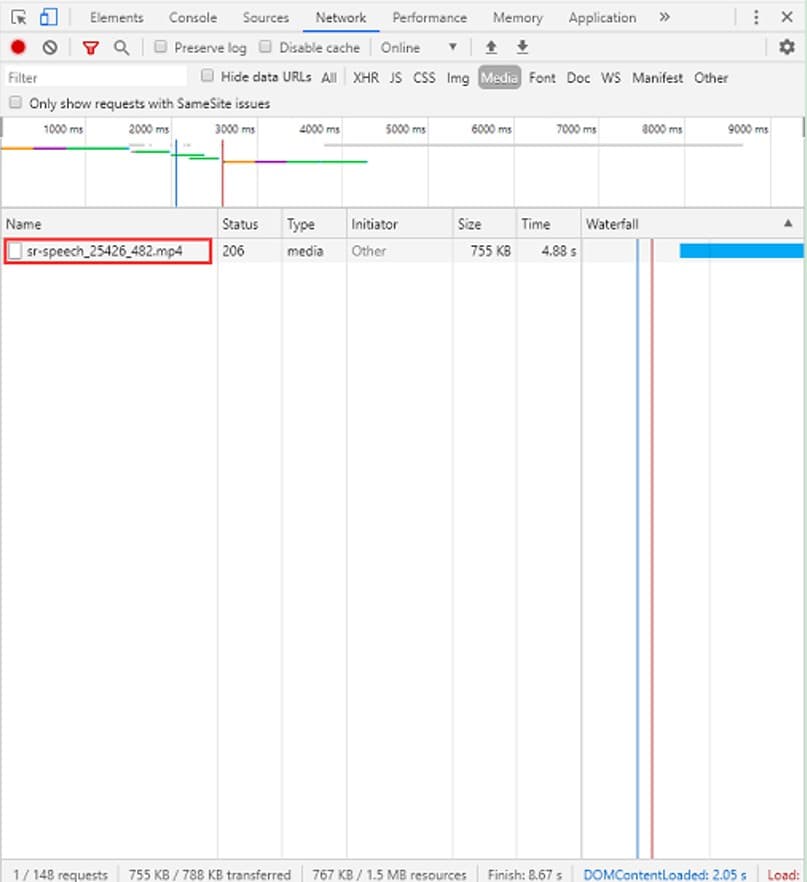
Dans la barre d’onglets de ce panneau, cliquez sur « Network » (Réseau). Ensuite, dans la ligne de filtres qui apparaît souvent en dessous, cliquez sur « Media » pour ne afficher que les fichiers multimédias (vidéos, audios). Maintenant, il faut que le navigateur recharge ces ressources. Retournez sur la page principale, lancez la lecture de la vidéo depuis le début, ou appuyez sur F5 pour rafraîchir la page. Vous devriez voir une ou plusieurs lignes apparaître dans le panneau Network, représentant les fichiers vidéo chargés.
Récupérer le fichier vidéo
La ligne correspondant au fichier principal est souvent la plus volumineuse. Faites un clic droit dessus. Dans le menu contextuel, vous devriez trouver une option comme « Open in new tab » (Ouvrir dans un nouvel onglet). En cliquant dessus, le fichier vidéo s’ouvrira seul dans un onglet de Chrome. De là, un simple clic droit sur la vidéo et « Enregistrer la vidéo sous… » vous permettra de la sauvegarder. Cette astuce est un excellent moyen de comprendre comment télécharger une vidéo sur un site en utilisant les fonctionnalités cachées de votre navigateur.
5. Utiliser les informations de la page sur Firefox
Les utilisateurs de Mozilla Firefox disposent d’une fonctionnalité similaire mais intégrée de manière différente, appelée « Informations sur la page ». C’est une méthode intuitive pour explorer tous les éléments multimédias d’une page et tenter de télécharger vidéo site web.
Cette approche est souvent plus accessible que les outils de développement pour les non-initiés. Elle centralise toutes les images, vidéos et sons présents sur l’onglet actif. Voici comment procéder pour télécharger une vidéo sur un site avec Firefox.
Ouvrir les informations de la page
Rendez-vous sur la page web qui héberge la vidéo intégrée. Faites un clic droit sur un espace vide de la page (évitez de cliquer directement sur le lecteur vidéo). Dans le menu contextuel, descendez jusqu’à l’option « Informations sur la page » et cliquez dessus. Une nouvelle fenêtre modale s’ouvre.
Naviguer vers l’onglet Médias
Dans la fenêtre « Informations sur la page », cliquez sur l’onglet « Médias » en haut. Vous verrez alors une liste de tous les éléments multimédias que Firefox a détectés sur cette page. La liste peut être longue si la page contient beaucoup de publicités ou d’icônes. Pour vous y retrouver, vous pouvez utiliser le champ de filtre en bas de la fenêtre. Essayez de filtrer par type de fichier (