ツールハンター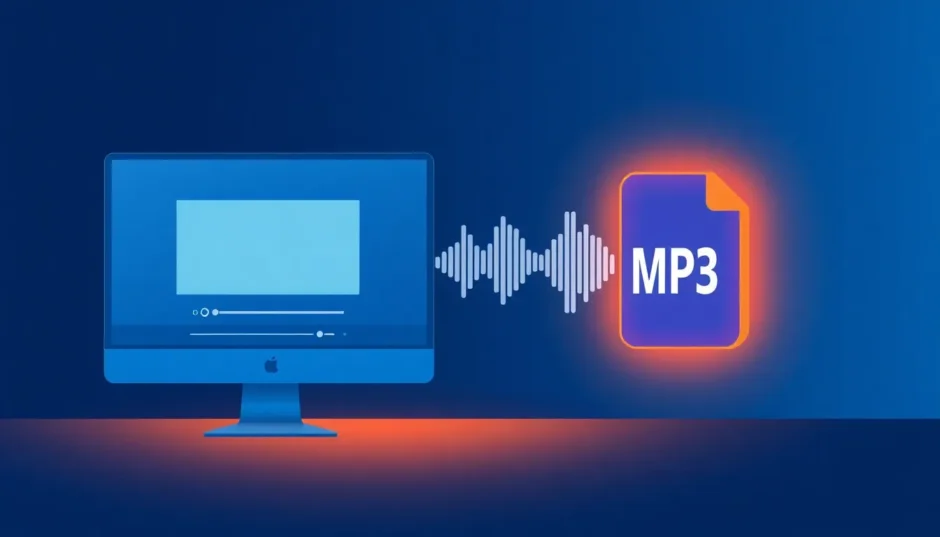

Résumé: Vous cherchez à convertir vlc en mp3 pour profiter de vos bandes-son favorites sur n’importe quel lecteur ? Ce guide vous présente quatre approches pratiques, de l’utilisation du lecteur VLC lui-même à des logiciels spécialisés et des convertisseurs en ligne. Nous allons voir comment vlc media player to mp3 peut être une solution intégrée, mais aussi explorer des alternatives plus puissantes.
Extraire la piste audio d’une vidéo pour la sauvegarder au format MP3 est une demande très courante. Que ce soit pour créer une playlist musicale à partir de clips YouTube, pour conserver le son d’un tutoriel ou simplement pour alléger l’espace de stockage sur un appareil portable, savoir convertir vidéo youtube en mp3 avec vlc ou depuis tout autre fichier vidéo est une compétence utile. Heureusement, plusieurs chemins s’offrent à vous, allant des outils gratuits et déjà installés comme VLC à des solutions plus complètes.
Méthode 1 : Utiliser VLC Media Player pour convertir une vidéo en MP3
La première méthode, et souvent la plus évidente, consiste à utiliser les fonctionnalités intégrées de VLC. Oui, ce lecteur multimédia polyvalent peut aussi faire office de convertisseur basique. Si vous vous demandez comment réaliser l’opération vlc media player to mp3, le processus est assez simple, bien que les menus puissent paraître un peu techniques au premier abord.
L’avantage est que vous n’avez besoin d’installer aucun nouveau logiciel. La conversion se fait directement depuis l’interface que vous connaissez peut-être déjà pour lire vos films. Voici les étapes à suivre pour convertir vlc en mp3 en utilisant uniquement VLC.
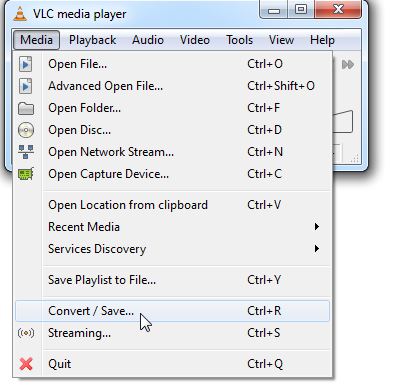
Commencez par lancer VLC Media Player sur votre ordinateur. Dans la barre de menus en haut, cliquez sur « Média », puis sélectionnez l’option « Convertir / Enregistrer… ». Une nouvelle fenêtre s’ouvre. C’est ici que vous allez ajouter le fichier vidéo dont vous souhaitez extraire l’audio. Cliquez sur le bouton « Ajouter… » pour parcourir vos dossiers et sélectionner votre vidéo. Vous pouvez ajouter plusieurs fichiers si besoin.
Une fois votre fichier ajouté, cliquez sur le bouton « Convertir / Enregistrer » en bas de la fenêtre. Cela ouvre un second panneau de paramètres, crucial pour notre objectif de vlc convertir mp3. Ici, dans le menu déroulant à côté de « Profil », vous devez choisir le format de sortie. Les profils par défaut sont souvent orientés vidéo. Il vous faudra peut-être cliquer sur l’icône en forme de rouage pour « Créer un nouveau profil ».
Dans l’éditeur de profil, assurez-vous que l’onglet « Codec audio » est sélectionné. Cochez la case « Audio ». Dans le menu « Codec », choisissez « MP3 ». Vous pouvez laisser les paramètres par défaut (taux d’échantillonnage, canaux) ou les ajuster selon vos préférences (un débit binaire plus élevé comme 192 ou 256 kbps offre une meilleure qualité). Donnez un nom à votre profil, par exemple « Audio MP3 », et enregistrez.
De retour dans la fenêtre principale de conversion, sélectionnez votre nouveau profil « Audio MP3 » dans la liste. Ensuite, indiquez où vous voulez enregistrer le fichier final en cliquant sur « Parcourir » à côté de « Fichier de destination ». Donnez un nom à votre futur fichier MP3. Enfin, cliquez sur « Démarrer ». VLC va alors lire la vidéo et n’encoder que la piste audio au format MP3. La durée de l’opération dépend de la longueur de votre vidéo. Une fois terminé, vous trouverez votre fichier MP3 à l’emplacement que vous avez spécifié.
Méthode 2 : Convertir VLC en MP3 avec un convertisseur vidéo dédié
Si la méthode intégrée à VLC fonctionne, elle peut sembler un peu ardue pour certains utilisateurs, surtout avec la gestion des profils. Pour une expérience plus fluide, plus rapide et offrant plus de contrôle, utiliser un convertisseur vidéo dédié est une excellente option. Ces logiciels sont conçus spécifiquement pour ce genre de tâches, et l’opération pour convertir vlc en mp3 devient un jeu d’enfant.
Prenons l’exemple d’un convertisseur vidéo professionnel. Ces outils supportent souvent des centaines de formats, bien au-delà de ce que VLC peut gérer en conversion. Ils permettent également de convertir par lots (plusieurs fichiers à la fois), d’ajuster finement les paramètres audio (débit, fréquence, canaux), et parfois même d’éditer légèrement la vidéo (rognage, découpage) avant d’en extraire l’audio. La vitesse de conversion est également fréquemment optimisée.

Le processus est généralement très intuitif. Après avoir installé le logiciel, vous l’ouvrez et ajoutez votre (ou vos) fichier(s) VLC via un bouton « Ajouter une vidéo » ou par un simple glisser-déposer dans la fenêtre principale. Ensuite, vous devez choisir le format de sortie. Ici, l’interface est claire : vous sélectionnez « MP3 » dans une liste de formats audio, souvent organisée de manière très lisible. Il n’est pas nécessaire de créer un profil technique comme dans VLC.
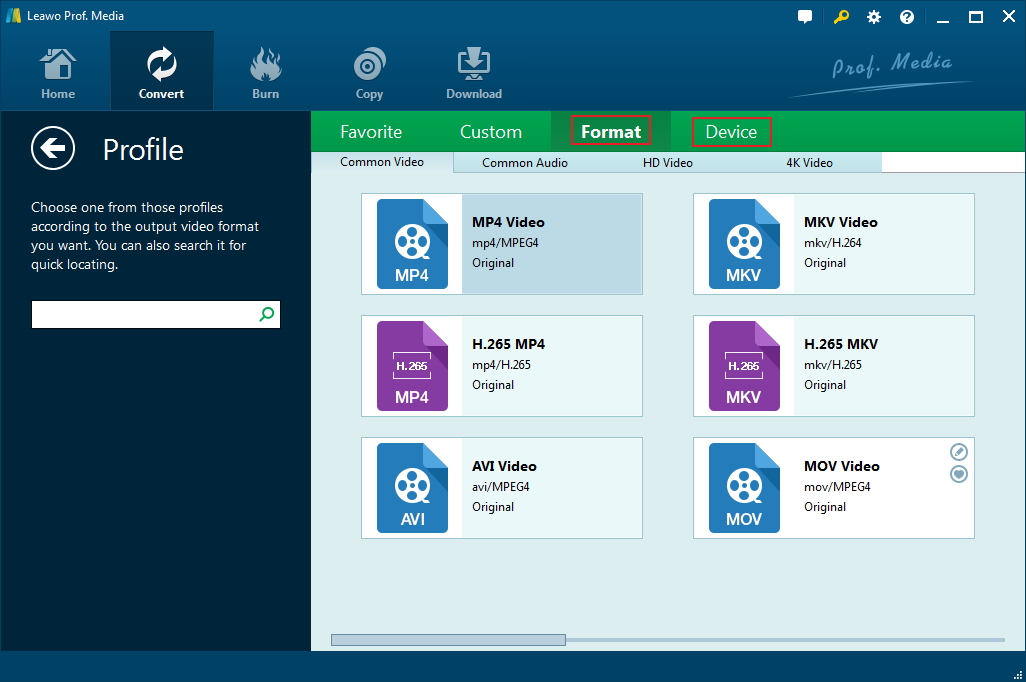
Avant de lancer la conversion, vous pouvez souvent cliquer sur un bouton « Paramètres » ou « Éditer » à côté du format MP3. Cela ouvre une fenêtre où vous pouvez régler la qualité audio. C’est là que vous pouvez décider de la taille et de la fidélité du fichier final. Un débit binaire de 320 kbps offre la meilleure qualité, tandis que 128 kbps produit un fichier plus petit. Une fois les réglages effectués, vous choisissez le dossier de destination pour votre fichier MP3.
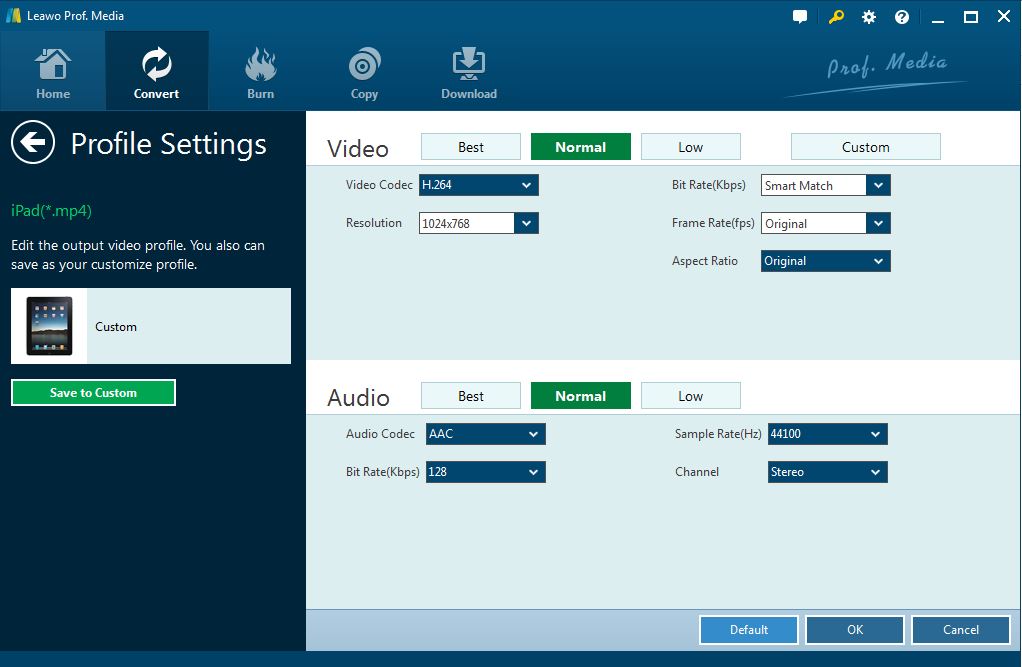
Enfin, vous cliquez sur un gros bouton « Convertir » ou « Démarrer ». Le logiciel se charge du reste, affichant souvent une barre de progression. La conversion est généralement très rapide, surtout sur les ordinateurs modernes. Cette méthode est idéale si vous avez beaucoup de fichiers à traiter ou si vous voulez vlc convertir mp3 avec des paramètres audio très spécifiques de manière répétée. C’est une solution robuste qui va bien au-delà de la simple extraction audio.
Essayez Leawo Video Converter Ultimate dès maintenant ! Convertissez et téléchargez des vidéos/audios ; gravez des vidéos sur DVD, rippez et convertissez DVD en vidéos ; créez des films 3D ; éditez et lisez des fichiers multimédia, etc.
Obtenez la version Windows | Obtenez la version Mac | Vérifiez la dernière remise

Méthode 3 : Enregistrer l’audio en direct avec un enregistreur musical
Voici une troisième approche, un peu différente mais incroyablement simple : utiliser un enregistreur audio système. Le principe n’est pas de convertir le fichier directement, mais d’enregistrer le son qui est joué par votre ordinateur. C’est une méthode universelle qui fonctionne pour n’importe quel son sortant de vos haut-parleurs, ce qui la rend parfaite si vous voulez convertir vidéo youtube en mp3 avec vlc ou avec n’importe quel autre lecteur.
Comment ça marche ? Vous installez un logiciel d’enregistrement audio capable de capturer le « son système » (par opposition au son d’un microphone). Vous lancez l’enregistrement, puis vous lancez la lecture de votre vidéo VLC normalement, comme si vous la regardiez. Le logiciel capture en temps réel l’audio qui passe par la carte son de votre PC et l’enregistre directement dans un fichier, par exemple au format MP3. Une fois la vidéo terminée, vous stoppez l’enregistrement, et le tour est joué !
Cette méthode a plusieurs atouts. Elle est extrêmement simple à comprendre : lire et enregistrer, c’est tout. Elle contourne d’éventuels problèmes de formats ou de DRM (gestion des droits numériques) très restrictifs, car elle enregistre ce qui est joué. Elle vous permet aussi de n’enregistrer qu’une partie spécifique d’une longue vidéo en contrôlant manuellement le début et la fin de l’enregistrement.
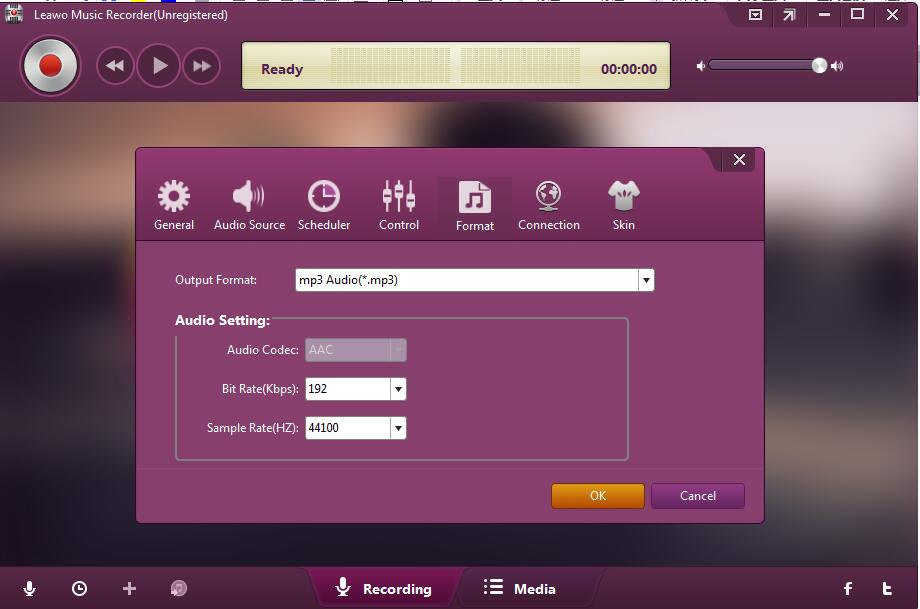
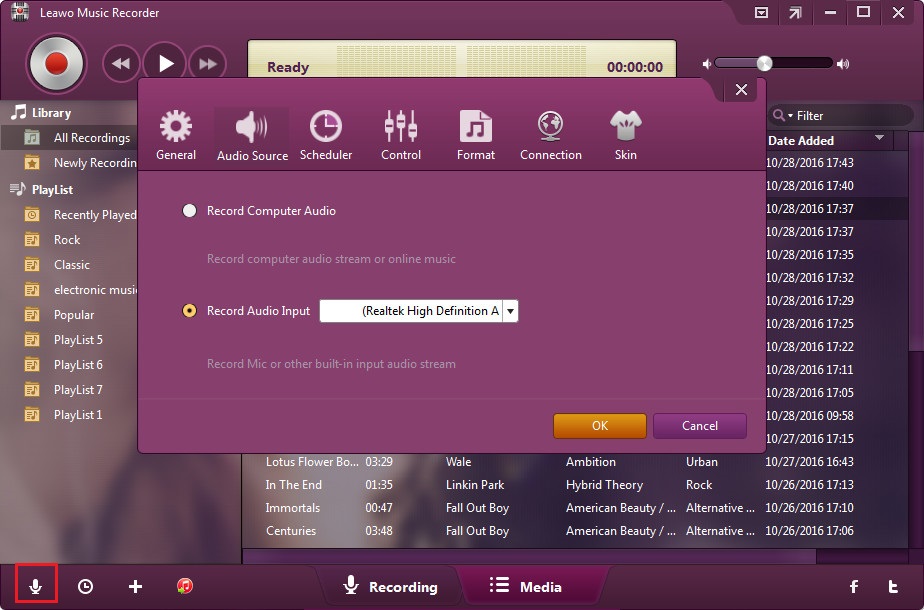
La configuration est clé. Dans le logiciel d’enregistrement, vous devez impérativement sélectionner la source audio. Au lieu de choisir « Microphone », cherchez une option comme « Stereo Mix », « Son système », « Wave Out », ou « Enregistrer l’audio de l’ordinateur ». Cela indique au logiciel d’écouter ce que l’ordinateur produit comme son. Ensuite, configurez le format de sortie sur MP3 et la qualité souhaitée. Lancez l’enregistrement, puis allez dans VLC et jouez votre vidéo. Assurez-vous que le volume de votre système est à un niveau correct. À la fin, stoppez l’enregistrement. Vous obtenez ainsi un fichier MP3 parfaitement synchronisé avec la vidéo.
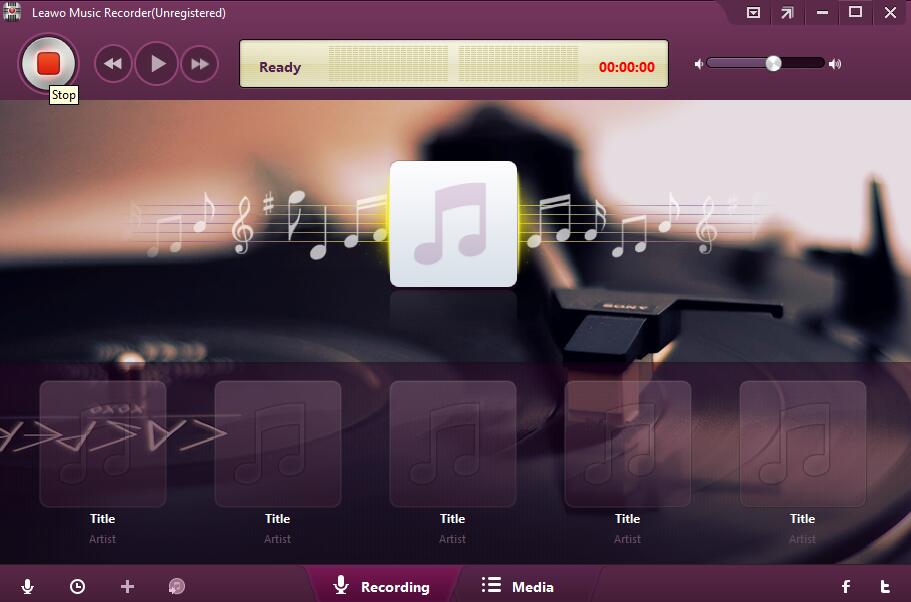
Essayez Leawo Music Recorder dès maintenant ! Enregistrez de la musique et de l’audio de n’importe quel site en conservant 100 % de la qualité originale, y compris YouTube, Spotify et plus de 500 sites.
Obtenir la version Windows | Obtenir la version Mac | Vérifier la dernière réduction
Méthode 4 : Convertir un fichier VLC en MP3 en ligne
Enfin, pour ceux qui ne veulent rien installer du tout sur leur ordinateur, la conversion en ligne est la solution idéale. De nombreux sites web gratuits proposent de convertir vlc en mp3 directement depuis votre navigateur. Vous uploadez votre fichier vidéo, le site le traite sur ses serveurs, et vous téléchargez le fichier MP3 résultant. C’est pratique, rapide et ne consomme pas de ressources sur votre machine.
Le processus est presque toujours le même. Vous vous rendez sur le site d’un convertisseur audio/vidéo en ligne. Vous cliquez sur un bouton pour « Choisir un fichier » ou « Upload », et vous sélectionnez votre fichier VLC sur votre disque dur. Certains services acceptent également de récupérer un fichier depuis un lien URL (utile pour convertir vidéo youtube en mp3 avec vlc n’est pas directement possible, mais vous pouvez télécharger d’abord la vidéo, puis l’uploader), ou depuis des services de stockage cloud comme Google Drive ou Dropbox.
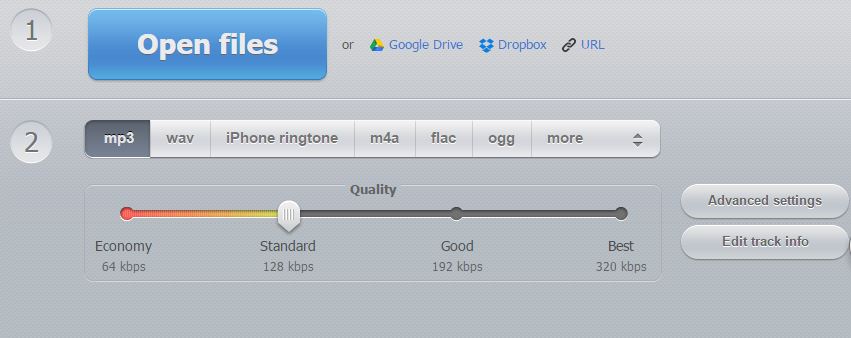
Une fois le fichier uploadé (cela peut prendre un peu de temps selon sa taille et votre connexion internet), le site vous présente des options. Vous devez choisir le format de sortie : sélectionnez « MP3 ». Vous pouvez parfois régler la qualité audio (faible, moyenne, haute). Ensuite, vous lancez la conversion en cliquant sur un bouton « Convertir », « Start » ou « Encode ». Le site va alors traiter votre fichier. Une fois terminé, un lien de téléchargement apparaît. Il vous suffit de cliquer dessus pour sauvegarder le fichier MP3 sur votre ordinateur.
Les avantages de cette méthode sont sa simplicité et son accessibilité depuis n’importe quel ordinateur connecté à Internet. Les inconvénients majeurs sont la limite de taille des fichiers (souvent 100 Mo à 1 Go maximum sur les services gratuits), la confidentialité (vous envoyez votre fichier sur un serveur inconnu), et la nécessité d’une connexion internet stable. Pour de petits fichiers occasionnels, c’est une option parfaite pour réaliser rapidement vlc convertir mp3 sans logiciel.
Quelle méthode choisir pour convertir VLC en MP3 ?
Maintenant que nous avons passé en revue ces quatre techniques pour convertir vlc en mp3, vous vous demandez peut-être laquelle est la meilleure pour vous. Tout dépend de vos besoins, de votre fréquence d’utilisation et de votre niveau de confort avec les logiciels.
- Utilisez la méthode VLC intégrée si : vous ne voulez installer aucun nouveau logiciel, vous n’avez qu’un ou deux fichiers à convertir occasionnellement, et vous n’êtes pas effrayé par des menus un peu techniques. C’est une solution gratuite et déjà à portée de main.
- Optez pour un convertisseur dédié si : vous convertissez souvent des fichiers, vous avez besoin de traiter plusieurs vidéos en même temps (lots), ou vous voulez un contrôle très précis sur les paramètres audio (débit binaire, fréquence). C’est l’outil le plus puissant et le plus efficace pour un usage régulier.
- Choisissez l’enregistreur audio si : vous avez besoin d’extraire seulement un extrait d’une longue vidéo, ou si vous rencontrez des problèmes avec des fichiers protégés ou dans des formats exotiques que les convertisseurs ne parviennent pas à lire correctement. La simplicité du concept « jouer et enregistrer » est son grand atout.
- Tournez-vous vers un convertisseur en ligne si : vous êtes sur un ordinateur qui n’est pas le vôtre, vous ne pouvez pas installer de logiciel, ou vous avez juste un petit fichier à convertir très rapidement. C’est la solution la plus légère et la plus immédiate.
En résumé, que vous souhaitiez convertir vidéo youtube en mp3 avec vlc après un téléchargement, ou extraire la bande-son de vos films personnels, une de ces quatre méthodes répondra à votre attente. De l’outil intégré gratuit aux solutions plus complètes, vous avez maintenant toutes les clés en main pour transformer vos vidéos VLC en fichiers audio MP3, prêts à être écoutés sur votre smartphone, votre lecteur MP3 ou votre voiture.
Les images utilisées dans cet article sont à titre d’illustration et proviennent d’Internet.