ツールハンター

Résumé: Vous cherchez à convertir QuickTime en MP4 pour lire vos vidéos partout ? Ce guide vous présente plusieurs techniques, de l’astuce ultra-rapide du renommage à l’utilisation de logiciels gratuits et payants. Nous allons voir comment convertir MOV en MP4 sur Mac et PC de manière fiable.
Parfois, on se retrouve avec une super vidéo enregistrée sur son iPhone ou son Mac, au format .mov, et patatras, impossible de la lire sur la télévision Android du salon ou de la partager facilement avec des amis qui n’ont pas d’appareils Apple. Le format MOV, bien que de qualité, n’est pas universel. Heureusement, la solution est souvent simple : le convertir en MP4. Ce format est le roi de la compatibilité, reconnu par à peu près tous les lecteurs, smartphones, consoles et plateformes en ligne. Dans cet article, nous allons explorer en détail différentes façons d’opérer cette transformation, que vous soyez sur un Mac ou un PC Windows.
Pourquoi convertir un fichier MOV en MP4 ?
Avant de plonger dans le « comment », comprenons le « pourquoi ». Le MOV est un conteneur multimédia développé par Apple pour son lecteur QuickTime. Il est excellent pour préserver la qualité et gérer des pistes multiples (vidéo, audio, sous-titres). Cependant, son adoption en dehors de l’écosystème Apple est limitée. Le MP4, quant à lui, est un standard international basé sur les mêmes principes techniques que le MOV (ils partagent même des ancêtres communs). Sa force réside dans son universalité. Convertir quicktime to mp4, c’est donc s’assurer que votre vidéo sera lisible sur YouTube, VLC, votre smart TV, votre console de jeu ou votre smartphone Android sans le moindre souci. C’est le format passe-partout par excellence.
Méthode 1 : La technique simple – Renommer l’extension du fichier
Saviez-vous que dans certains cas, convertir MOV en MP4 peut être aussi simple que de changer le nom du fichier ? C’est vrai ! Puisque les formats MOV et MP4 sont structurellement très proches (ce sont tous deux des conteneurs pouvant utiliser les mêmes codecs comme le H.264), il arrive souvent que le simple fait de modifier l’extension « .mov » en « .mp4 » suffise. Cette méthode ne ré-encode pas la vidéo, elle ne fait que changer l’« emballage ». La qualité reste donc identique à 100%, et l’opération est instantanée.
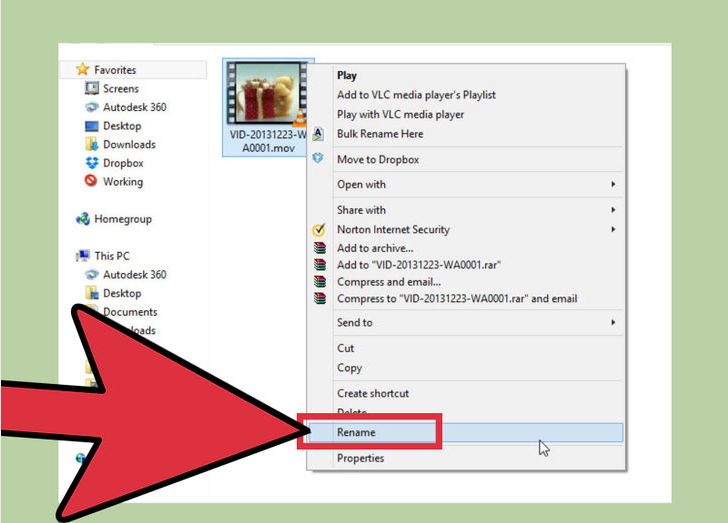
Voici comment procéder, étape par étape, pour convertir quicktime en mp4 par renommage :
Étape 1 : Rendre visibles les extensions de fichier Sur Windows, ouvrez l’Explorateur de fichiers, allez dans l’onglet « Affichage » et cochez la case « Extensions de nom de fichier ». Sur Mac, ouvrez le Finder, allez dans « Préférences » > « Avancé » et cochez « Afficher toutes les extensions de nom de fichier ».
Étape 2 : Renommer le fichier Faites un clic droit sur votre fichier vidéo .mov et sélectionnez « Renommer ».
Étape 3 : Changer l’extension Remplacez les dernières lettres « .mov » par « .mp4 ». Votre système vous demandera de confirmer le changement d’extension. Acceptez. Votre fichier est maintenant considéré comme un fichier MP4.
Quand cela fonctionne-t-il ? Cette astuce fonctionne parfaitement si votre fichier MOV utilise déjà un codec largement compatible, comme le H.264 pour la vidéo et l’AAC pour l’audio. C’est souvent le cas pour les vidéos venant d’iPhones ou d’appareils photo récents. Si après renommage le fichier ne lit pas, il faudra alors utiliser une méthode de conversion « vraie » qui ré-encode le contenu.
Méthode 2 : Utiliser un logiciel gratuit – HandBrake
Si la méthode du renommage ne fonctionne pas, ou si vous avez besoin de modifier la taille, la qualité ou d’autres paramètres de votre vidéo, un logiciel de conversion est nécessaire. HandBrake est un outil gratuit, open-source et très puissant, idéal pour convertir quicktime to mp4 de manière fiable. Il est disponible à la fois pour Windows et pour Mac.
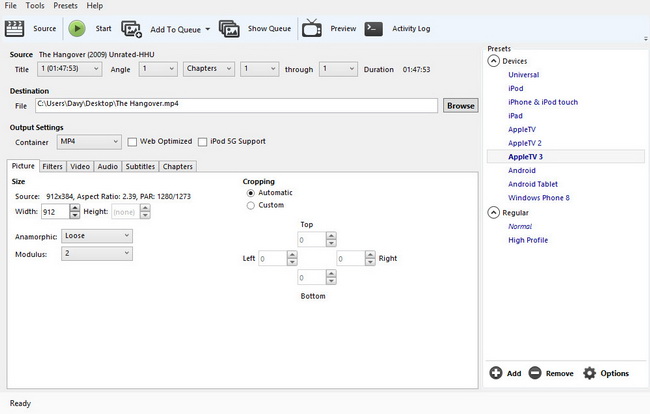
Le processus pour transformer une video mov en mp4 avec HandBrake est assez intuitif :
- Importation : Lancez HandBrake. Cliquez sur le bouton « Source » (ou faites un glisser-déposer) pour importer votre fichier MOV.
- Paramètres de sortie : Dans le menu déroulant « Pré-paramétrages », vous pouvez choisir un profil rapide comme « Fast 1080p30 » si vous voulez une conversion simple. Assurez-vous que le format conteneur est bien défini sur « MP4 ».
- Personnalisation (optionnelle) : Les onglets « Vidéo », « Audio », « Sous-titres » vous permettent d’ajuster finement le débit binaire, le codec audio, les langues, etc. Pour une utilisation courante, les pré-paramétrages sont suffisants.
- Destination et conversion : Choisissez l’endroit où enregistrer votre fichier final en cliquant sur « Parcourir ». Enfin, cliquez sur le gros bouton vert « Démarrer l’encodage » pour lancer la conversion de MOV en MP4.
HandBrake est excellent, mais son interface peut paraître un peu technique aux débutants. Il excelle dans la conversion de qualité, mais offre moins de fonctionnalités d’édition basique (rognage, fusion, effets) que certains logiciels payants.
Méthode 3 : Opter pour un convertisseur tout-en-un – Leawo Video Converter
Pour ceux qui cherchent une solution plus complète, avec une interface peut-être plus guidée et des fonctionnalités supplémentaires, un logiciel dédié comme le Convertisseur de vidéo de Leawo est un choix solide. Ce type d’outil agit comme un véritable convertisseur de MOV en MP4 professionnel, simplifiant le processus tout en offrant un contrôle avancé.
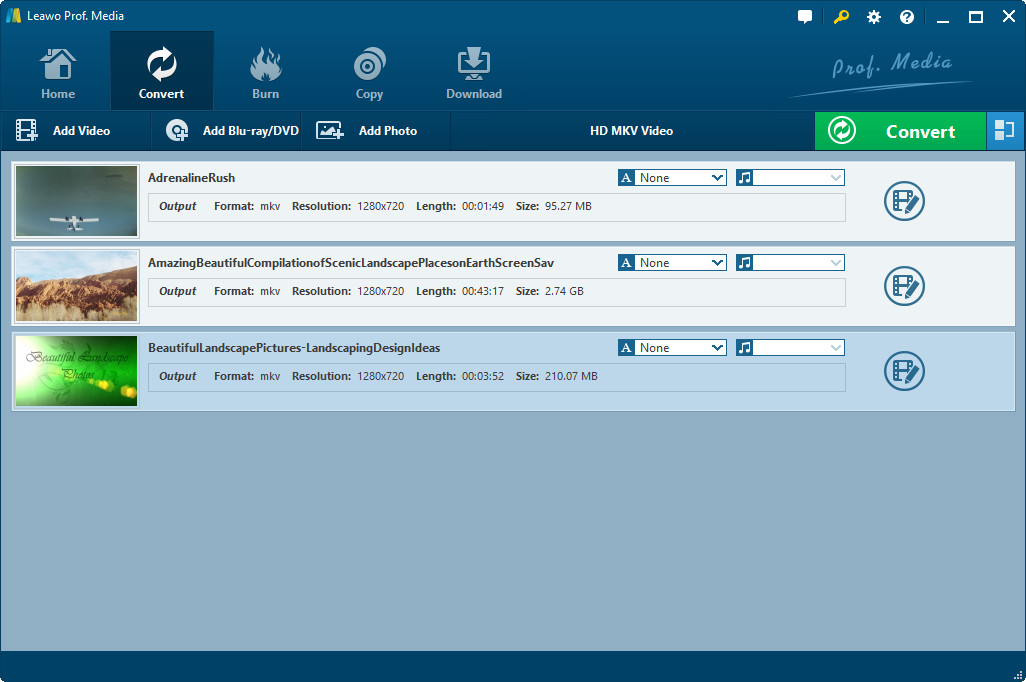
Voici comment convertir MOV en MP4 avec un tel logiciel :
Étape 1 : Ajouter la vidéo Ouvrez le logiciel et importez votre (ou vos) fichier(s) MOV en les glissant-déposant dans la fenêtre ou via le bouton « Ajouter une vidéo ».
Étape 2 : Choisir le format de sortie MP4 Cherchez le menu des profils de sortie (souvent un bouton comme « Modifier » ou un menu déroulant). Sélectionnez le format « MP4 » dans la liste. Ces logiciels proposent souvent des dizaines de profils prédéfinis optimisés pour des appareils spécifiques (iPhone, Android, tablette, etc.).
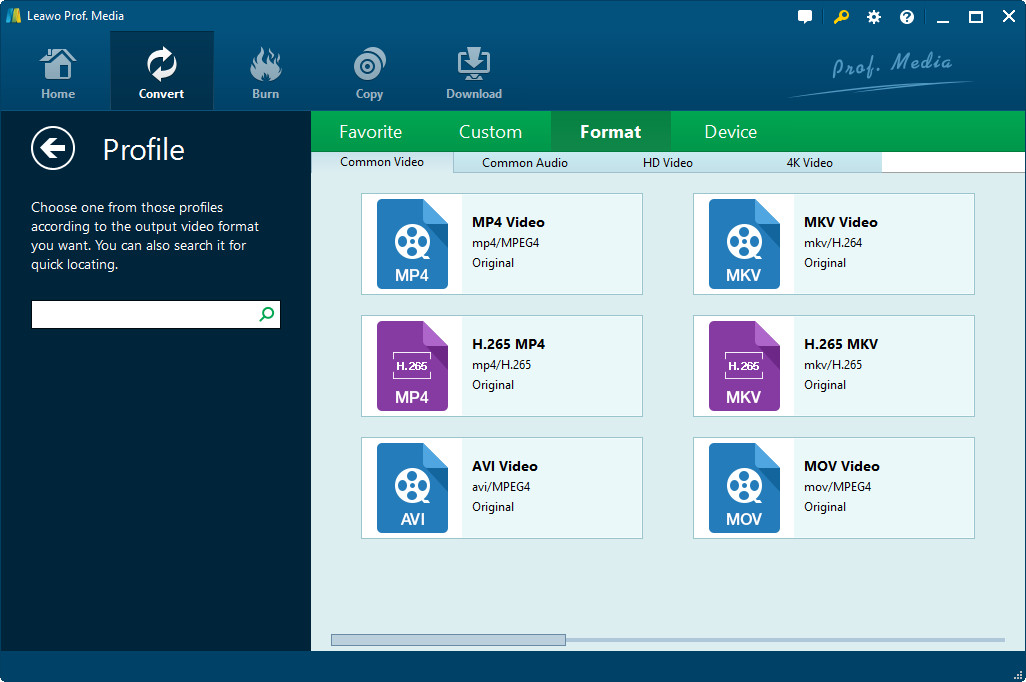
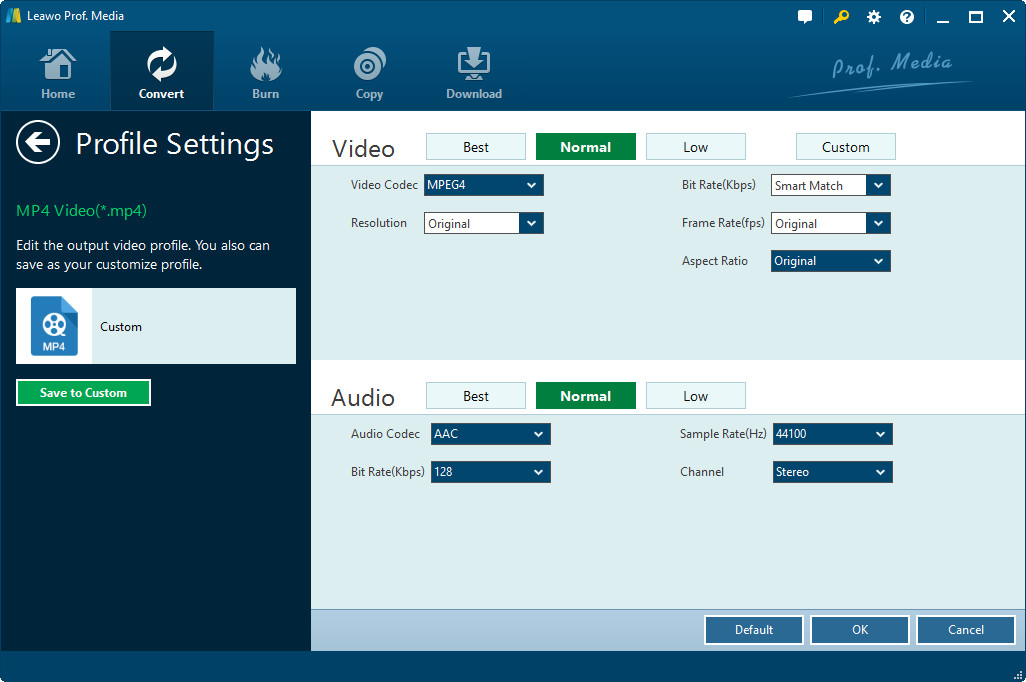
Étape 3 : Régler les paramètres (optionnel) Pour affiner le résultat, vous pouvez généralement accéder à des paramètres détaillés. Vous pourrez y ajuster le codec vidéo (ex: H.264), la résolution, le débit binaire, le codec audio, etc. C’est ici que vous pouvez réduire la taille du fichier ou optimiser la qualité pour un usage précis.
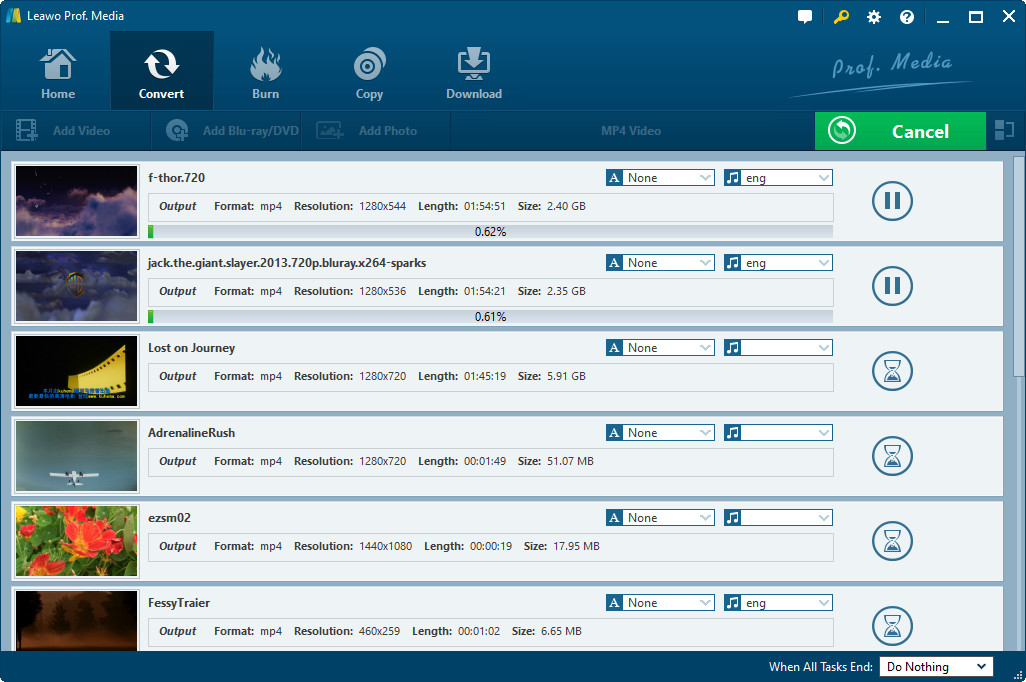
Étape 4 : Lancer la conversion Choisissez le dossier de destination pour votre nouveau fichier MP4, puis cliquez sur le bouton de conversion (souvent nommé « Convertir » ou « Start »). Le logiciel se charge du reste. L’avantage de ces solutions est qu’elles gèrent souvent des conversions par lots, l’ajout d’effets visuels simples ou la fusion de clips.
Essayez Leawo Convertisseur de Vidéo dès maintenant ! Convertissez vos vidéos et audios entre plus de 180 formats à 6X plus vite avec une qualité 1:1, et compatibles avec tous les appareils portables.
Télécharger la version Windows | Télécharger la version Mac | Vérifier la dernière promotion
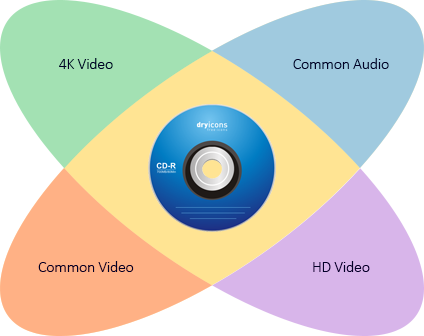
Comparatif : HandBrake vs. Convertisseur dédié
Pour vous aider à choisir entre un outil gratuit comme HandBrake et un convertisseur tout-en-un payant, voici un petit tableau comparatif de quelques fonctionnalités clés.
| Fonctionnalité | HandBrake | Convertisseur Tout-en-Un (ex: Leawo) |
|---|---|---|
| Facilité d’utilisation | Interface technique, mais bien documentée. | Interface souvent plus graphique et intuitive pour les débutants. |
| Conversion MOV vers MP4 | Excellente, cœur de métier du logiciel. | Excellente, processus très simplifié. |
| Formats d’entrée | Très nombreux (sauf fichiers protégés). | Extrêmement nombreux, souvent plus que HandBrake. |
| Fonctions d’édition | Basiques (rognage, chapitres). | Plus étendues (rognage, filigrane, fusion, effets, conversion 3D). |
| Profils pour appareils | Quelques-uns. | Des dizaines de profils prédéfinis pour smartphones, tablettes, consoles, etc. |
| Vitesse de conversion | Très bonne, dépend du matériel. | Bonne, souvent optimisée. |
| Prix | Gratuit et open-source. | Généralement payant (avec essai gratuit). |
Votre choix dépendra de vos besoins. Pour une conversion occasionnelle et de qualité, HandBrake est parfait. Si vous convertissez souvent des vidéos et avez besoin de fonctions d’édition simples ou de profils spécifiques, un convertisseur dédié peut valoir l’investissement.
Autres options pour convertir MOV en MP4 sur Mac
Les utilisateurs de Mac ont accès à quelques outils supplémentaires intégrés ou très populaires dans leur écosystème pour convertir MOV en MP4 sur Mac.
Option 1 : Les convertisseurs en ligne
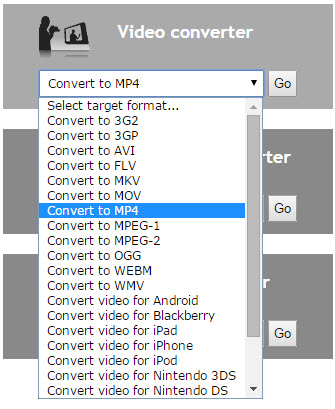
Les convertisseurs en ligne comme Online-Convert.com sont pratiques car ils ne nécessitent aucun téléchargement. Il suffit de télécharger son fichier MOV, de choisir « MP4 » comme format de sortie, et de lancer la conversion. Le fichier converti est ensuite à retélécharger. C’est idéal pour des fichiers de petite taille et une conversion ponctuelle, mais l’upload/download peut être long pour des gros fichiers, et la confidentialité des données n’est pas garantie.
Option 2 : Le lecteur VLC
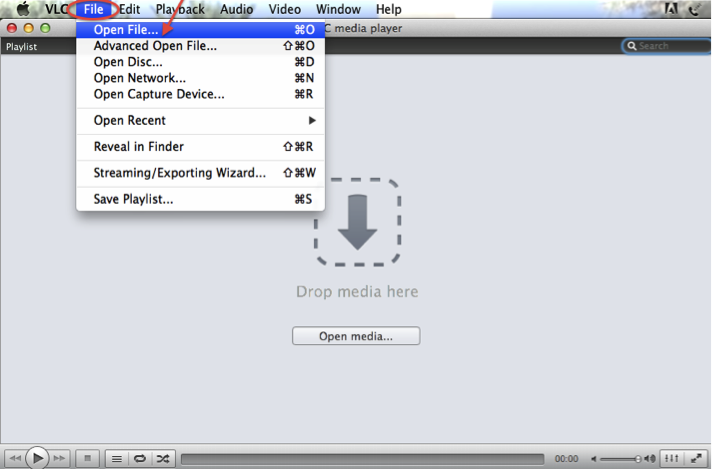
Le célèbre couteau suisse du multimédia, VLC, n’est pas qu’un lecteur. C’est aussi un convertisseur MOV en MP4 gratuit et discret ! Pour l’utiliser, allez dans « Média » > « Convertir / Enregistrer ». Ajoutez votre fichier, cliquez sur « Convertir / Enregistrer », et dans les paramètres, choisissez le profil « Vidéo – H.264 + MP3 (MP4) ». C’est une excellente option de secours déjà installée sur beaucoup d’ordinateurs.
Option 3 : QuickTime Player (Pro)
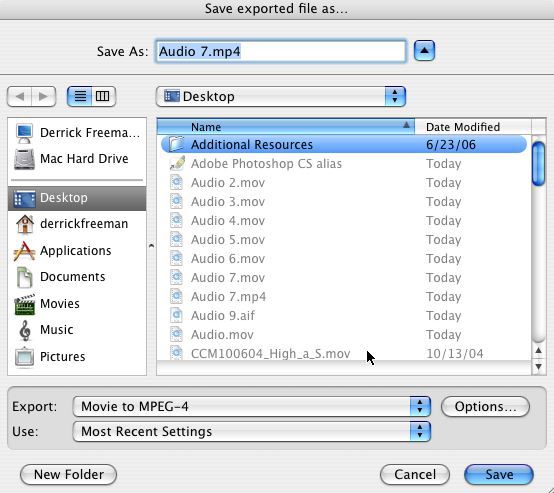
Sur Mac, l’application QuickTime Player qui ouvre vos fichiers MOV peut aussi les exporter. Ouvrez votre vidéo avec QuickTime Player, allez dans « Fichier » > « Exporter ». L’option « Fichier QuickTime » créera un .mov, mais en choisissant « Fichier QuickTime – Adaptation » ou en utilisant le menu « Partager », vous pouvez parfois obtenir d’autres formats. Pour un contrôle total sur le format de sortie (comme le MP4), une ancienne version payante appelée « QuickTime 7 Pro » était nécessaire. Aujourd’hui, pour convertir MOV en MP4 sur Mac de manière native, les méthodes ci-dessus (VLC, HandBrake) ou l’utilisation de l’application « Compressor » d’Apple (payante) sont plus directes.
Conclusion
Convertir QuickTime en MP4 est une opération beaucoup plus simple qu’il n’y paraît. Que vous optiez pour la rapidité du simple renommage (quand c’est possible), la puissance gratuite de HandBrake, la simplicité d’un logiciel tout-en-un, ou même l’utilisation de VLC ou d’un service en ligne, vous avez désormais toutes les clés en main. L’objectif est de transformer une video MOV en MP4 universellement lisible, et chaque méthode présentée ici vous y mènera. Choisissez celle qui correspond le mieux à votre niveau technique, à la fréquence de vos conversions et à vos besoins en matière de fonctionnalités. Bonne conversion !
Essayez Leawo Video Converter Ultimate dès maintenant ! Convertissez et téléchargez des vidéos/audios ; gravez des vidéos sur DVD, rippez et convertissez DVD en vidéos ; créez des films 3D ; éditez et lisez des fichiers multimédia, etc.
Obtenez la version Windows | Obtenez la version Mac | Vérifiez la dernière remise

Note : Certaines images utilisées dans cet article sont à titre d’illustration et proviennent d’Internet.