ツールハンター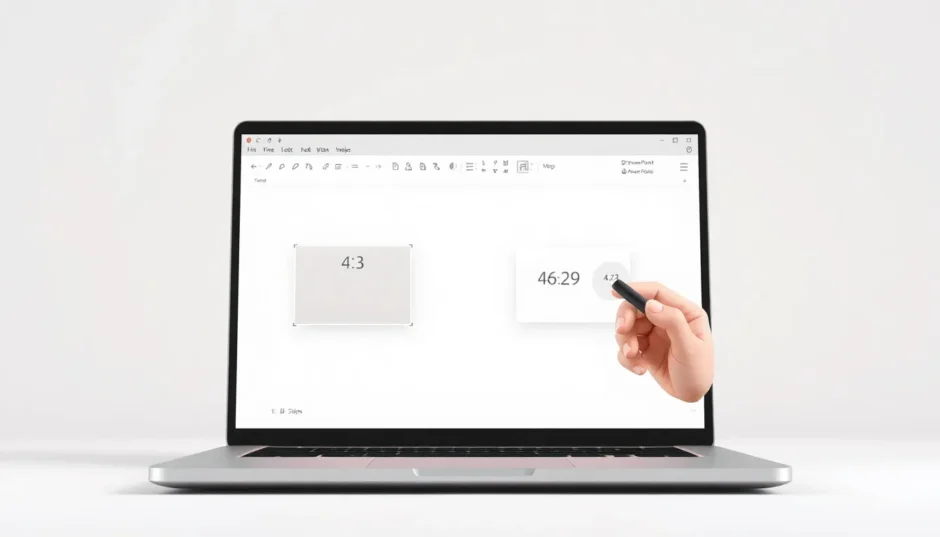

Résumé: Vous cherchez à changer la taille des diapositives PowerPoint pour l’adapter à un projecteur ou un écran spécifique ? Ce guide détaillé vous explique pas à pas comment modifier le format PowerPoint sur Windows, macOS et la version en ligne. Nous aborderons également les pièges à éviter et une astuce bonus pour partager vos présentations autrement.
Adapter la mise en page de votre présentation est souvent une étape cruciale, surtout lorsque le matériel de projection change. Savoir changer la taille d’une diapositive PowerPoint peut sauver votre présentation d’effets indésirables comme des bordures noires ou un contenu rogné. Plongeons dans le vif du sujet.
Pourquoi est-il important de modifier la taille des diapositives PowerPoint ?
Microsoft PowerPoint est l’outil de présentation par excellence, utilisé pour des réunions en présentiel, des conférences à distance ou des partages en ligne. Historiquement, le logiciel utilisait le format Standard (4:3) par défaut. Cependant, depuis PowerPoint 2013, le format par défaut est passé à l’Écran large (16:9), correspondant mieux aux écrans modernes d’ordinateurs portables et de projecteurs.

Cette divergence peut créer des problèmes concrets. Imaginez avoir passé des heures sur un diaporama au format 16:9, pour devoir finalement le présenter sur un vieux projecteur qui ne supporte que le 4:3. Le résultat ? Soit votre contenu sera tronqué sur les côtés, soit il sera entouré de barres noires disgracieuses, nuisant grandement à l’impact de votre message. Changer le format d’une diapositive PowerPoint en amont permet d’éviter ces désagréments.
Un point de vigilance : si vous décidez de modifier la taille des diapositives PowerPoint après y avoir ajouté du texte, des images et des graphiques, ces éléments risquent d’être déformés ou déplacés. Vous devrez alors probablement passer du temps à tout réajuster. Il est donc toujours préférable de connaître le rapport d’aspect de l’appareil de destination avant de commencer votre création.
Comment modifier le format PowerPoint sous Windows
Windows est l’environnement le plus courant pour utiliser Microsoft Office. La procédure pour ajuster les dimensions de vos slides y est intuitive. Voici deux méthodes pour changer la taille d’une diapositive PowerPoint sur un PC Windows.
Utiliser un format de diapositive prédéfini
PowerPoint propose deux formats principaux directement accessibles. Pour basculer de l’un à l’autre :
- Ouvrez votre présentation PowerPoint.
- Allez dans l’onglet « Conception » (Design) sur le ruban.
- Sur la droite, cherchez le groupe « Personnaliser » et cliquez sur le bouton « Taille de la diapositive ».
- Un menu déroulant apparaît. Vous pouvez alors choisir soit « Standard (4:3) », soit « Écran large (16:9) » selon vos besoins.
Cette méthode est la plus rapide pour changer le format PowerPoint entre les deux ratios les plus répandus.
Définir une taille de diapositive personnalisée
Parfois, les formats standards ne suffisent pas. Vous pourriez avoir besoin d’un format spécifique pour un support d’affichage particulier, un poster ou une intégration web. Pour modifier la taille des diapositives PowerPoint de manière personnalisée :
- Suivez les mêmes étapes que ci-dessus : Onglet « Conception » > « Taille de la diapositive ».
- Dans le menu déroulant, sélectionnez cette fois « Taille de diapositive personnalisée ».
- Une boîte de dialogue s’ouvre. Ici, vous pouvez définir des dimensions précises en centimètres, pouces ou pixels. Vous avez également accès à des préréglages pour les supports papier (A4, Lettre) ou les écrans.

Remarque importante : Lorsque vous validez la nouvelle taille, PowerPoint vous demandera presque toujours comment gérer le contenu existant. Vous avez le choix entre :
- Agrandir : Le contenu est mis à l’échelle pour remplir la nouvelle diapositive. Risque de déformation.
- Ajuster au mieux : Le contenu est redimensionné sans déformation, mais peut laisser des espaces vides.
- Ne pas ajuster : Le contenu conserve sa taille absolue, ce qui peut le faire déborder ou le laisser trop petit.
Choisissez l’option en fonction de la complexité de vos slides.
Changer la taille d’une diapositive PowerPoint sur macOS
Les utilisateurs de MacBook et d’iMac trouveront l’interface de PowerPoint très similaire. Le processus pour changer le format d’une diapositive PowerPoint sur macOS est presque identique à celui de Windows, avec quelques nuances terminologiques.
Passer au format Standard ou Écran large
Sur Mac, l’onglet « Conception » est aussi votre point d’entrée.
- Dans votre présentation, cliquez sur l’onglet « Conception ».
- Localisez l’option « Taille de la diapositive » sur la droite de la barre d’outils.
- Cliquez et sélectionnez soit « Standard (4:3) », soit « Écran large (16:9) ».
Vos diapositives adoptent instantanément le nouveau format. C’est la méthode idéale pour modifier la taille des diapositives PowerPoint rapidement lorsque vous basculez entre deux types d’équipements de projection.
Créer un format de diapositive personnalisé sur Mac
Pour des besoins plus spécifiques, la personnalisation est également possible.
- Depuis l’onglet « Conception », cliquez sur « Taille de la diapositive ».
- Choisissez « Taille de diapositive personnalisée » en bas du menu.
- Une fenêtre intitulée « Mise en page » s’ouvre (contrairement à « Taille de diapositive » sur Windows). C’est ici que vous définissez la largeur et la hauteur souhaitées.

Comme sur Windows, une boîte de dialogue apparaîtra après validation pour vous demander comment adapter le contenu existant. Prenez le temps de faire le bon choix pour éviter un fastidieux travail de réorganisation.
Modifier le format PowerPoint en ligne (version Web)
PowerPoint pour le Web, accessible via OneDrive ou Microsoft 365, offre une surprenante partie des fonctionnalités de la version de bureau. Heureusement, l’option pour changer la taille d’une diapositive PowerPoint en fait partie.
L’interface de la version web étant calquée sur celle des logiciels de bureau, la marche à suivre est extrêmement familière. Rendez-vous dans l’onglet « Conception », cherchez le bouton « Taille de la diapositive », et vous retrouverez les options pour passer en 4:3, en 16:9 ou pour accéder aux paramètres personnalisés.

C’est une solution extrêmement pratique si vous travaillez sur un ordinateur qui n’a pas la version complète de PowerPoint installée. Vous pouvez ainsi modifier la taille des diapositives PowerPoint et continuer à éditer votre présentation depuis n’importe quel navigateur.
Astuce avancée : Convertir votre PowerPoint en vidéo après ajustement
Une fois que vous avez parfaitement changé le format PowerPoint et finalisé votre présentation, vous pourriez vouloir la partager d’une manière plus universelle et facile à lire, sans nécessiter PowerPoint sur l’appareil du destinataire. La conversion en vidéo est une excellente option.
Exporter votre présentation en vidéo (comme un fichier MP4) présente plusieurs avantages :
- Compatibilité totale : Tout le monde peut lire une vidéo MP4 sur un smartphone, une tablette, une smart TV ou un ordinateur.
- Préservation des animations et transitions : Les effets que vous avez soigneusement ajoutés sont rendus dans la vidéo finale.
- Facilité de partage : Vous pouvez l’uploader sur YouTube, Vimeo, l’envoyer par email ou la stocker sur une clé USB.
- Contrôle du timing : Vous pouvez enregistrer une narration et définir la durée exacte de chaque slide.
Cette étape va au-delà du simple fait de changer la taille d’une diapositive PowerPoint ; elle transforme votre travail statique en une expérience de visionnage dynamique et autonome. De nombreux outils, y compris la fonction « Exporter » intégrée à PowerPoint (dans le menu « Fichier »), permettent de réaliser cette conversion. Vous pouvez ainsi créer un enregistrement de votre présentation avec votre voix, ou simplement une vidéo silencieuse avec des minutages automatiques.
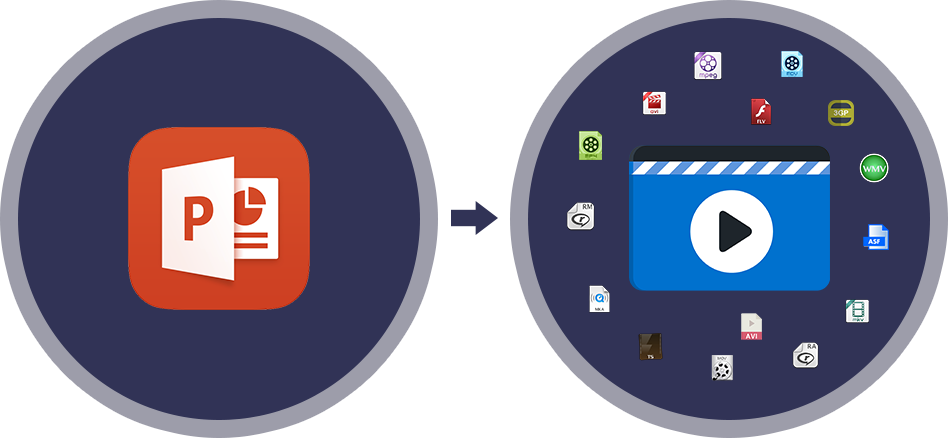
Essayez Leawo PowerPoint to Video Pro dès maintenant ! Convertissez vos présentations PowerPoint en vidéos dans tous les formats, en conservant toutes les animations, transitions, sons et clips originaux pour une meilleure visualisation de vos diaporamas.
Obtenir la version Windows | Obtenir la version Mac | Vérifier la dernière réduction
Pour conclure, que vous soyez sur Windows, macOS ou en ligne, modifier la taille des diapositives PowerPoint est une compétence simple mais essentielle pour des présentations professionnelles. Que vous optiez pour un format prédéfini ou une taille sur mesure, l’important est de planifier ce réglage le plus tôt possible dans votre processus de création. Et n’oubliez pas l’option vidéo pour élargir les horizons de diffusion de votre précieux travail.
Certaines images utilisées dans cet article sont des illustrations provenant d’Internet.