ツールハンター

Résumé: Apprendre à ajouter favoris safari iphone est une compétence essentielle pour naviguer efficacement. Ce guide vous montre non seulement comment ajouter un favori sur iphone, mais aussi comment organiser et protéger vos sites préférés. Si vous vous demandez safari ajouter favoris iphone, vous êtes au bon endroit.
Maîtriser son iPhone, c’est aussi savoir exploiter pleinement son navigateur Safari. Une des premières choses que tout nouvel utilisateur devrait apprendre, c’est comment enregistrer rapidement une page web pour y revenir plus tard. C’est là que la fonction de ajouter favori safari iphone entre en jeu. C’est simple, intuitif, et cela change vraiment votre expérience de navigation. Voyons ensemble comment procéder, étape par étape.
Comment mettre un site en favori dans Safari sur iPhone
L’action d’ajouter favoris safari iphone est probablement l’une des plus courantes lorsque l’on surfe. Heureusement, Apple a rendu ce processus extrêmement simple. Que vous soyez sur un nouvel iPhone 15 ou sur un modèle plus ancien, la méthode reste fondamentalement la même. Voici la marche à suivre pour ajouter un favori sur iphone sans se compliquer la vie.
Lorsque vous êtes sur une page web que vous souhaitez mémoriser, regardez en bas de l’écran de Safari. Vous y verrez une barre d’outils avec plusieurs icônes. L’icône centrale, celle qui ressemble à une flèche sortant d’une boîte, est votre porte d’entrée pour de nombreuses actions, dont l’ajout de favoris.

Appuyez sur cette icône. Un menu va s’élever depuis le bas de l’écran. Dans ce menu, vous avez deux options principales qui concernent la sauvegarde de la page : « Ajouter aux Favoris » et « Ajouter un marque-page ». Ces deux termes peuvent prêter à confusion, mais ils fonctionnent de manière légèrement différente.
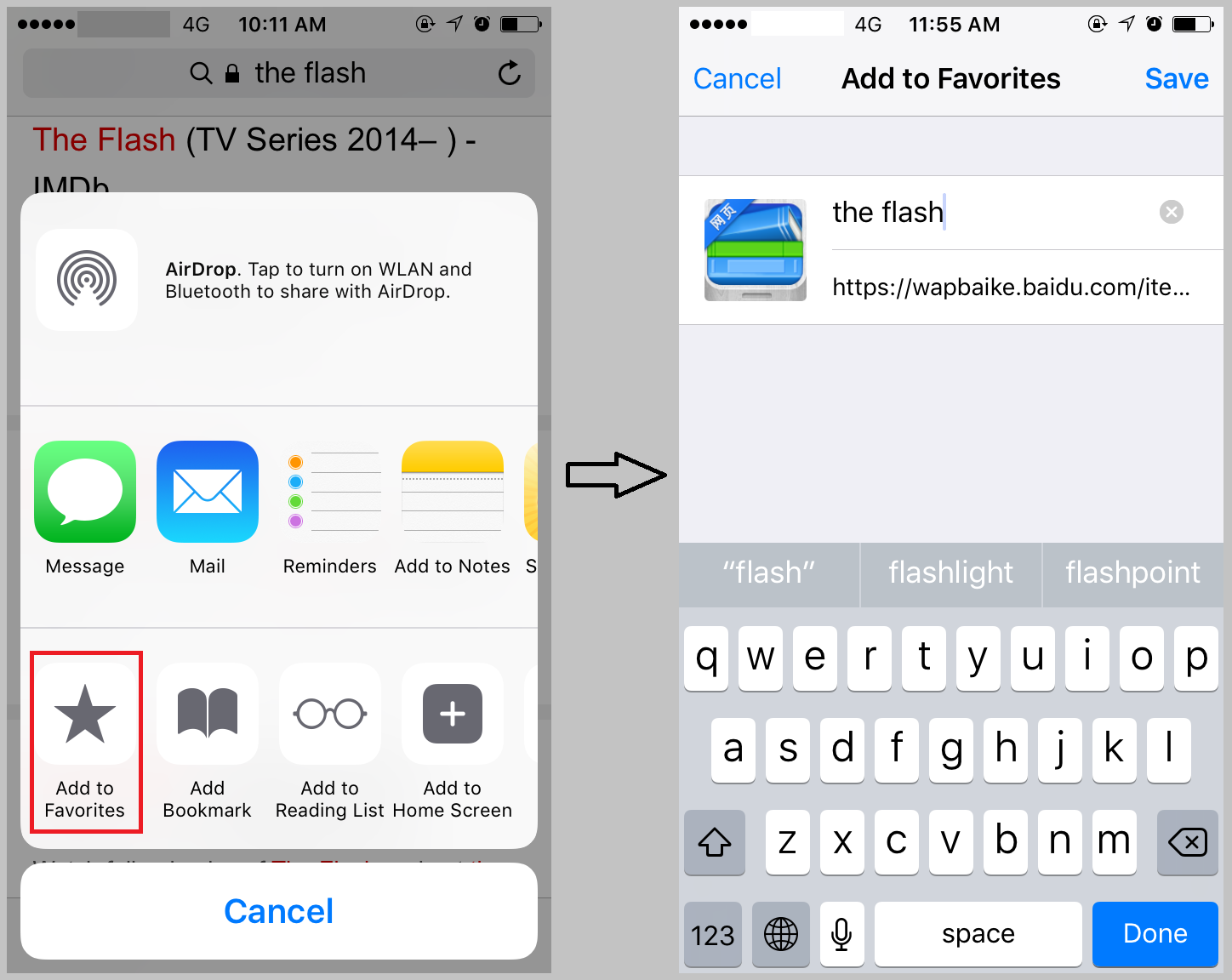
Si vous choisissez « Ajouter aux Favoris », le lien sera placé dans un dossier spécial appelé « Favoris ». Ce dossier est particulièrement accessible. Pour le retrouver, ouvrez Safari et tapez sur l’icône en forme de livre dans la même barre d’outils du bas. Ensuite, appuyez sur l’onglet « Favoris ». Vos sites y seront listés. C’est une méthode rapide pour accéder à vos sites les plus visités.
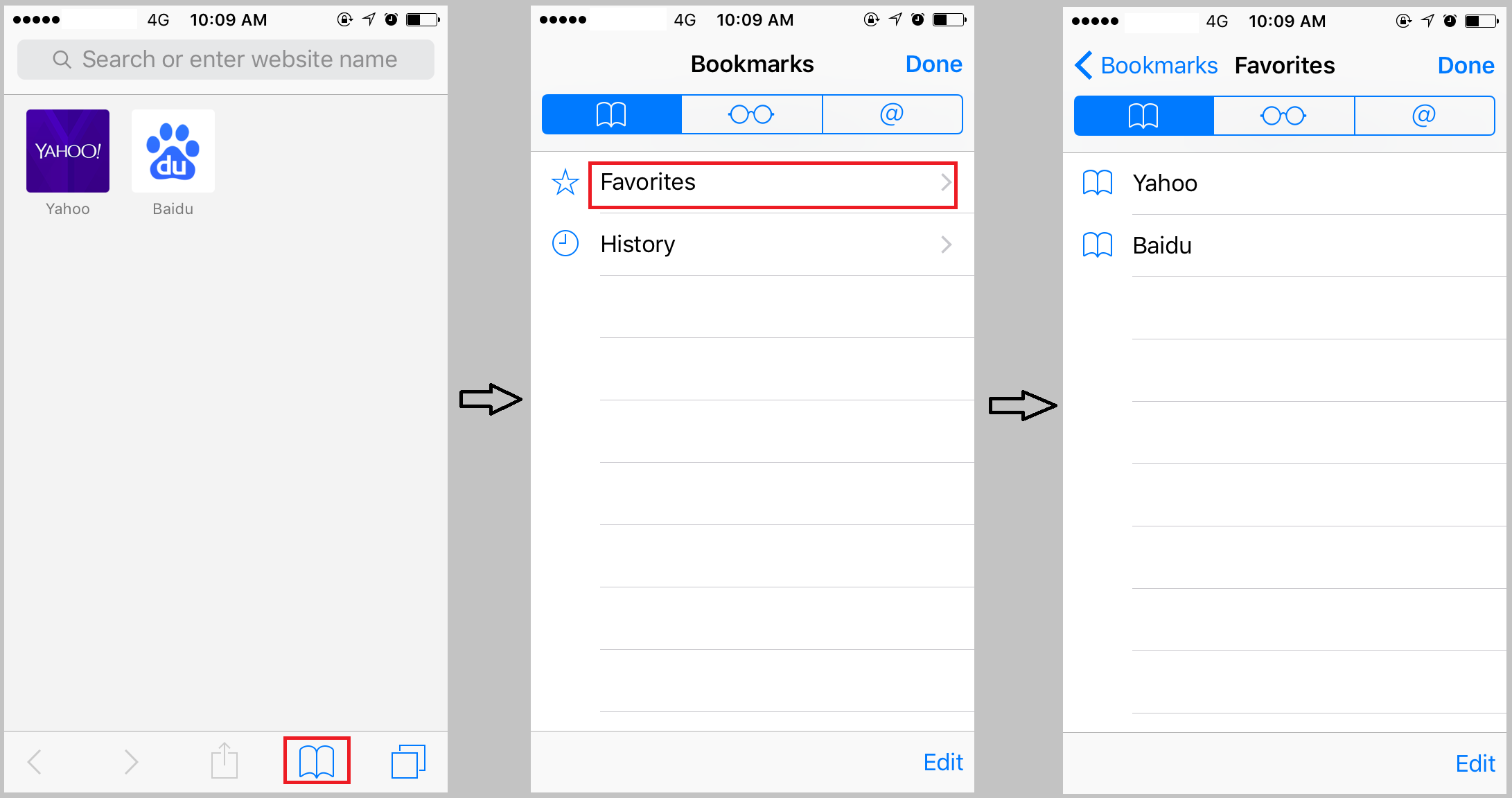
D’un autre côté, si vous sélectionnez « Ajouter un marque-page », vous aurez plus de contrôle. Vous pourrez choisir dans quel dossier existant placer le signet, ou même en créer un nouveau. Pour visualiser tous vos marque-pages, ouvrez à nouveau le menu via l’icône du livre, et cette fois, allez dans l’onglet « Signets ». Vous y verrez une structure arborescente de tous vos dossiers et liens sauvegardés. C’est l’endroit idéal pour une organisation plus poussée.
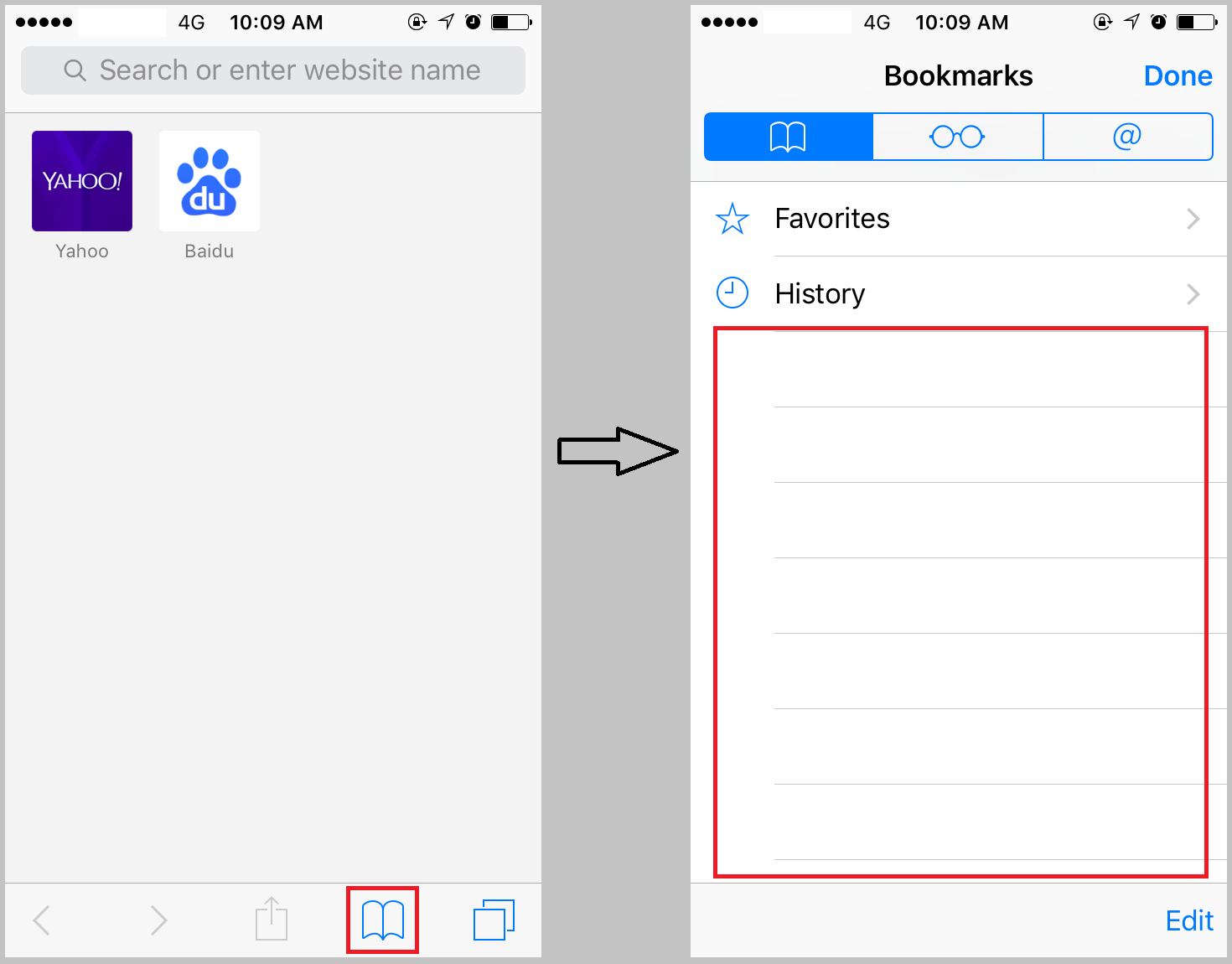
Comme vous pouvez le voir, la procédure pour safari ajouter favoris iphone est vraiment à la portée de tous. Il suffit de quelques tapes sur l’écran. N’hésitez pas à expérimenter avec les deux méthodes pour voir laquelle correspond le mieux à votre flux de travail. Certains préfèrent la rapidité des Favoris, d’autres l’organisation des Signets.
Favoris vs Signets : Quelle est la différence sur iPhone ?
Maintenant que vous savez comment ajouter un favori sur iphone, il est important de bien comprendre la distinction entre les deux options. Ce n’est pas qu’une question de sémantique, cela impacte directement où et comment vous retrouverez votre lien plus tard.
Les « Favoris » sur iPhone ont un statut un peu particulier. Ils ne sont pas seulement une liste de liens. Ils sont aussi directement intégrés à la barre d’adresse intelligente de Safari. Lorsque vous commencez à taper une adresse ou un terme de recherche, Safari vous propose en premier les résultats de vos Favoris. C’est extrêmement pratique pour accéder en un instant à vos sites quotidiens comme votre webmail, votre réseau social préféré ou un site d’actualités.
Les « Signets » (ou marque-pages), quant à eux, sont le système de sauvegarde classique et plus traditionnel. Ils sont rangés dans une bibliothèque que vous devez volontairement ouvrir. L’avantage, c’est que vous pouvez les organiser méticuleusement en dossiers et sous-dossiers. C’est parfait pour archiver des articles de blog intéressants, des tutoriels, des pages de recettes, ou tout ce que vous voulez conserver de manière structurée mais sans nécessiter un accès ultra-rapide.
En résumé, utilisez les Favoris pour les sites que vous consultez plusieurs fois par jour. Utilisez les Signets pour tout le reste. Savoir quand utiliser l’une ou l’autre option fait partie de l’art de bien ajouter favori safari iphone. Cela rend votre navigation beaucoup plus fluide et personnalisée.
Comment organiser et gérer vos favoris et signets
Une fois que vous commencez à ajouter favoris safari iphone régulièrement, votre collection peut vite devenir désordonnée. Heureusement, Safari propose des outils de gestion simples. Pour éditer vos Favoris, allez dans le menu du livre > Favoris. Appuyez sur « Modifier » en bas à droite de la liste. Vous pouvez alors réorganiser les liens par glisser-déposer, les renommer, les supprimer, ou même les déplacer vers le dossier des Signets.
Pour les Signets, le processus est similaire mais offre plus de possibilités. Dans le menu du livre > Signets, appuyez sur « Modifier ». Ici, vous pouvez créer de nouveaux dossiers, déplacer des signets entre les dossiers, ou modifier la hiérarchie complète. Prenez l’habitude de faire un peu de ménage de temps en temps. Supprimez les liens qui ne sont plus pertinents et regroupez les signets par thème (Travail, Loisirs, Voyages, etc.). Une bonne organisation vous fera gagner un temps précieux à long terme.
N’oubliez pas que l’action de safari ajouter favoris iphone n’est que la première étape. Une gestion régulière est la clé pour garder une bibliothèque de liens utile et efficace. Pensez-y comme à un classeur numérique : plus il est bien rangé, plus il est facile d’y trouver ce que l’on cherche.
Pourquoi et comment sauvegarder vos signets iPhone
Imaginez que vous changez d’iPhone, que votre appareil tombe en panne, ou que vous deviez le restaurer. Sans sauvegarde, tous les sites que vous avez pris soin de ajouter un favori sur iphone pourraient disparaître. Perdre des années de curation de signets peut être très frustrant. C’est pourquoi il est crucial de savoir comment les sauvegarder en dehors de votre téléphone.
La méthode la plus simple et intégrée est d’utiliser la synchronisation iCloud. Activez la synchronisation de Safari dans les paramètres iCloud (Réglages > [votre nom] > iCloud > Safari). Ainsi, tous vos favoris safari iphone et signets seront automatiquement copiés sur les serveurs d’Apple et synchronisés sur tous vos appareils Apple connectés au même compte (iPad, Mac). C’est une solution « set and forget » très pratique.
Cependant, pour une sauvegarde plus tangible et contrôlée, notamment pour exporter vos signets vers un ordinateur Windows ou les conserver dans un format universel, une autre approche peut être utile. Vous pouvez utiliser des logiciels spécialisés qui permettent d’extraire et de sauvegarder spécifiquement ce type de données depuis votre iPhone.
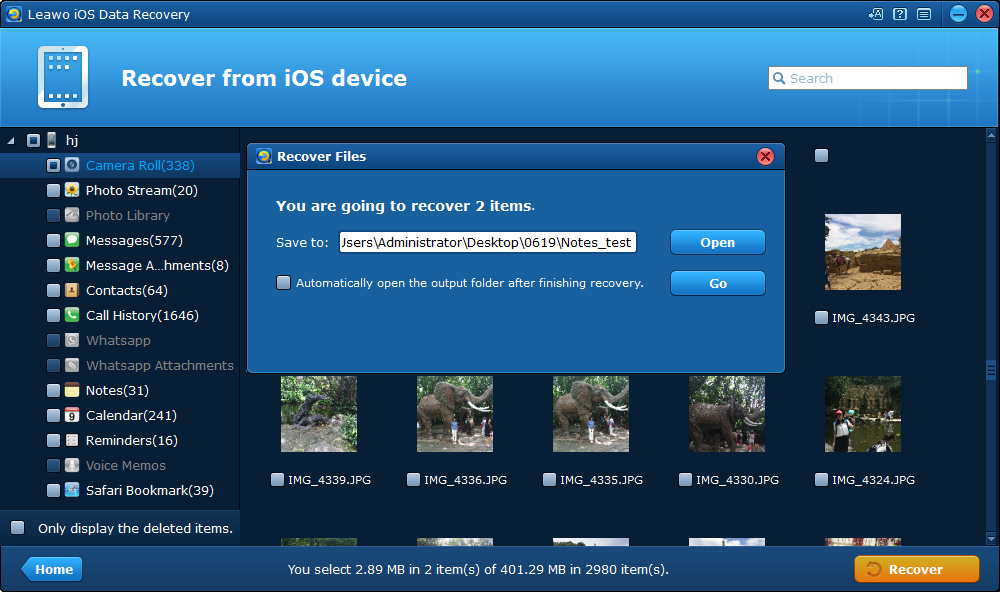
Ces outils se connectent à votre iPhone via un câble USB, analysent son contenu, et vous permettent de sélectionner précisément les données à exporter, comme vos signets Safari. Le processus est généralement le suivant : après connexion et analyse, vous sélectionnez « Marque-page Safari » dans la liste des types de données récupérables. Vous cochez ensuite les éléments que vous souhaitez sauvegarder.
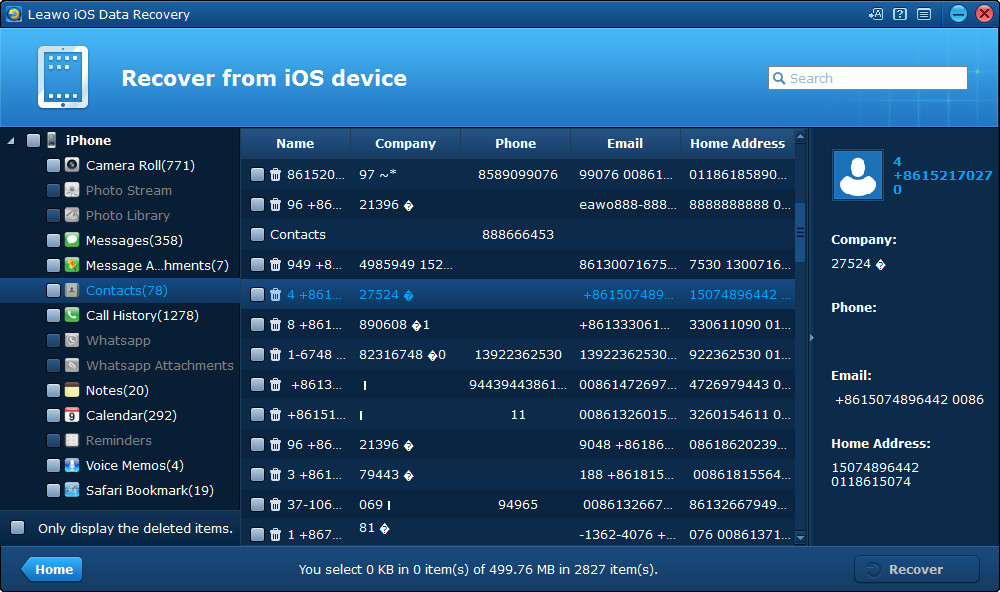
Après sélection, vous choisissez un emplacement sur votre ordinateur pour enregistrer le fichier. L’export se fait généralement au format HTML. Ce fichier peut ensuite être ouvert dans n’importe quel navigateur web, ce qui est parfait pour une consultation rapide ou une importation future dans un autre navigateur comme Chrome ou Firefox.
Faire une sauvegarde manuelle de temps en temps, en plus de la synchronisation iCloud, est une excellente habitude à prendre. Cela vous donne une copie de secours indépendante et un contrôle total sur vos données. Après tout, le but d’apprendre à ajouter favori safari iphone est de construire une ressource personnelle précieuse, il est normal de vouloir la protéger.
Essayez Leawo Récupérateur de Données iOS dès maintenant ! Récupérez les données effacées ou perdues sur iTunes, iCloud et les appareils iOS (iPhone, iPad et iPod) de manière professionnelle et précise. Restaurez plus de 14 types de données comme les photos, messages, contacts et bien plus.
Télécharger la version Windows | Télécharger la version Mac | Vérifier la dernière réduction
Astuces avancées pour une utilisation optimale des favoris
Maintenant que les bases pour safari ajouter favoris iphone sont acquises, voici quelques astuces pour aller plus loin et devenir un véritable pro de la navigation sur iPhone.
L’ajout rapide depuis la barre d’adresse : Vous pouvez aussi ajouter un site aux Favoris directement depuis la barre d’adresse. Tapez sur l’icône en forme de signet (un livre avec un signet) qui apparaît à gauche de la barre d’adresse lorsque vous êtes sur un site. Un menu rapide s’ouvre, vous permettant d’« Ajouter aux Favoris » en une seule étape.
Créer un raccourci sur l’écran d’accueil : Pour les sites que vous utilisez comme des applications (par exemple, votre client web Twitter ou un outil en ligne), pensez à l’option « Ajouter sur l’écran d’accueil » dans le menu de partage. Cela crée une icône sur votre écran d’accueil qui lance directement le site dans Safari. C’est encore plus rapide que d’aller chercher un favori !
Utiliser les dossiers de Favoris dans la barre d’adresse : Vous pouvez créer des dossiers dans vos Favoris. Lorsque vous tapez dans la barre d’adresse, Safari vous suggérera non seulement les liens individuels, mais aussi les noms des dossiers. Taper le nom du dossier peut aider à affiner les suggestions.
Ranger les onglets ouverts : Vous avez une dizaine d’onglets ouverts avec des articles à lire plus tard ? Au lieu de les garder ouverts et de consommer de la mémoire, vous pouvez les ajouter en masse à un dossier de Signets. Touchez longuement l’icône des onglets (deux carrés superposés), puis choisissez « Ajouter les X onglets aux signets ». Sélectionnez un dossier, et le tour est joué ! C’est une excellente façon de comment ajouter un favori sur iphone de manière groupée et organisée.
En intégrant ces astuces à votre routine, l’action de ajouter favoris safari iphone deviendra bien plus qu’une simple sauvegarde de lien. Ce sera un outil puissant pour personnaliser et optimiser votre flux d’information quotidien sur votre iPhone.
Résolution des problèmes courants avec les favoris
Parfois, les choses ne se passent pas comme prévu. Vous essayez d’ajouter un favori sur iphone mais l’option ne semble pas disponible, ou vos favoris ont disparu. Pas de panique, voici quelques solutions.
L’option « Ajouter aux Favoris » est grisée : Cela arrive parfois sur certaines pages web très dynamiques ou sécurisées (comme des pages de connexion bancaire). Essayez de recharger la page. Si cela persiste, utilisez plutôt l’option « Ajouter un marque-page », qui fonctionne presque toujours.
Les favoris ne se synchronisent pas avec iCloud : Vérifiez d’abord votre connexion internet. Ensuite, allez dans Réglages > [votre nom] > iCloud et assurez-vous que le commutateur à côté de « Safari » est bien vert (activé). Parfois, le fait de le désactiver et de le réactiver peut relancer la synchronisation.
Tous mes favoris ont disparu : Si vous avez récemment restauré votre iPhone à partir d’une sauvegarde, il est possible que la synchronisation iCloud n’ait pas encore eu le temps de tout rapatrier. Connectez-vous à un Wi-Fi stable et laissez votre iPhone branché et connecté pendant un moment. Si vous avez une sauvegarde manuelle au format HTML sur votre ordinateur, vous pouvez l’importer dans Safari sur un Mac, et via iCloud, ils réapparaîtront sur votre iPhone.
Je veux transférer mes favoris vers un Android : C’est là que la sauvegarde manuelle au format HTML est indispensable. Exportez vos signets depuis votre iPhone comme expliqué précédemment. Ensuite, sur votre nouvel appareil Android, ouvrez le navigateur Chrome, allez dans ses paramètres de signets, et cherchez l’option « Importer des signets ». Sélectionnez le fichier HTML que vous avez sauvegardé. Vos liens seront importés dans Chrome.
Comme pour toute fonctionnalité, savoir dépanner fait partie de la maîtrise. Ne laissez pas un petit problème vous empêcher de profiter pleinement de la commodité qu’offre la possibilité de safari ajouter favoris iphone.
Essayez iTransfer de Leawo dès maintenant ! Solution rassurante et efficace pour le transfert de données incluant photos, musiques, contacts et SMS entre appareils iOS, iTunes et ordinateur.
Obtenir la version Windows | Obtenir la version Mac | Vérifier la dernière réduction

Conclusion
Apprendre à ajouter favoris safari iphone est l’une de ces petites compétences numéri