ツールハンター

résumé: Si votre Instagram ne s’ouvre plus, vous n’êtes pas seul face à ce problème frustrant. Cet article détaille les causes courantes et propose une série de solutions simples et efficaces pour vous aider à retrouver un accès fluide à votre application préférée.
Vous êtes nombreux à être confrontés à un problème agaçant : Instagram ne s’ouvre plus ou cesse de fonctionner, affichant des messages d’erreur tels que « Malheureusement, Instagram a cessé de fonctionner ». Cette situation, bien que frustrante, est souvent résoluble avec quelques manipulations simples. Que ce soit lors de l’édition de photos, du téléchargement de contenu, ou simplement au lancement de l’application, les problèmes peuvent survenir. Heureusement, il existe des astuces pour y remédier et vous permettre de nouveau de partager vos moments avec vos amis.
Identifier la cause : Pourquoi Instagram ne s’ouvre pas ?
Le fait qu’Instagram ne s’ouvre plus peut être dû à plusieurs facteurs, allant des problèmes de serveur temporaires aux conflits logiciels sur votre appareil. Il est important de comprendre que cette erreur est souvent liée à l’application elle-même et non au système d’exploitation de votre téléphone. Voici les raisons les plus fréquentes :
- Problèmes de serveurs Instagram : Il arrive que le service Instagram rencontre une panne générale, affectant de nombreux utilisateurs simultanément. Dans ce cas, la patience est la seule solution.
- Cache et données corrompus : L’accumulation de fichiers temporaires (cache) ou de données d’application peut entraîner des dysfonctionnements.
- Version obsolète de l’application : Une version ancienne d’Instagram peut devenir incompatible avec les mises à jour du système d’exploitation de votre téléphone, empêchant alors l’application de s’ouvrir.
- Conflits logiciels ou bugs : Des erreurs de programmation dans l’application ou des conflits avec d’autres applications peuvent provoquer des arrêts inattendus.
- Problèmes de connexion réseau : Une connexion internet instable ou inexistante peut empêcher Instagram de charger correctement.
Solutions immédiates pour Instagram qui ne s’ouvre plus
Face à un Instagram qui ne s’ouvre plus, il existe une série de vérifications et d’actions rapides à entreprendre. Ces étapes sont souvent suffisantes pour résoudre les problèmes mineurs.
1. Redémarrer votre appareil (Android ou iPhone)
C’est la solution la plus simple, mais souvent la plus efficace. Un redémarrage permet de rafraîchir le système et de résoudre de nombreux bogues temporaires. Maintenez le bouton d’alimentation de votre téléphone enfoncé pendant quelques secondes, puis sélectionnez l’option de redémarrage. Une fois votre appareil relancé, essayez d’ouvrir Instagram à nouveau.
2. Vérifier votre connexion Internet
Assurez-vous que votre téléphone est bien connecté à Internet, que ce soit via le Wi-Fi ou les données mobiles. Parfois, même si le signal est affiché comme actif, la connexion peut être instable. Essayez de :
- Désactiver et réactiver les données mobiles (Paramètres > Sans fil et réseaux > Utilisation des données / données mobiles).
- De même pour le Wi-Fi, déchargez et rebranchez-le.
- Si possible, tentez de vous connecter à un autre réseau Wi-Fi pour éliminer un problème lié spécifiquement à votre réseau actuel.
3. Mettre à jour l’application Instagram
Les développeurs corrigent régulièrement les bogues et améliorent la compatibilité via des mises à jour. Vérifiez si une nouvelle version de l’application est disponible sur le Google Play Store (pour Android) ou l’App Store (pour iPhone). Une version obsolète est une cause fréquente des dysfonctionnements, et pourrait être la raison pour laquelle votre Instagram ne s’ouvre plus. Accédez à votre store d’applications, recherchez Instagram et appuyez sur « Mettre à jour » si l’option est proposée.
4. Vider le cache de l’application
Le cache est un ensemble de données temporaires qui aide l’application à se charger plus rapidement. Cependant, un cache corrompu ou trop volumineux peut causer des problèmes. Vider le cache ne supprime pas vos données de connexion ni vos photos.
Pour Android :
- Allez dans Paramètres de votre téléphone.
- Appuyez sur Applications ou Gestionnaire d’applications.
- Recherchez et sélectionnez Instagram.
- Appuyez sur Stockage.
- Sélectionnez Vider le cache.
Pour iPhone : Il n’existe pas d’option directe pour vider le cache d’une application sur iOS sans la désinstaller. La meilleure approche est de désinstaller puis réinstaller l’application (voir point 6).
Essayez iMobie AnyFix dès maintenant ! Réparer plus de 150 problèmes du système iOS, iPadOS et tvOS, corriger plus de 200 erreurs iTunes, et mettre à jour ou rétrograder votre appareil en toute simplicité, le tout sans perte de données.
Télécharger la version Windows | Télécharger la version Mac | Voir la dernière promotion

5. Supprimer les données de l’application (Android uniquement)
Attention : Supprimer les données de l’application réinitialisera Instagram à son état initial, comme si vous veniez de l’installer. Cela effacera toutes vos données de connexion, vous devrez donc les saisir à nouveau. Si Instagram ne s’ouvre plus même après avoir vidé le cache, essayez cette option.
Pour Android :
- Allez dans Paramètres de votre téléphone.
- Appuyez sur Applications ou Gestionnaire d’applications.
- Recherchez et sélectionnez Instagram.
- Appuyez sur Stockage.
- Sélectionnez Supprimer les données.
Un utilisateur a partagé son expérience sur la communauté Samsung, résolvant leur problème de connexion en supprimant les données de l’application. Cette méthode est donc connue pour être efficace.
6. Réinstaller l’application
Si aucune des étapes précédentes n’a fonctionné, désinstaller puis réinstaller Instagram peut résoudre les problèmes liés à une installation corrompue ou à des fichiers manquants. C’est également la méthode recommandée pour vider le cache sur iPhone.
- Désinstallez l’application Instagram de votre appareil.
- Redémarrez votre téléphone.
- Téléchargez et installez Instagram à nouveau depuis le Google Play Store ou l’App Store.
- Connectez-vous avec vos identifiants.
Solutions avancées et dépannage système quand Instagram ne s’ouvre plus
Si les solutions basiques n’ont pas réglé le problème et qu’Instagram ne s’ouvre plus toujours pas, il est possible que la cause soit plus profonde, liée au système d’exploitation de votre appareil.
1. Revenir à une version antérieure de l’application (Android)
Parfois, une nouvelle mise à jour d’Instagram peut introduire des bugs qui empêchent l’application de fonctionner sur certains appareils. Si le problème a commencé après une mise à jour, vous pouvez essayer de télécharger une version antérieure de l’APK d’Instagram depuis des sites tiers fiables (comme APKMirror). Assurez-vous d’activer l’installation d’applications provenant de sources inconnues dans les paramètres de votre téléphone avant de procéder. N’oubliez pas de désactiver les mises à jour automatiques pour Instagram si vous optez pour cette solution. Un utilisateur sur le forum NextPit a partagé cette astuce comme une solution viable.
2. Utiliser un outil de réparation système (Android)
Pour des problèmes système plus complexes où il s’avère qu’Instagram s’arrête systématiquement , des outils comme DroidKit peuvent être d’une grande aide. DroidKit est conçu pour résoudre diverses erreurs du système Android sans effacer vos données. Il peut s’attaquer aux bugs qui empêchent Instagram de fonctionner correctement.
Voici les étapes générales pour utiliser DroidKit :
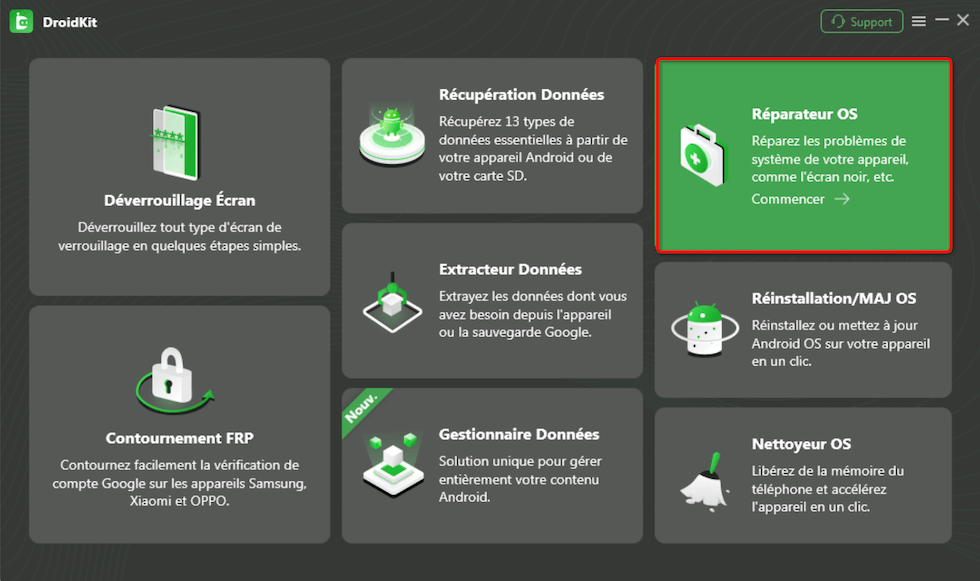
- Téléchargez et installez DroidKit sur votre ordinateur.
- Ouvrez DroidKit et sélectionnez l’option Réparateur OS.
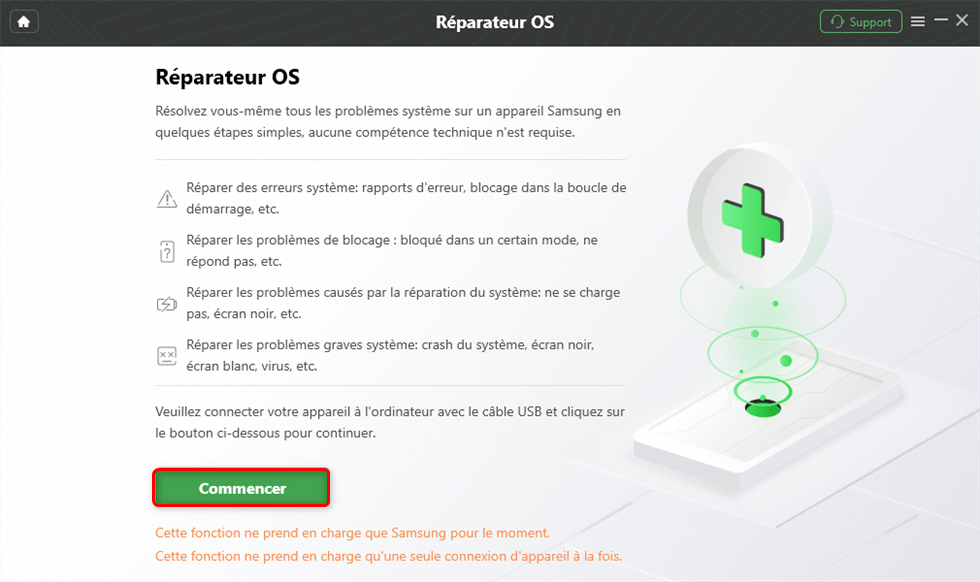
- Connectez votre appareil Android à votre ordinateur via un câble USB.
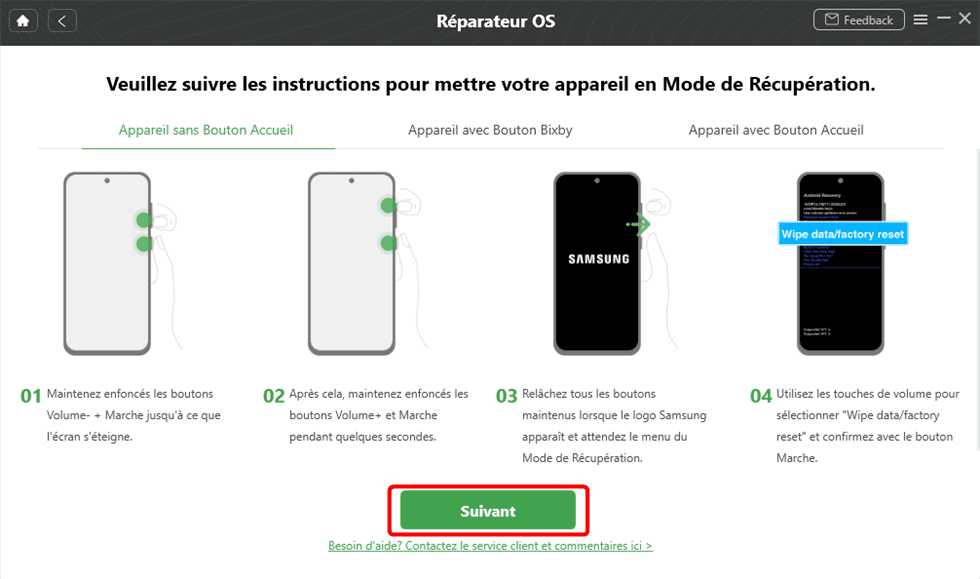
- Suivez les instructions à l’écran pour mettre votre Android en mode de récupération et télécharger le micrologiciel nécessaire.
- Une fois la réparation terminée, redémarrez votre appareil.
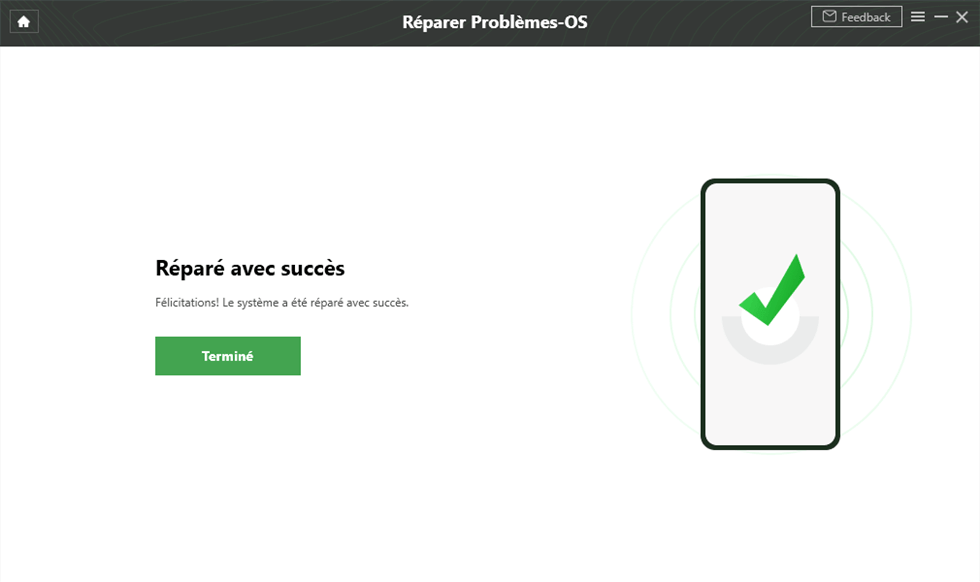
DroidKit offre une interface intuitive et un taux de réussite élevé pour la résolution de problèmes système, y compris ceux qui empêchent Instagram de fonctionner.
Essayez iMobie DroidKit dès maintenant ! La solution complète pour Android qui répare les problèmes système (écran noir, gelé, boucle de démarrage, etc.), récupère les données perdues et déverrouille votre appareil, le tout sans compétences techniques ni root requis.
Obtenir la version Windows | Obtenir la version Mac | Voir la dernière promotion
3. Démarrer en mode sécurisé (Android)
Le mode sécurisé démarre votre téléphone avec seulement les applications système essentielles, désactivant temporairement toutes les applications tierces. Cela peut vous aider à déterminer si une autre application est en conflit avec Instagram.
Pour activer le mode sécurisé (la méthode peut varier légèrement selon le modèle de votre téléphone) :
- Appuyez longuement sur le bouton d’alimentation.
- Lorsque les options d’alimentation apparaissent, appuyez longuement sur Éteindre.
- Confirmez pour démarrer en Mode sécurisé.
- En mode sécurisé, désactivez le mode avion (s’il est activé par défaut) et essayez d’ouvrir Instagram. Si l’application fonctionne, une autre application installée est probably la cause du problème.
Signaler le problème à Instagram
Si toutes les solutions précédentes échouent et que vous ne comprenez toujours pas pourquoi Instagram ne s’ouvre pas, il est temps de signaler le problème directement à Instagram. Fournir des informations détaillées peut aider l’équipe technique à identifier et résoudre le bug.
Signalement par secousse
C’est une fonctionnalité pratique intégrée à l’application Instagram (pour Android et iPhone) :
- Secouez votre téléphone lorsque l’anomalie se produit pour faire apparaître le menu de signalement.
- Appuyez sur Signaler un problème.
- Suivez les instructions à l’écran, en fournissant le plus de détails possible, y compris une capture d’écran ou une vidéo si pertinent. Il est conseillé d’inclure les journaux et diagnostics complets.
Vous pouvez activer ou désactiver cette fonctionnalité via le même menu après avoir secoué votre téléphone.
Signalement via les paramètres
Si vous ne pouvez pas utiliser la fonction de secousse ou préférez signaler via les paramètres (pour Android et iPhone) :
- Accédez à votre Profil en bas à droite de l’application.
- Appuyez sur l’icône de menu (trois lignes horizontales ou trois points) en haut à droite.
- Sous Plus d’informations et d’assistance, appuyez sur Assistance.
- Sélectionnez Signaler un problème.
- Choisissez de revenir à l’endroit du problème pour secouer votre téléphone, ou appuyez sur Signaler un problème sans secouer le téléphone.
- Décrivez votre problème en détail et, si possible, incluez les journaux et diagnostics ou une capture d’écran.
Les informations relatives à votre appareil et au compte associé seront automatiquement incluses dans le rapport, ce qui facilite grandement le diagnostic pour l’équipe d’Instagram.
En résumé, face à un Instagram qui ne s’ouvre plus, il existe une panoplie de solutions, allant du simple redémarrage de votre appareil à des outils de réparation système plus avancés. La persévérance est la clé. N’hésitez pas à essayer différentes méthodes et à contacter le support si le problème persiste. Instagram est une application formidable pour rester connecté et partager des moments ; ne laissez pas un bug gâcher votre expérience !
Article mis à jour par nos experts pour vos besoins les plus courants quand instagram ne s’ouvre plus.
文章中部分图片引用自互联网。