ツールハンター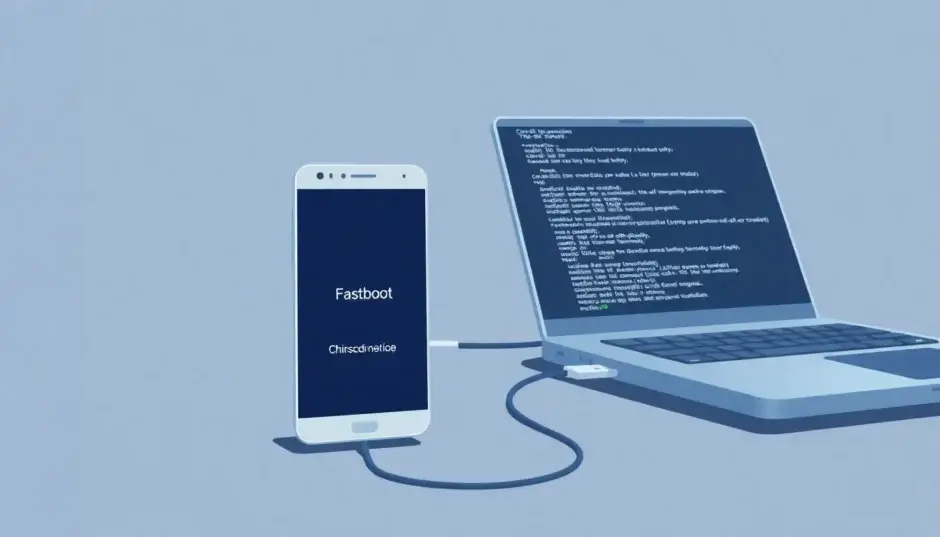

résumé: Le fastboot mode est un outil puissant pour les utilisateurs d’Android, offrant des fonctionnalités avancées pour la personnalisation et la réparation. Cet article vous guidera sur comment y accéder, en comment enlever fastboot, et même sur les solutions en cas de fastboot mode bloqué.
Le monde d’Android regorge de fonctionnalités cachées et d’outils puissants, dont l’un des plus intrigants est le fastboot mode. Si ce terme vous semble familier ou si vous vous êtes déjà retrouvé face à un écran affichant “Fastboot”, vous êtes au bon endroit. Ce mode, bien que souvent perçu comme réservé aux développeurs avertis, est accessible à tous et peut s’avérer extrêmement utile pour une multitude de tâches sur votre smartphone ou tablette Android. Que ce soit pour des mises à jour système, le formatage, ou encore la restauration de sauvegardes, le fastboot mode ouvre une porte vers des modifications internes approfondies de votre appareil. Plongeons ensemble dans les arcanes de ce mode et découvrons comment l’utiliser à votre avantage, et surtout, comment enlever fastboot si votre appareil se retrouve bloqué.
Qu’est-ce que le Fastboot Mode et pourquoi l’utiliser ?
Le fastboot mode est un protocole de diagnostic intégré aux appareils Android. Il agit comme un pont direct entre votre ordinateur et le chargeur de démarrage de votre appareil, avant même que le système d’exploitation principal ne soit complètement lancé. C’est une interface de communication qui permet d’envoyer des commandes spécifiques à votre mobile Android.
À quoi sert concrètement le Fastboot Mode ?
Bien que principalement conçu pour l’assistance technique et les développeurs, le mode Fastboot offre des possibilités étendues pour tout utilisateur souhaitant personnaliser ou réparer son appareil. Voici quelques-unes de ses applications principales :
- Mettre à jour votre système d’exploitation manuellement.
- Formater ou effacer des partitions de cache sur votre appareil.
- Écrire des données dans la mémoire flash de votre smartphone ou tablette.
- Flasher des images ou des ROMs personnalisées pour améliorer les performances ou l’expérience utilisateur.
- Modifier votre écran de démarrage.
- Restaurer vos sauvegardes système.
- Installer des outils de récupération personnalisés.
- Déverrouiller le chargeur de démarrage pour un contrôle plus poussé.
- Supprimer les applications préinstallées indésirables (bloatware).
- Améliorer la durée de vie de la batterie grâce à des ROMs optimisées.
- Diagnostiquer et dépanner plus efficacement les problèmes sur votre mobile.
Comme vous pouvez le constater, les avantages sont nombreux, allant de l’optimisation des performances à l’amélioration de la sécurité et de la confidentialité de vos données.

Quels appareils sont concernés par le Fastboot Mode ?
Le mode Fastboot est une fonctionnalité présente sur la plupart des smartphones et tablettes fonctionnant sous Android. Que vous ayez un Huawei, Xiaomi, Samsung, Asus, Wiko, Meizu, ou d’autres marques, tant que votre appareil utilise Android, vous devriez pouvoir accéder au fastboot mode. Il est souvent associé aux appareils “rootés”, ce qui signifie qu’ils sont débloqués pour accéder à des fonctions avancées normalement non disponibles pour les utilisateurs standards.
Comment accéder au Fastboot Mode sur votre appareil Android ?
Accéder au fastboot mode est généralement un processus simple, bien que les combinaisons de touches puissent varier légèrement d’un fabricant à l’autre.
Méthode par combinaison de touches (la plus courante)
Sur la plupart des appareils Android, la procédure pour entrer en fastboot mode est la suivante :
- Éteignez complètement votre smartphone ou tablette.
- Une fois l’appareil éteint, maintenez simultanément les boutons Volume – (ou parfois Volume +) et le bouton On/Off (Marche/Arrêt).
- Continuez à maintenir les touches enfoncées pendant quelques secondes jusqu’à ce que l’écran Fastboot apparaisse. Vous verrez généralement un robot Android ou un texte indiquant “FASTBOOT”.
- Cas spécifique Huawei : Pour les appareils Huawei, maintenez le bouton Volume – enfoncé et connectez votre appareil à un ordinateur via un câble USB. Maintenez la touche jusqu’à ce que le menu Fastboot mode s’affiche.
Il est important de noter que des manipulations incorrectes dans ce mode peuvent entraîner des changements majeurs sur votre système et potentiellement effacer des données. Procédez donc avec prudence.
Méthode via les commandes ADB (pour les utilisateurs avancés)
Si votre appareil est allumé et que le débogage USB est activé (une option dans les paramètres développeur), vous pouvez accéder au fastboot mode depuis votre ordinateur :
- Connectez votre appareil Android à votre ordinateur via un câble USB.
- Ouvrez une invite de commande ou un terminal sur votre ordinateur.
- Tapez la commande suivante et appuyez sur Entrée :
adb reboot bootloader. - Votre appareil redémarrera et entrera directement en mode Fastboot.
Comment enlever Fastboot Mode : Solutions Simples
Vous êtes entré en fastboot mode, avez effectué vos opérations, ou l’avez activé par erreur, et maintenant vous souhaitez simplement retrouver votre smartphone ou tablette en fonctionnement normal ? Voici les méthodes les plus courantes pour comment enlever fastboot mode de votre appareil.
Sortir du mode Fastboot par redémarrage forcé
La méthode la plus simple et la plus universelle pour quitter le fastboot mode est de forcer le redémarrage de votre appareil :
- Maintenez le bouton On/Off (Marche/Arrêt) de votre smartphone ou tablette pendant au moins 15 à 20 secondes. Sur certains modèles, il pourrait être nécessaire de le maintenir plus longtemps, ou d’appuyer simultanément sur
Bouton Marche/ArrêtetVolume +. - Une fois que l’écran s’éteint, relâchez le bouton.
Votre appareil devrait ensuite redémarrer normalement, hors du fastboot mode. Si votre appareil est toujours bloqué, passez à la solution suivante.
Utiliser le mode de récupération (Recovery Mode)
Si le redémarrage forcé ne fonctionne pas et que votre appareil reste bloqué en fastboot mode, vous pouvez essayer de redémarrer via le mode de récupération, également appelé Recovery Mode :
- Appuyez sur la touche On/Off pendant plusieurs secondes pour tenter de désactiver le mode Fastboot.
- Patientez jusqu’à ce que l’image affichée sur votre écran disparaisse.
- Dès que l’écran devient noir, relâchez le bouton Marche/Arrêt puis maintenez immédiatement la touche Volume + (la combinaison peut varier, parfois c’est Volume -).
- Lorsque le menu Recovery s’affiche, utilisez les boutons Volume + et Volume – pour naviguer et le bouton On/Off pour valider.
- Sélectionnez l’option “English” (ou la langue de votre choix).
- Choisissez ensuite “Reboot”.
- Sélectionnez “Reboot to System”.
Votre appareil Android devrait alors redémarrer normalement.
Fastboot Mode bloqué : Solutions avancées
Il arrive que l’appareil reste désespérément en fastboot mode bloqué, malgré les tentatives classiques. Ne paniquez pas ! Plusieurs solutions, certaines nécessitant un ordinateur, peuvent vous aider à vous en sortir.
Utiliser un logiciel de réparation Android (ReiBoot ou DroidKit)
Des logiciels spécialisés comme ReiBoot ou DroidKit sont conçus pour résoudre divers problèmes système Android, y compris un fastboot mode bloqué. Ils offrent une solution en un clic et sont compatibles avec de nombreuses marques (Samsung, Xiaomi, Huawei, etc.).
Avec ReiBoot :
- Téléchargez et lancez le logiciel ReiBoot sur votre ordinateur.
- Reliez votre smartphone ou tablette à votre ordinateur via un câble USB.
- Activez le débogage USB sur votre appareil (si possible avant qu’il ne soit bloqué, sinon via des méthodes spécifiques à votre modèle).
- Cliquez sur l’option “Quitter le mode Fastboot en un clic”.
Avec DroidKit :
- Lancez DroidKit sur votre ordinateur et cliquez sur “Réparer problèmes-OS”.
- Connectez votre téléphone Samsung (ou autre marque) à l’ordinateur et cliquez sur “Commencer”.
- DroidKit tentera d’identifier automatiquement le code PDA de votre appareil pour télécharger le firmware correspondant. Cliquez sur “Télécharger Maintenant”.
- Suivez les instructions à l’écran pour entrer en mode de téléchargement.
- Une fois le téléchargement terminé, cliquez sur “Réparer Maintenant”.
Essayez iMobie DroidKit dès maintenant ! La solution complète pour Android qui répare les problèmes système (écran noir, gelé, boucle de démarrage, etc.), récupère les données perdues et déverrouille votre appareil, le tout sans compétences techniques ni root requis.
Obtenir la version Windows | Obtenir la version Mac | Voir la dernière promotion
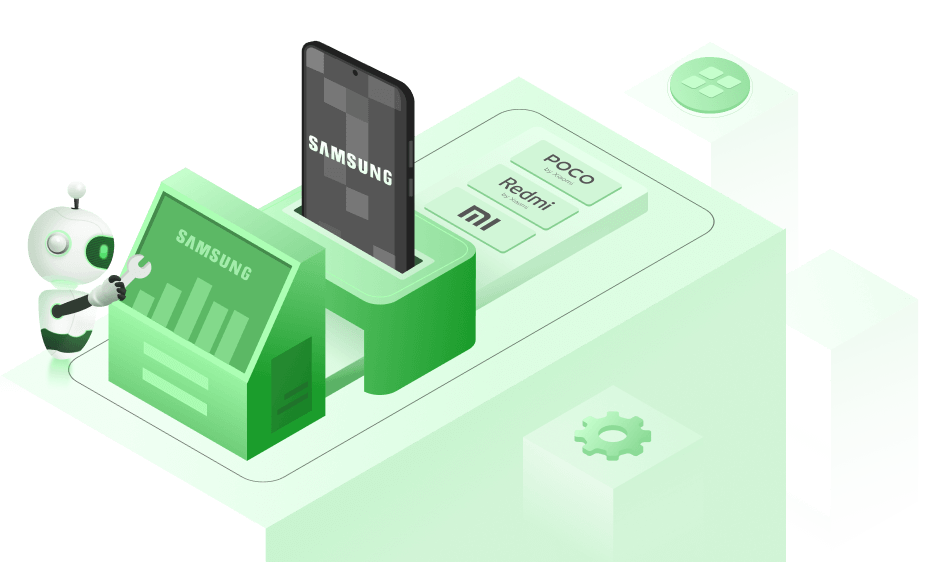
Ces logiciels peuvent vous dépanner dans de nombreuses situations (téléphone qui ne répond pas, écran noir, etc.) et ne touchent généralement pas à vos données.
Retirer la batterie de votre smartphone (si possible)
Si votre appareil dispose d’une batterie amovible, la solution la plus simple en cas de fastboot mode bloqué est de simplement retirer la batterie pendant quelques secondes, puis de la remettre et de redémarrer l’appareil. Pour les smartphones à batterie non amovible, il faudra attendre que la batterie se décharge complètement, ce qui peut prendre beaucoup de temps.
Sortir du mode Fastboot grâce à l’ADB (Android Debug Bridge)
Cette méthode est plus technique et s’adresse aux utilisateurs avancés. ADB permet de contrôler votre appareil Android via votre ordinateur. Pour l’utiliser, vous aurez besoin du logiciel Minimal ADB :
- Branchez votre appareil Android à l’un des ports USB de votre ordinateur.
- Téléchargez et installez Minimal ADB sur votre ordinateur.
- Accédez au dossier ADB sur votre disque dur. Faites un clic droit et sélectionnez “Ouvrir une fenêtre de commande ici” (ou un équivalent selon votre système d’exploitation).
- Dans la fenêtre de commande, tapez
fastboot devicespour vérifier que votre appareil est bien reconnu. - Ensuite, tapez
fastboot rebootet validez en appuyant sur Entrée.
Votre smartphone ou tablette Android devrait redémarrer normalement.
Cas spécifique : tablette Asus Fastboot mode bloqué
Certains utilisateurs de tablettes Asus ont rencontré des problèmes persistants de fastboot mode bloqué. Voici une solution spécifique souvent efficace :
- Branchez votre tablette Asus à votre ordinateur via un câble USB.
- Maintenez le bouton de démarrage (On/Off) enfoncé pendant environ 15 secondes.
- Appuyez à nouveau sur ce bouton pour que votre tablette se rallume en mode habituel.
Conclusion sur le Fastboot Mode
Le fastboot mode est un composant essentiel de l’écosystème Android, offrant une flexibilité précieuse pour la maintenance et la personnalisation des appareils. Que vous soyez un simple utilisateur souhaitant retrouver un fonctionnement normal après une activation accidentelle, ou un expert cherchant à optimiser les performances, comprendre le fastboot mode, comment enlever fastboot et résoudre un fastboot mode bloqué est une compétence utile.
Essayez iMobie DroidKit dès maintenant ! Cette boîte à outils complète résout tous vos problèmes Android : déverrouillez tout type d’écran, contournez le verrouillage FRP, récupérez des données perdues, réparez le système et bien plus encore, le tout de manière simple, intelligente et sécurisée.
Obtenir la version Windows | Obtenir la version Mac | Voir les dernières promotions

En suivant les méthodes décrites, des redémarrages forcés aux outils logiciels spécialisés, vous devriez être en mesure de gérer cette fonctionnalité et de maintenir votre appareil Android en parfait état de marche. N’hésitez pas à consulter les sites des fabricants ou les communautés en ligne pour des instructions spécifiques à votre modèle d’appareil en cas de doute.
Article mis à jour récemment pour inclure les dernières informations et méthodes de dépannage.
<small>Article contenant des pistes SEO pertinantes sur: fastboot mode, comment enlever fastboot, fastboot mode bloqué</small>
<small>Certaines images de cet article proviennent d’Internet.</small>