ツールハンター

résumé: Perdre l’accès à votre Samsung Galaxy parce que vous avez oublié votre code peut être une situation frustrante, mais heureusement, déverrouiller Samsung sans perdre les données est souvent possible. Cet article vous offre des solutions détaillées pour retrouver l’accès à votre appareil tout en protégeant vos informations personnelles.
Introduction
Le verrouillage de l’écran de votre Samsung est essentiel pour protéger votre vie privée, mais que faire lorsque vous oubliez votre code, votre motif ou votre code PIN ? La panique peut vite monter à l’idée de réinitialiser votre appareil et de perdre toutes vos photos, messages et applications. Rassurez-vous, de nombreuses méthodes existent pour déverrouiller un Samsung sans perdre les données, et nous allons les explorer ensemble.
Les Solutions Intégrées Samsung pour Déverrouiller sans Perte de Données
Samsung a développé des outils astucieux pour vous aider à retrouver l’accès à votre appareil sans sacrifier vos données. Ces méthodes sont souvent les plus sûres et les plus recommandées car elles sont conçues par le fabricant.
Votre Samsung Galaxy est bloqué ? Inutile de céder à la panique. Il existe différentes approches pour comment débloquer un Samsung.
1. Utilisation de SmartThings Find (Anciennement Find My Mobile)
SmartThings Find, anciennement connu sous le nom de Find My Mobile, est un service Samsung très puissant. Il vous permet de localiser, verrouiller, faire sonner et, surtout, déverrouiller votre appareil à distance. C’est l’une des meilleures options pour déverrouiller Samsung sans perdre les données.
Prérequis :
- Votre appareil doit être allumé.
- Vous devez avoir configuré un compte Samsung sur votre smartphone.
- L’option « Traçage du mobile » doit être activée dans les paramètres de sécurité de votre appareil.
- Votre téléphone doit avoir une connexion Internet active.
Marche à suivre :
Accédez au site web SmartThings Find depuis un autre appareil.
Cliquez sur « Se connecter » et saisissez les identifiants de votre compte Samsung.
Une fois connecté, sélectionnez l’appareil Samsung que vous souhaitez déverrouiller dans le menu latéral gauche.
Cliquez sur l’option « Déverrouiller » (située sur la droite).
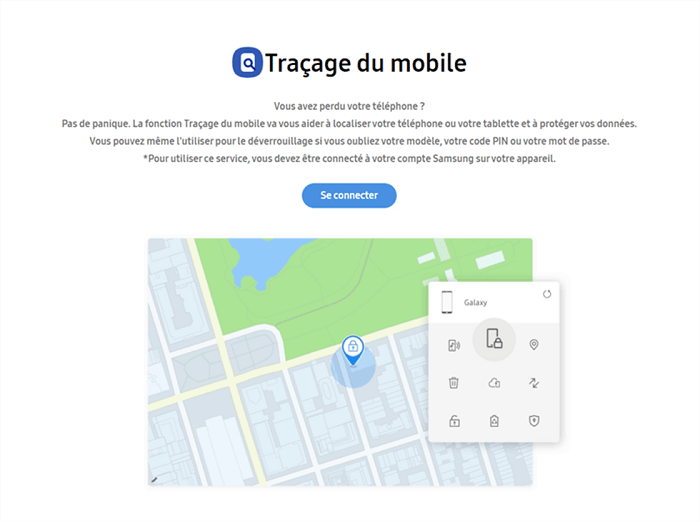 Cliquez sur Se connecter
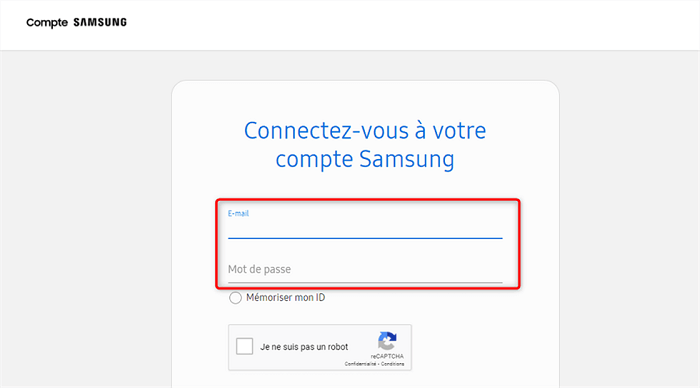 Se connectez avec votre compte Samsung
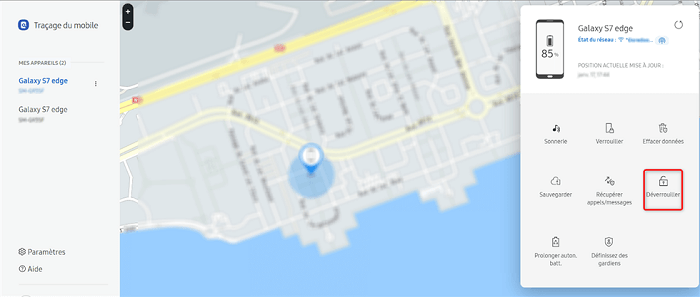 Cliquez sur Déverrouiller
Validez l’opération. Après quelques instants, votre Samsung Galaxy devrait se déverrouiller automatiquement.
Avantage clé : Cette méthode est idéale car elle ne supprime aucune donnée et déverrouille votre appareil immédiatement.
2. Samsung Extend Unlock : Anticiper pour Mieux Gérer
Bien que cette fonction ne vous aide pas directement si votre téléphone est déjà bloqué, elle est cruciale pour prévenir de futures situations. Extend Unlock est une fonctionnalité exclusive aux smartphones Samsung qui permet de maintenir votre appareil déverrouillé dans des conditions spécifiques, minimisant ainsi les risques d’oubli de code.
Configurer Extend Unlock :
- Allez dans Paramètres > Écran de verrouillage > Extend Unlock.
- Choisissez l’une des options suivantes :
- Détection de l’appareil lorsqu’il est porté : Votre smartphone reste déverrouillé tant que vous êtes en mouvement.
- Lieux vérifiés : Définissez des adresses (comme votre domicile ou votre bureau) où votre smartphone restera déverrouillé.
- Appareils vérifiés : Votre Galaxy ne se verrouille pas tant qu’il est connecté à un appareil de confiance (écouteurs Bluetooth, montre connectée, etc.).
En activant ces options, vous réduisez considérablement le risque d’être confronté à un Samsung bloqué, vous aidant ainsi à éviter de chercher comment déverrouiller un Samsung sans perdre les données dans l’urgence.
Les Méthodes Alternatives (avec ou sans perte de données)
Lorsque les solutions Samsung ne sont pas applicables, d’autres options peuvent être envisagées, bien que certaines puissent entraîner la suppression de vos données. L’objectif est toujours de minimiser l’impact, mais la prudence est de mise.
1. Via le Compte Google (Anciennes Versions d’Android)
Cette méthode était très pratique pour retrouver l’accès à un Samsung bloqué, mais elle concerne malheureusement les appareils sous Android 4.4 ou des versions antérieures. Si vous possédez un modèle plus ancien, cette solution pourrait vous être utile. Elle vous permettait de définir un nouveau code de verrouillage après avoir entré vos identifiants Google.
Marche à suivre (pour Android 4.4 et versions antérieures) :
Après plusieurs tentatives infructueuses, cliquez sur « Code oublié » ou « Saisir les détails du compte Google » sur votre Samsung bloqué.
Appuyez sur « Suivant ».
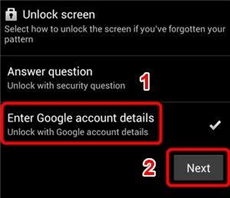 Choisissez le mode de déverrouillage
Saisissez votre identifiant et mot de passe Google (il doit s’agir du compte lié à votre téléphone).
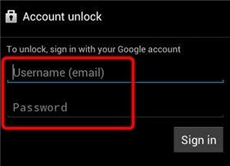 Connectez-vous avec votre compte Google
Une fenêtre apparaîtra pour créer un nouveau schéma ou code de déverrouillage. Cela vous permettait de déverrouiller un Samsung sans perdre les données sur ces anciens modèles.
2. Utilisation de Google Localiser mon Appareil (avec perte de données)
Semblable à SmartThings Find, le service « Localiser mon appareil » de Google permet de gérer votre téléphone à distance. Cependant, il est important de noter que pour déverrouiller un Samsung avec cet outil, vous devrez généralement effacer toutes les données de votre appareil.
Prérequis :
- Votre Samsung doit être allumé et connecté à Internet.
- Vous devez être connecté à votre compte Google sur l’appareil.
- L’option « Localiser mon appareil » doit être activée.
Marche à suivre :
Accédez au site Localiser mon appareil et connectez-vous avec votre compte Google.
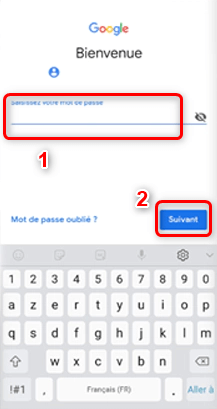 Voir les détails de fonctionnement
Choisissez votre appareil Samsung dans la liste.
Cliquez sur « Effacer les données de l’appareil ».
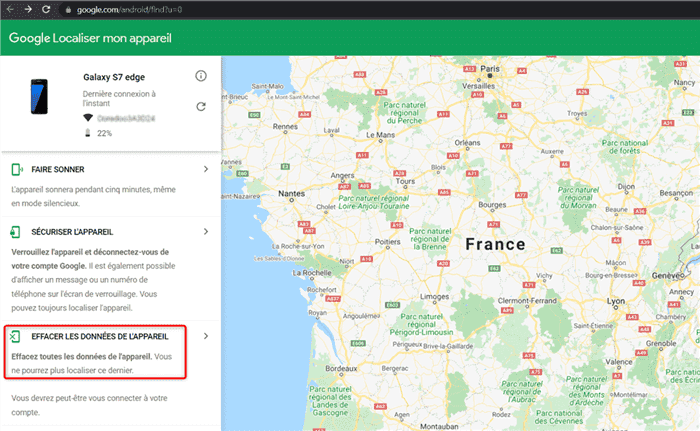 Cliquez sur Effacer les données d’appareils
Suivez les instructions pour confirmer la suppression de toutes les données et déclencher la réinitialisation d’usine. Une fois le processus terminé, le téléphone ne sera plus verrouillé, mais toutes vos données auront été supprimées.
Attention : Cette méthode ne permet pas de déverrouiller un Samsung sans perdre les données. Elle est à considérer en dernier recours si vous n’avez pas d’autre choix et que vos données sont sauvegardées ailleurs.
3. Réinitialisation aux Paramètres d’Usine via le Mode Recovery (avec perte de données)
Cette méthode est la solution la plus radicale et la plus courante lorsque toutes les autres options ont échoué. Elle efface toutes les données de votre appareil pour le ramener à son état d’origine, résolvant ainsi le problème de verrouillage.
Prérequis : Soyez conscient que toutes les données non sauvegardées sur la carte SD seront perdues.
Marche à suivre :
- Éteignez complètement votre Samsung.
- Connectez-le à un ordinateur avec un câble USB.
- Maintenez simultanément les boutons Volume haut et Marche/Arrêt (ou Bixby) enfoncés jusqu’à l’apparition du logo Samsung. Sur certains modèles plus anciens, il peut s’agir de Volume haut + Home + Marche/Arrêt.
- Lorsque le logo Samsung apparaît, relâchez les boutons. Vous accéderez alors au menu de récupération Android (Recovery Mode).
- Utilisez les boutons de volume pour naviguer jusqu’à «
Wipe data/factory reset» et le bouton Marche/Arrêt pour valider. - Confirmez l’opération en sélectionnant «
Factory data reset». - Une fois la réinitialisation terminée, sélectionnez «
Reboot system now» pour redémarrer votre smartphone.
Cette procédure vous permettra de comment débloquer un Samsung même en cas de code oublié, mais au prix de vos données. Prenez l’habitude de régulièrement sauvegarder vos données Samsung pour éviter ce désagrément.
Solutions Logiciel Tiers pour Déverrouiller un Samsung sans Perdre les Données (ou presque)
Des logiciels spécialisés ont été développés pour faciliter le déverrouillage des appareils Android. Ils offrent souvent des fonctionnalités avancées et une interface conviviale. Parmi eux, DroidKit est fréquemment cité.
Déverrouiller un Samsung sans perdre les données avec iMobie DroidKit
DroidKit est un outil populaire qui promet de déverrouiller un large éventail de téléphones Android, y compris Samsung, sans nécessiter de compte Google ni de mot de passe. Il est présenté comme une solution efficace pour déverrouiller Samsung sans perdre les données, même si, selon certaines sources, les données peuvent être temporairement supprimées puis récupérées via une fonction dédiée.
Fonctionnalités clés de DroidKit :
- Prend en charge divers types de verrouillage : code PIN, mot de passe, schéma, empreinte digitale, reconnaissance faciale.
- Compatible avec la plupart des marques Android, dont Samsung, Huawei, Xiaomi, Google, etc.
- Connexion facile via câble USB.
- Pas besoin de rooter l’appareil.
- Offre un module de « Récupération Profonde » pour restaurer les données après le déverrouillage (version payante).
Marche à suivre avec DroidKit :
Téléchargez et installez iMobie DroidKit sur votre ordinateur (Windows ou Mac).
Lancez le logiciel et sélectionnez le module « Déverrouillage Écran ».
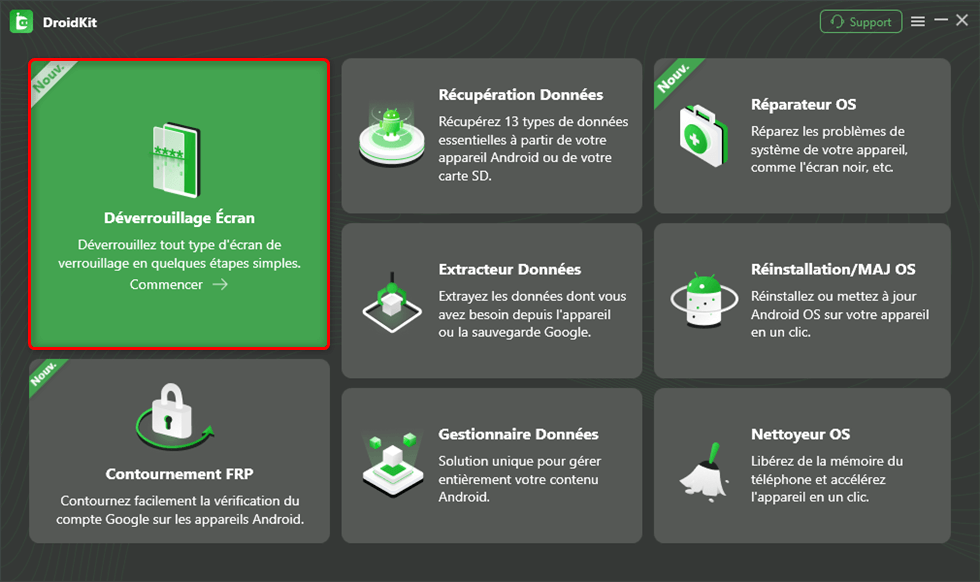 Déverrouillage Écran
Connectez votre Samsung à l’ordinateur via un câble USB et cliquez sur « Commencer ».
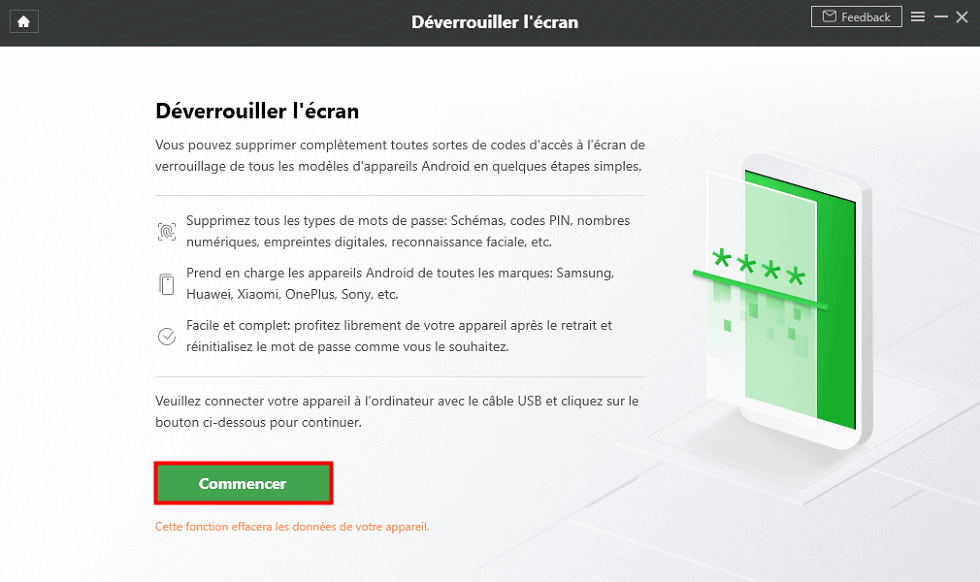 Cliquer sur Commencer pour déverrouiller l’écran
Cliquez sur « Supprimer Maintenant » pour lancer le processus de déverrouillage.
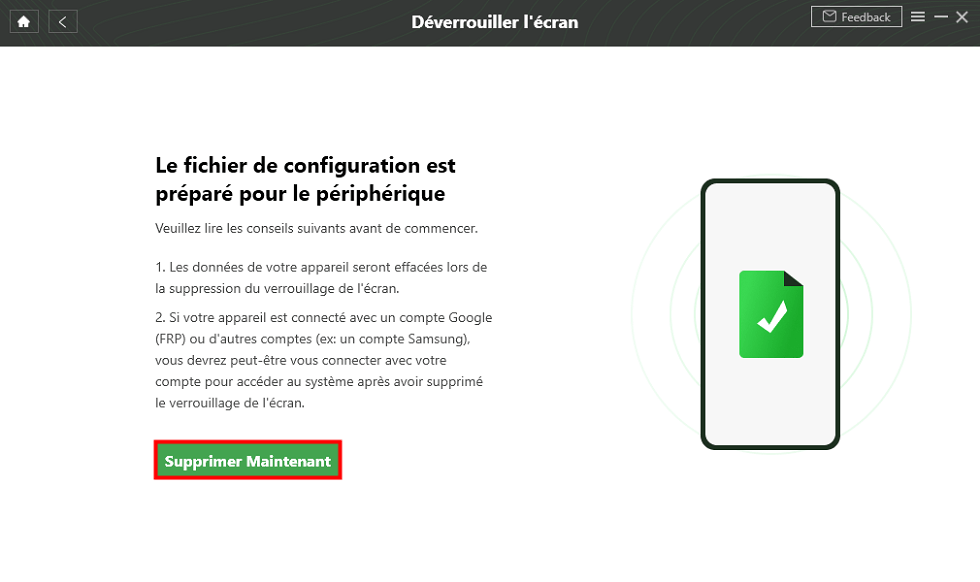 Cliquer sur Supprimer maintenant
Attendez la fin du processus. Une fois le déverrouillage terminé, si des données ont été effacées, vous pouvez utiliser le module « Récupération Profonde » pour les restaurer si vous disposez de la version payante.
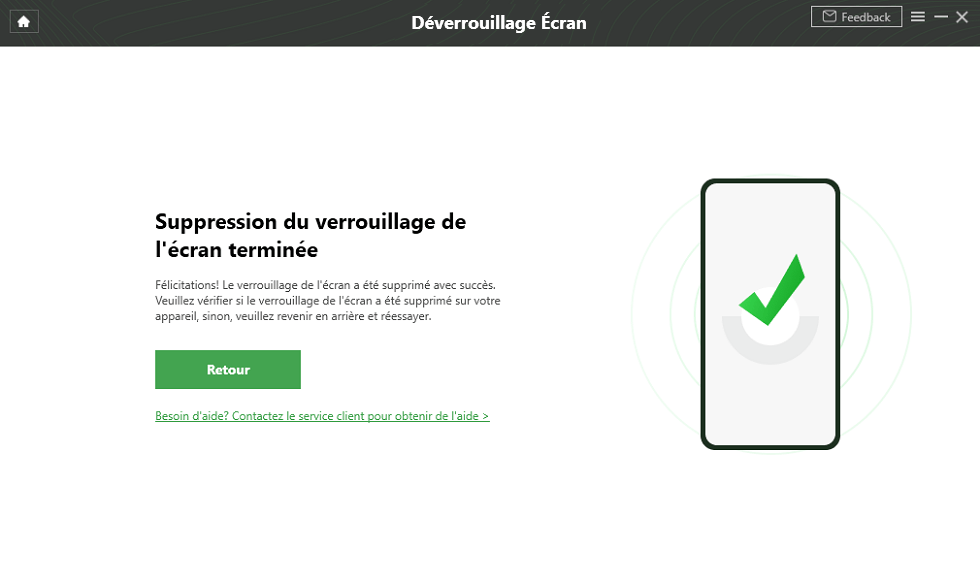 Suppression du verrouillage de l’écran terminée
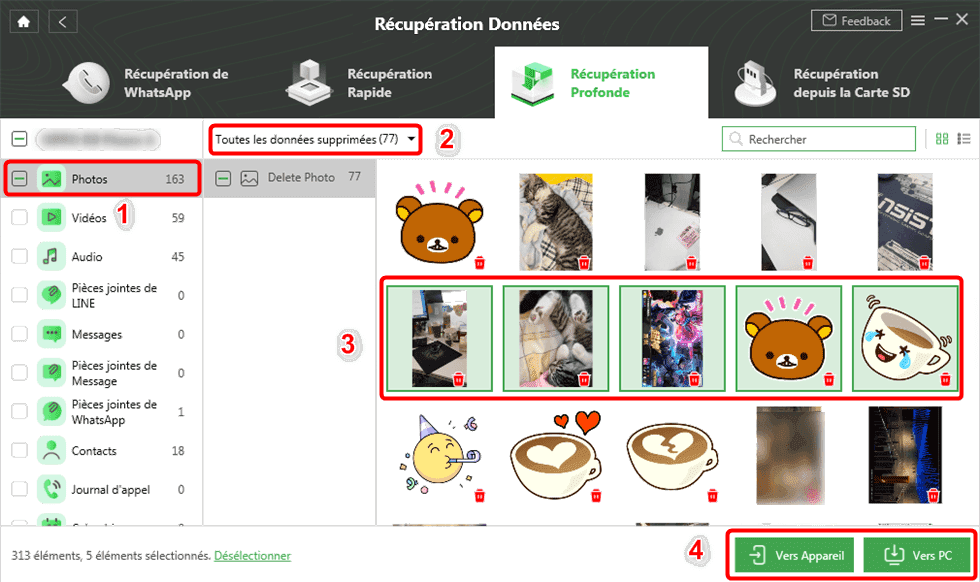 Sélectionnez les photos à récupérer
Essayez iMobie DroidKit dès maintenant ! Déverrouillez l’écran de votre téléphone Android sans code en quelques minutes, prenez en charge plus de 20 000 modèles et supprimez tout type de verrouillage d’écran, y compris le code PIN, le mot de passe, le schéma, la reconnaissance faciale et l’empreinte digitale.
Obtenir la version Windows | Obtenir la version Mac | Vérifier la dernière réduction
Récupération de Données Après Déverrouillage
Il est important de noter que, pour des raisons de sécurité, de nombreuses méthodes de déverrouillage, surtout celles effectuées à distance ou via réinitialisation, entraînent la suppression des données. C’est le cas de « Localiser mon appareil » de Google et de la réinitialisation d’usine. Cependant, des outils comme DroidKit tentent de contourner ce problème en offrant des options de récupération.
La question « Est-il possible de déverrouiller un Samsung sans code sans perdre les données ? » reçoit souvent une réponse nuancée. Par défaut, pour protéger la vie privée du propriétaire, une manipulation sans mot de passe peut effacer les données. C’est pourquoi la fonction de récupération profonde de DroidKit peut être un atout majeur pour les utilisateurs contraints de formater leur appareil.
Prévention : Le Meilleur Moyen de Ne Pas Perdre Vos Données
La meilleure approche pour éviter la perte de données est la prévention. Voici quelques conseils pour ne plus être confronté à un Samsung bloqué :
- Activez Find My Mobile de Samsung : C’est votre filet de sécurité numéro un pour déverrouiller un Samsung sans perdre les données.
- Utilisez Google Smart Lock : Configurez des lieux de confiance ou des appareils Bluetooth de confiance pour maintenir votre téléphone déverrouillé dans des environnements sécurisés.
- Sauvegardes régulières : La sauvegarde de vos données sur le cloud (Google Drive, Samsung Cloud) ou sur un ordinateur est vitale. En cas de réinitialisation inévitable, vous pourrez tout restaurer.
- Mémorisez vos codes : Notez vos codes dans un endroit sûr, ou utilisez un gestionnaire de mots de passe.
Débloquer un Samsung bloqué par l’opérateur
Il est important de distinguer le déverrouillage d’écran du déblocage réseau. Si votre Samsung est bloqué par un opérateur (sim-lock), cela signifie qu’il ne fonctionne qu’avec une carte SIM de cet opérateur. Pour le débloquer un Samsung dans ce contexte, vous aurez besoin d’un code de déblocage réseau (NCK).
Marche à suivre (générique) :
- Insérez une carte SIM d’un opérateur non autorisé (une carte que votre téléphone n’accepte pas).
- Allumez votre téléphone. Il vous demandera d’entrer le code de déverrouillage réseau.
- Entrez le code NCK fourni par votre opérateur ou un service spécialisé.
Pour les modèles plus anciens ou spécifiques :
Certains modèles Samsung (comme les anciennes versions de Galaxy S, Wave, Jet, Ace, etc.) peuvent nécessiter des manipulations spécifiques, souvent en composant #0111*CODE# ou #7465625*638*CODE# sans carte SIM, en remplaçant CODE par le code de déblocage reçu.
Si votre téléphone affiche un message comme « phone FREEZE » ou « Mot de passe SIM », cela indique souvent un problème lié au verrouillage du réseau ou un code de sécurité oublié. Dans ces cas, des codes spécifiques (*2767*3855# ou *2767*2878#) peuvent réinitialiser le téléphone, mais cela entraînera une perte totale des données.
Essayez iMobie DroidKit dès maintenant ! Cette boîte à outils complète résout tous vos problèmes Android : déverrouillez tout type d’écran, contournez le verrouillage FRP, récupérez des données perdues, réparez le système et bien plus encore, le tout de manière simple, intelligente et sécurisée.
Obtenir la version Windows | Obtenir la version Mac | Voir les dernières promotions

Conclusion
Perdre l’accès à votre Samsung peut être stressant, mais comme nous l’avons vu, plusieurs solutions existent pour le déverrouiller Samsung sans perdre les données. Les services officiels comme SmartThings Find sont souvent les plus efficaces pour préserver vos informations. En cas d’impossibilité, des outils tiers comme DroidKit peuvent offrir une solution de récupération, ou la réinitialisation d’usine reste une option de dernier recours (avec perte de données).
Le meilleur conseil reste de toujours anticiper : activez les fonctions de sécurité de Samsung et de Google, et effectuez des sauvegardes régulières. Ainsi, vous serez toujours prêt à faire face à un écran verrouillé sans craindre de perdre vos précieux souvenirs et informations.
Certaines images de cet article sont générées par l’IA ou proviennent d’Internet.