ツールハンター

Résumé: Vous cherchez à savoir comment supprimer une application de la bibliothèque iPhone pour libérer de l’espace ou nettoyer votre téléphone ? Ce guide détaille plusieurs méthodes efficaces, de la suppression simple sur l’écran d’accueil à l’utilisation d’outils plus avancés pour une gestion par lots. Nous verrons également comment supprimer application bibliothèque iphone d’iTunes pour une suppression complète.
Il est parfois nécessaire de faire un peu de ménage sur son iPhone. Que ce soit pour gagner de la place de stockage précieuse, pour se débarrasser d’applications utilisées une seule fois, ou simplement pour organiser son écran d’accueil, savoir supprimer app bibliothèque iphone est une compétence utile. Beaucoup d’utilisateurs se demandent comment procéder, surtout lorsqu’il s’agit de retirer une application non seulement du téléphone, mais aussi de la bibliothèque logicielle pour éviter qu’elle ne réapparaisse. Ne vous inquiétez pas, les solutions sont nombreuses et accessibles à tous.
Méthode 1 : La suppression directe depuis l’écran d’accueil de l’iPhone
C’est de loin la technique la plus rapide et la plus intuitive pour supprimer application iphone bibliothèque visuelle de votre appareil. Elle ne nécessite aucun réglage compliqué et fonctionne sur la plupart des versions d’iOS.
Voici comment procéder étape par étape. Tout d’abord, rendez-vous sur l’écran d’accueil de votre iPhone et repérez l’icône de l’application que vous souhaitez faire disparaître. Ensuite, appuyez de manière prolongée (un appui long) sur cette icône. Au bout d’un instant, toutes les icônes sur l’écran vont se mettre à trembler légèrement, et un petit symbole « X » devrait apparaître dans le coin supérieur gauche de chaque application qui peut être supprimée.
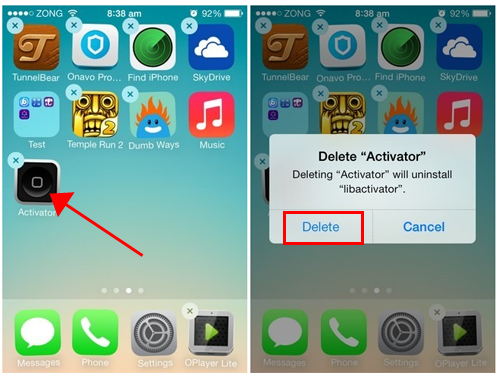
Il vous suffit alors de tapoter sur ce « X ». Une boîte de dialogue de confirmation s’affiche immédiatement pour vous demander si vous voulez vraiment supprimer l’application et toutes ses données. Appuyez sur « Supprimer » pour valider. L’application disparaît alors instantanément de votre écran. C’est une méthode parfaite pour un nettoyage rapide. Cependant, il est crucial de comprendre que cette action efface non seulement l’application, mais aussi tous les fichiers, paramètres, sauvegardes et données qui lui sont associés. Si vous pensez pouvoir avoir à nouveau besoin de cette application plus tard, réfléchissez-y à deux fois avant de confirmer la suppression.
Méthode 2 : Passer par les Paramètres pour gérer le stockage
Parfois, il arrive que le petit « X » n’apparaisse pas lorsque vous maintenez l’icône enfoncée. Cela peut être dû à certaines restrictions activées, ou tout simplement parce que l’application fait partie des applications système intégrées qui ne peuvent pas être supprimées. Dans d’autres cas, vous voudrez peut-être avoir une vue d’ensemble de l’espace occupé par chaque application avant de décider laquelle supprimer application bibliothèque iphone. C’est là que les Paramètres de l’iPhone deviennent très utiles.
Ouvrez l’application « Réglages » (ou « Paramètres ») sur votre iPhone. Faites défiler la liste et appuyez sur « Général ». Ensuite, selon la version de votre iOS, cherchez soit l’option « Stockage iPhone » (sur les versions récentes), soit « Utilisation » (sur les anciennes versions). En tapant dessus, vous accédez à un écran qui analyse l’espace de stockage de votre appareil.

Appuyez sur « Gérer le stockage » ou une option similaire. Le système va alors lister toutes les applications installées sur votre iPhone, triées par défaut par la quantité d’espace qu’elles utilisent. C’est très pratique pour identifier les « grosses » applications dont la suppression libérera beaucoup d’espace. Sélectionnez une application dans la liste. Vous verrez des détails sur la taille de l’application elle-même et sur la taille de ses documents et données.

Pour procéder à la suppression, il vous suffit d’appuyer sur l’option « Supprimer l’application » qui s’affiche en bas. Une confirmation vous sera demandée. Cette méthode est particulièrement efficace car elle vous donne un contrôle précis et des informations détaillées avant de prendre une décision. Elle répond parfaitement à la question de savoir comment supprimer une application de la bibliothèque iphone de manière réfléchie.
Méthode 3 : Utiliser un logiciel pour supprimer les applications par lots
Supprimer les applications une par une peut devenir fastidieux, surtout si vous avez une longue liste à traiter. De plus, il existe un scénario classique qui frustre de nombreux utilisateurs : vous supprimez une application de votre iPhone, mais lors de la prochaine synchronisation avec iTunes (ou le Finder sur Mac), l’application est réinstallée depuis votre bibliothèque d’ordinateur. Pour supprimer app bibliothèque iphone de manière définitive et en masse, l’utilisation d’un logiciel de gestion dédié peut être la solution idéale.
Des outils comme Leawo iTransfer offrent cette fonctionnalité. Ce type de logiciel agit comme un pont entre votre ordinateur et votre iPhone, permettant une gestion approfondie des fichiers, y compris des applications. L’avantage principal est la possibilité de sélectionner plusieurs applications à la fois et de les supprimer en un seul clic, à la fois de l’iPhone et de la bibliothèque iTunes sur l’ordinateur, évitant ainsi toute réinstallation non désirée.

Le processus est généralement simple. Après avoir installé le logiciel sur votre ordinateur (Windows ou Mac) et vous être assuré qu’iTunes est également présent, vous connectez votre iPhone via le câble USB. Le logiciel détecte votre appareil et affiche différentes catégories de contenu. Vous naviguez jusqu’à la section « Apps » ou « Applications ».
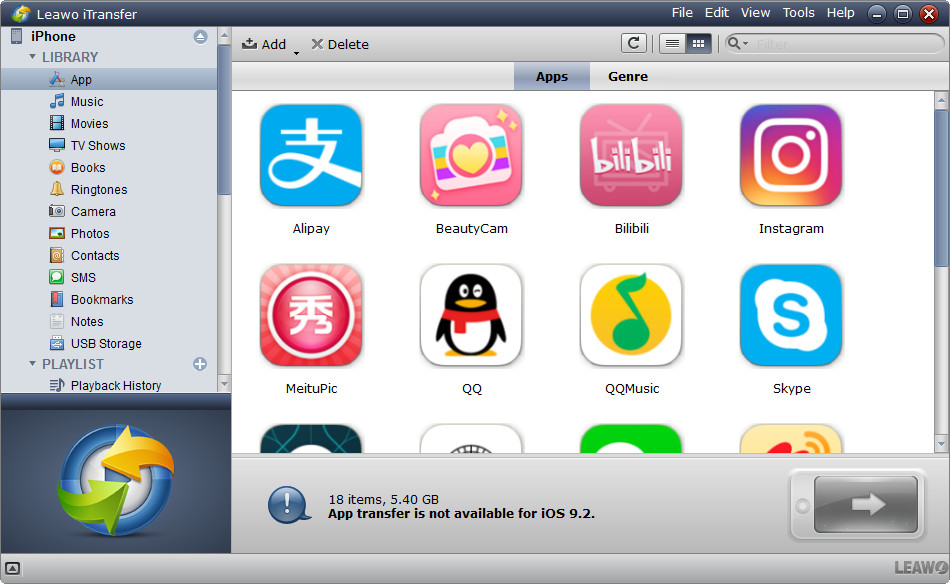
Dans cette vue, vous pouvez voir toutes les applications installées. En maintenant la touche Ctrl (ou Cmd sur Mac) enfoncée, vous cliquez sur les applications que vous souhaitez supprimer pour les sélectionner en groupe. Un clic droit sur la sélection ouvre un menu contextuel où vous choisissez l’option « Supprimer ».
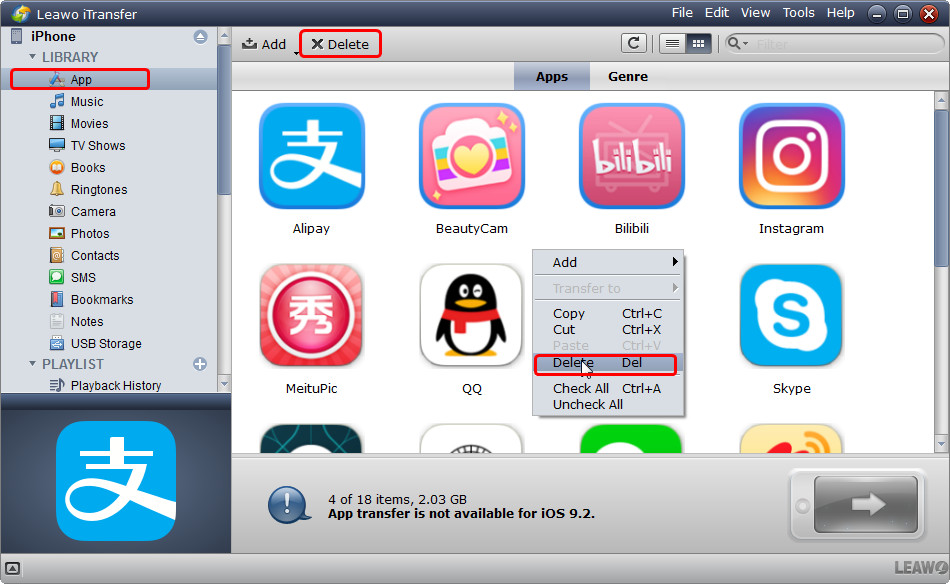
Le logiciel traite alors la demande et supprime les applications sélectionnées de votre iPhone. L’opération est rapide et évite la corvée de suppression individuelle. Certains de ces gestionnaires permettent également de sauvegarder les applications (sous forme de fichiers .ipa) sur votre ordinateur avant suppression, ce qui est une excellente pratique si vous pensez vouloir les réinstaller plus tard sans les retélécharger depuis l’App Store. C’est une méthode puissante pour ceux qui veulent vraiment supprimer application iphone bibliothèque de manière complète et organisée.
Essayez iTransfer de Leawo dès maintenant ! Solution rassurante et efficace pour le transfert de données incluant photos, musiques, contacts et SMS entre appareils iOS, iTunes et ordinateur.
Obtenir la version Windows | Obtenir la version Mac | Vérifier la dernière réduction

Méthode 4 : Nettoyer la bibliothèque d’applications dans iTunes (ou le Finder)
Pour une suppression vraiment radicale et pour empêcher qu’une application ne revienne hanter votre iPhone lors d’une synchronisation, il faut s’attaquer à la source : la bibliothèque iTunes sur votre ordinateur. Cette étape est complémentaire, surtout si vous utilisez la synchronisation manuelle ou si vous avez déjà supprimé l’appareil de votre iPhone mais qu’elle reste dans votre médiathèque.
Sur un PC Windows ou un Mac avec une ancienne version de macOS, ouvrez iTunes. Sur les Mac récents avec macOS Catalina ou supérieur, ouvrez le Finder. Dans la barre latérale, sous la section « Emplacements », cliquez sur votre iPhone lorsqu’il est connecté. Ensuite, allez dans l’onglet « Apps » (ou « Applications »). Vous verrez une interface qui montre les applications synchronisées entre votre bibliothèque et l’appareil.

Pour supprimer application bibliothèque iphone de cette bibliothèque, vous devez revenir à la vue principale de la médiathèque iTunes ou du Finder. Dans iTunes, allez dans le menu « Musique » (ou « Apps » selon la vue) en haut à gauche et choisissez « Bibliothèque ». Cherchez votre bibliothèque d’applications. Ici, vous pouvez sélectionner une ou plusieurs applications. Appuyez simplement sur la touche « Supprimer » (ou « Delete ») de votre clavier. iTunes vous demandera confirmation : souhaitez-vous « Garder le fichier » (le déplacer vers un dossier sur votre ordinateur) ou « Déplacer vers la corbeille » (le supprimer définitivement) ?
Choisir « Déplacer vers la corbeille » est l’action qui correspond à supprimer une application de la bibliothèque iphone de manière permanente de votre ordinateur. Désormais, lors de vos prochaines synchronisations, cette application ne pourra plus être réinstallée automatiquement sur votre iPhone puisque sa source a disparu. C’est la méthode ultime pour ceux qui veulent un nettoyage en profondeur.
Essayez Leawo Tunes Cleaner dès maintenant ! Nettoyez votre bibliothèque iTunes en supprimant les doublons, en ajoutant les illustrations d’album et en corrigeant les étiquettes pour une collection musicale parfaite. Obtenez une note complète pour votre iTunes en quelques clics.
Téléchargez la version Windows | Téléchargez la version Mac | Vérifiez la dernière promotion
Conclusion
Comme nous l’avons vu, il existe plusieurs chemins pour supprimer app bibliothèque iphone. Que vous préfériez la simplicité de l’appui long sur l’écran, la gestion minutieuse via les Paramètres, l’efficacité d’un logiciel de gestion par lots, ou le contrôle total via iTunes/Finder, vous avez désormais toutes les clés en main. Le choix de la méthode dépendra de vos besoins : rapidité, suppression en groupe, ou éradication complète pour éviter tout retour. N’oubliez pas qu’avant de supprimer application iphone bibliothèque définitivement, il peut être prudent de sauvegarder les données importantes si l’application le permet. Bon nettoyage !
Certaines images utilisées dans cet article sont des représentations génériques et proviennent d’Internet.