ツールハンター

résumé: Oublier son schéma ou son code de verrouillage peut rendre une tablette Android inutilisable, mais heureusement, il existe plusieurs méthodes efficaces pour la débloquer. Que ce soit via des outils logiciels, des services de localisation ou une réinitialisation d’usine, cet article vous guidera pas à pas pour retrouver l’accès à votre appareil sans tracas.
Il nous arrive à tous d’oublier un mot de passe ou un schéma de déverrouillage, surtout si on utilise fréquemment des méthodes biométriques comme l’empreinte digitale ou la reconnaissance faciale. Une tablette Android verrouillée peut vite devenir frustrante, mais pas de panique ! Ce guide complet vous présentera différentes solutions pour comment débloquer tablette, qu’il s’agisse d’un schéma oublié, d’un code PIN, d’un mot de passe, ou même d’une empreinte digitale.
De nombreuses raisons peuvent expliquer l’oubli de votre mot de passe de tablette : un code trop complexe, une longue période sans utilisation, ou même un simple changement de routine. Dans tous les cas, il est indispensable de savoir comment déverrouiller sa tablette quand on a oublié le code pour ne pas perdre l’accès à vos données importantes.
Les Solutions Universelles pour Débloquer une Tablette Android
Quand votre tablette Android est bloquée, plusieurs méthodes peuvent être envisagées. Certaines sont plus simples que d’autres et dépendent de la configuration préalable de votre appareil.
1. Utiliser le Gestionnaire d’Appareils Android
Le Gestionnaire d’Appareils Android (aussi appelé Google Find My Device) est une fonctionnalité Google très pratique qui vous permet de localiser, verrouiller ou effacer votre appareil à distance. C’est une excellente option si vous vous demandez comment déverrouiller sa tablette quand on a oublié le code sans être physiquement devant l’appareil. Cependant, elle nécessite que la tablette soit allumée, connectée à Internet et que le service ait été activé au préalable.
Voici les étapes à suivre :
- Rendez-vous sur le site du Gestionnaire d’Appareils Android depuis un ordinateur ou un autre appareil.
- Connectez-vous avec le compte Google associé à votre tablette verrouillée.
- Une fois connecté, votre tablette devrait apparaître. Sélectionnez-la.
- Choisissez l’option « Verrouiller » ou « Effacer l’appareil ». Si vous choisissez « Verrouiller », vous pourrez définir un nouveau mot de passe. Si vous choisissez « Effacer l’appareil », toutes les données seront supprimées, mais vous retrouverez l’accès à votre tablette.
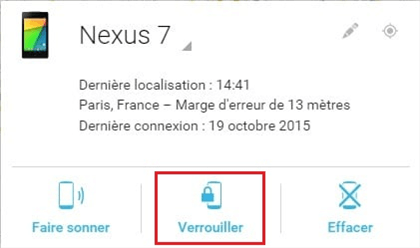
Il est crucial de se rappeler que si vous optez pour « Effacer l’appareil », toutes vos données personnelles seront supprimées. Pensez à avoir une sauvegarde régulière pour éviter ce désagrément.
2. La Méthode Android Debug Bridge (ADB)
Cette méthode est plus technique et s’adresse aux utilisateurs ayant des connaissances avancées. Elle ne fonctionne que si le débogage USB a été activé sur votre tablette avant qu’elle ne soit verrouillée, et que votre ordinateur a été autorisé à utiliser l’ADB.
Voici le processus :
- Connectez votre tablette Android à votre PC via un câble USB.
- Ouvrez une invite de commande sur votre PC (ou Terminal sur Mac) et naviguez jusqu’au dossier où
adb.exeest stocké. - Entrez la commande suivante :
adb shell rm /data/system/gesture.keysi vous avez un schéma, ou des commandes similaires pour d’autres types de verrous. - Redémarrez votre tablette. Le verrouillage devrait être désactivé.
Cette technique est efficace mais demande une certaine expertise et ne s’applique pas à tous les cas. Si vous n’êtes pas à l’aise avec les lignes de commande, il est préférable d’explorer d’autres options.
3. Réinitialisation d’usine via le mode de récupération (Recovery Mode)
Si les méthodes précédentes ne sont pas applicables, la réinitialisation d’usine est une solution universelle pour comment réinitialiser une tablette sans le code. Cependant, elle effacera toutes les données de votre appareil, le ramenant à son état d’origine. Assurez-vous d’avoir sauvegardé vos données importantes si possible.
Les étapes pour entrer en mode de récupération peuvent varier légèrement selon la marque et le modèle de votre tablette :
- Éteignez complètement votre tablette. Pour ce faire, maintenez enfoncés le bouton d’alimentation et le bouton de volume haut (ou parfois volume bas, ou les deux) pendant plusieurs secondes, jusqu’à ce que l’écran s’éteigne.
- Accédez au mode de récupération. Une fois la tablette éteinte, maintenez enfoncés simultanément le bouton d’alimentation et le bouton de volume haut (sur certains modèles Samsung, il peut s’agir du bouton Volume Bas et du bouton Marche/Arrêt/Bixby, ou sur Lenovo, le bouton d’alimentation et les deux boutons de volume). Maintenez-les enfoncés pendant quelques secondes jusqu’à ce que le logo du fabricant apparaisse, puis relâchez le bouton d’alimentation tout en continuant à maintenir les boutons de volume jusqu’à l’écran du mode de récupération.
- Effectuez la réinitialisation. Utilisez les boutons de volume pour naviguer jusqu’à l’option « Wipe data/factory reset » ou « Yes – delete all user data » et utilisez le bouton d’alimentation pour confirmer votre sélection. Confirmez à nouveau si nécessaire (par exemple, « Factory data reset »).
- Redémarrez votre tablette. Une fois la réinitialisation terminée, sélectionnez « Reboot system now » et votre tablette redémarrera comme un nouvel appareil, débarrassée de son verrouillage.
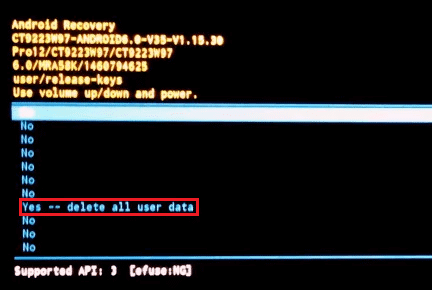
Après cette opération, vous devrez reconfigurer votre tablette et vous connecter à votre compte Google. Si une protection FRP (Factory Reset Protection) est activée, vous devrez saisir les identifiants du dernier compte Google synchronisé avec l’appareil.
Essayez iMobie DroidKit dès maintenant ! Déverrouillez l’écran de votre téléphone Android sans code en quelques minutes, prenez en charge plus de 20 000 modèles et supprimez tout type de verrouillage d’écran, y compris le code PIN, le mot de passe, le schéma, la reconnaissance faciale et l’empreinte digitale.
Obtenir la version Windows | Obtenir la version Mac | Vérifier la dernière réduction
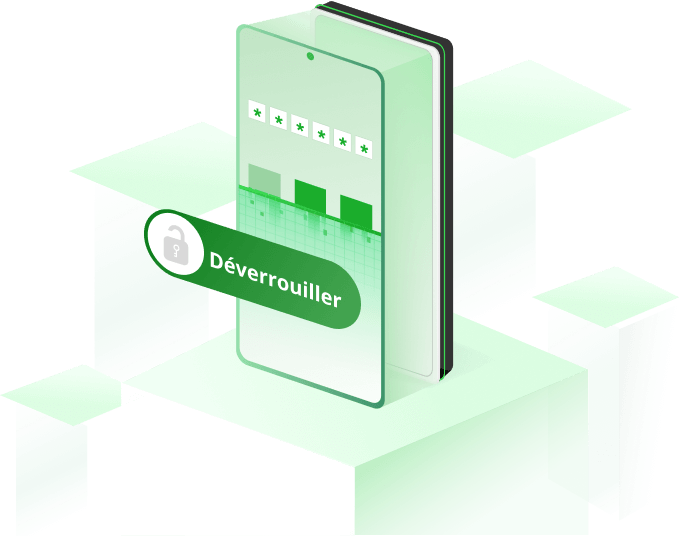
Méthodes Spécifiques au Fabricant pour Débloquer une Tablette
Certaines marques proposent des solutions de déverrouillage dédiées.
1. Samsung Find My Mobile / SmartThings Find
Pour les tablettes Samsung, le service « Find My Mobile » (désormais intégré à SmartThings Find/Samsung Find) est une aubaine. Il vous permet de débloquer tablette Samsung à distance.
Pour que cela fonctionne, votre appareil doit être allumé, connecté à Internet, et votre compte Samsung doit y être configuré avec l’option « Traçage du mobile » activée.
Voici les étapes :
- Sur un ordinateur ou un autre appareil, accédez à findmymobile.samsung.com ou sur la page SmartThings Find/Samsung Find.
- Connectez-vous avec vos identifiants de compte Samsung.
- Sélectionnez votre tablette et cliquez sur « Déverrouiller » ou « Effacer les données ».
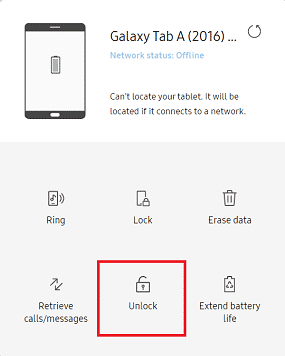
Cette méthode peut supprimer le verrouillage sans effacer toutes les données si elle est utilisée via l’option « Déverrouiller ». Si vous choisissez « Effacer les données », votre tablette sera réinitialisée aux paramètres d’usine.
2. L’option « Schéma oublié » (Android KitKat 4.4 et versions antérieures)
Sur les anciennes versions d’Android (KitKat 4.4 et inférieures), une option pratique apparaissait après plusieurs tentatives de schéma incorrectes.
- Dessinez 5 schémas incorrects sur l’écran de verrouillage.
- Une option « Schéma oublié » devrait apparaître.
- Vous pourrez alors débloquer votre tablette en répondant à une question de sécurité ou en entrant les identifiants de votre compte Google lié à l’appareil.
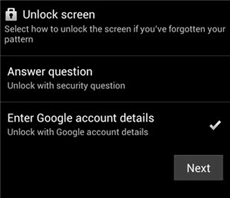
Malheureusement, cette fonctionnalité n’est plus présente sur les versions plus récentes d’Android.
Solution Passe-Partout : Utilisation d’un Logiciel de Déverrouillage Tiers
Si les méthodes mentionnées ci-dessus ne sont pas adaptées à votre situation (par exemple, si vous ne connaissez pas les identifiants Google ou Samsung, ou si le débogage USB n’est pas activé), des outils tiers comme iMobie DroidKit ou Aiseesoft Android Unlocker peuvent être une solution. Ces logiciels sont conçus pour débloquer tablette Android quelles que soient les circonstances.
Ces outils présentent plusieurs avantages :
- Prise en charge de la plupart des marques et modèles Android (Samsung, Huawei, Xiaomi, Sony, etc.).
- Capacité à supprimer différents types de verrouillages (schéma, code PIN, mot de passe, empreinte digitale, reconnaissance faciale).
- Facilité d’utilisation, même pour les non-experts.
- Souvent, ils peuvent contourner la protection FRP (Factory Reset Protection) de Google.
Exemple avec DroidKit:
- Téléchargez et installez DroidKit sur votre ordinateur (Windows ou Mac).
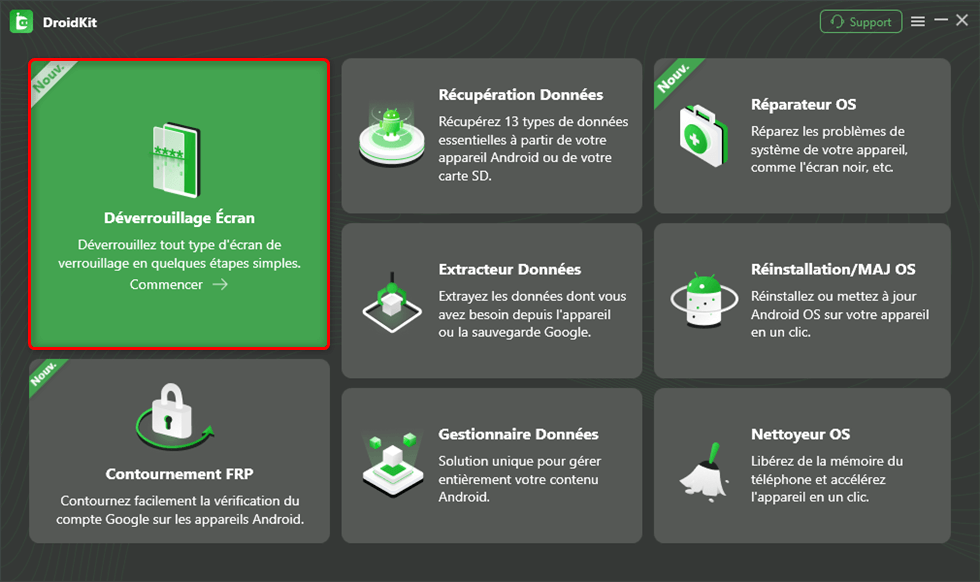
- Lancez le logiciel et sélectionnez le module « Déverrouillage de l’écran ».
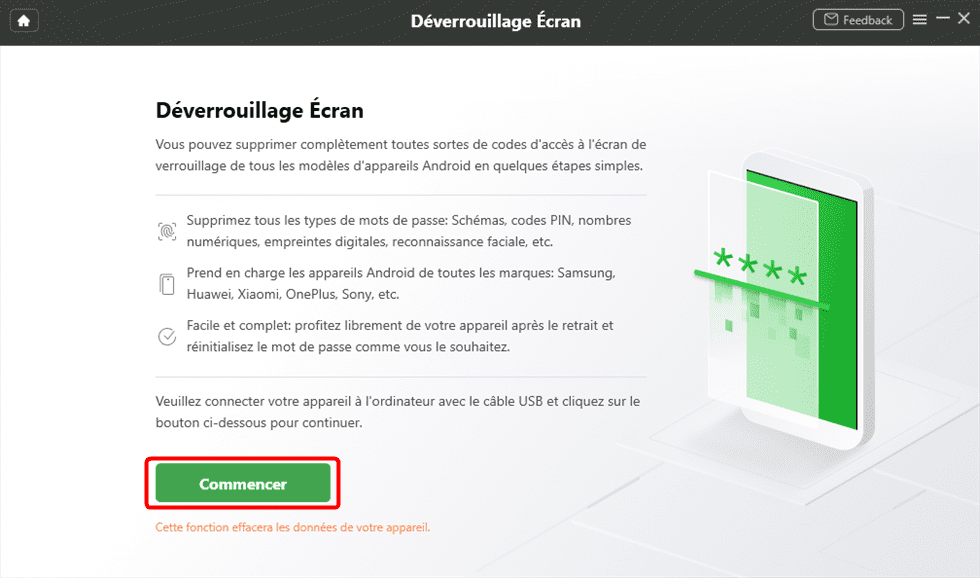
- Connectez votre tablette Android à l’ordinateur via un câble USB et cliquez sur le bouton « Commencer ».
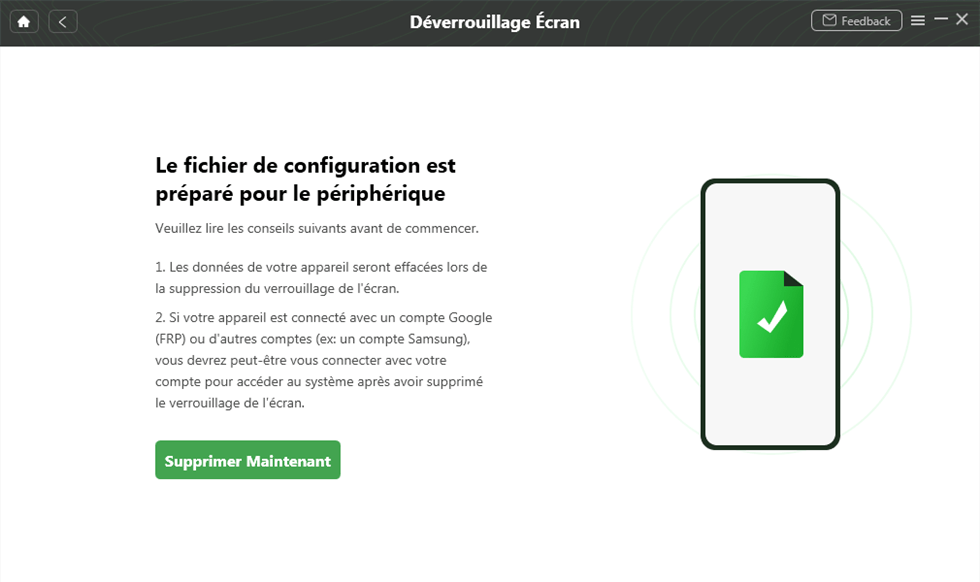
- Le logiciel préparera les fichiers nécessaires. Une fois prêt, cliquez sur « Supprimer Maintenant ».
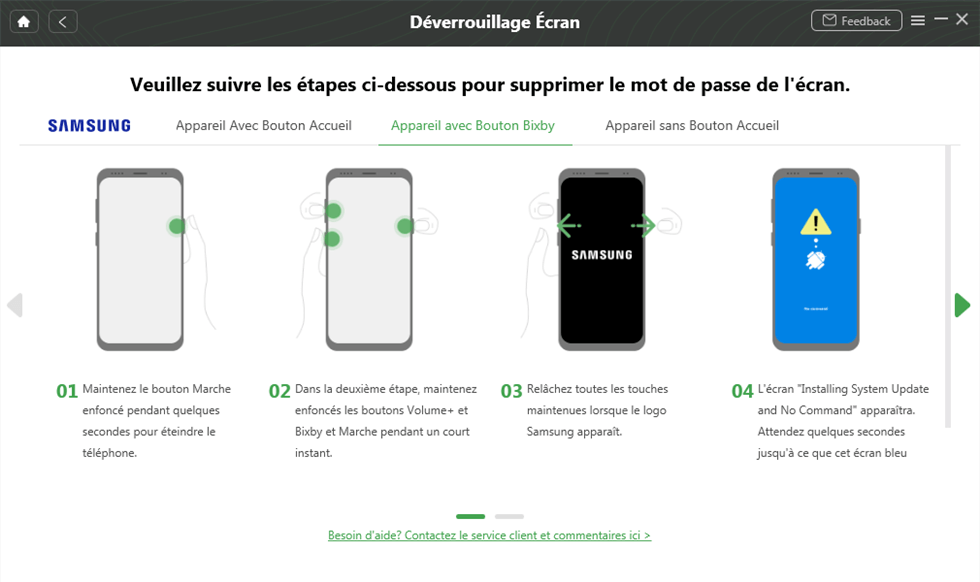
- Suivez les instructions affichées à l’écran pour mettre votre tablette en mode de récupération (les étapes peuvent varier légèrement selon le modèle).
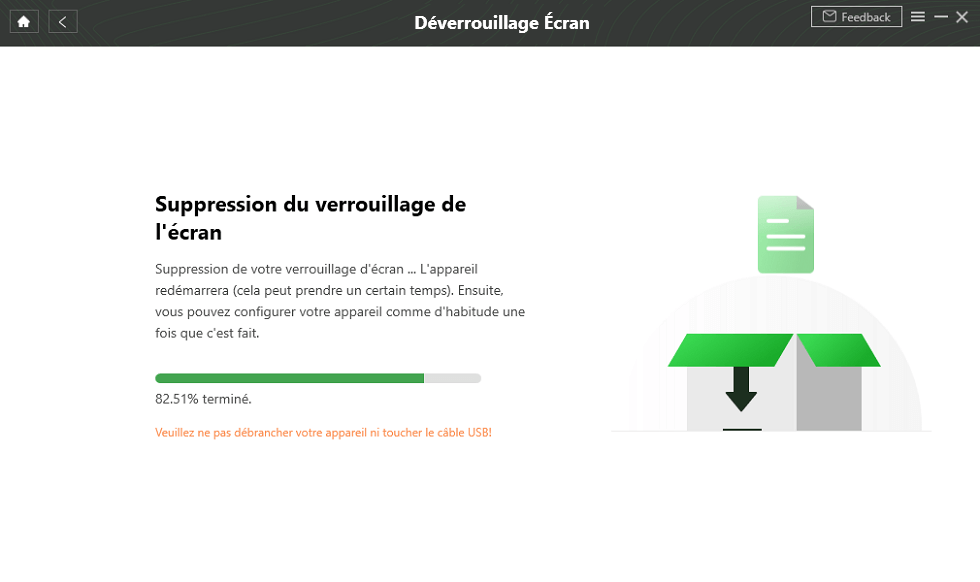
- Patientez pendant que le logiciel supprime le verrouillage. Cela ne prendra que quelques instants.
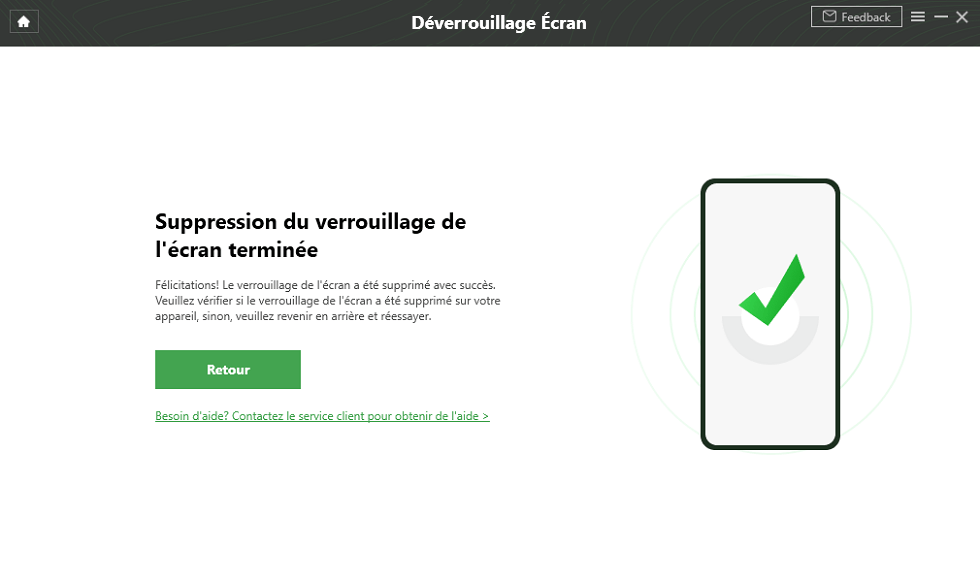
- Une fois l’opération terminée, l’écran de verrouillage de votre tablette sera supprimé.
Bien que la version professionnelle de ces logiciels soit payante, ils offrent souvent une garantie de remboursement, vous permettant de tester leur efficacité.
Essayez iMobie DroidKit dès maintenant ! Cette boîte à outils complète résout tous vos problèmes Android : déverrouillez tout type d’écran, contournez le verrouillage FRP, récupérez des données perdues, réparez le système et bien plus encore, le tout de manière simple, intelligente et sécurisée.
Obtenir la version Windows | Obtenir la version Mac | Voir les dernières promotions

Conseils pour Éviter d’Oublier votre Mot de Passe de Tablette à l’Avenir
Pour ne plus vous retrouver dans cette situation délicate de ne pas savoir comment déverrouiller sa tablette quand on a oublié le code, voici quelques bonnes pratiques :
- Choisissez un schéma ou un mot de passe mémorisable : Plutôt qu’une séquence aléatoire, optez pour un motif ou un code lié à une association d’idées (par exemple, la première lettre d’un nom, une forme simple). Cela peut grandement aider à la mémorisation.
- Utilisez la fonction Smart Lock : Disponible sur Android 10.0 et versions ultérieures, Smart Lock permet de garder votre appareil déverrouillé dans des lieux de confiance (comme votre domicile) ou lorsque certains appareils Bluetooth sont connectés. Cela réduit la nécessité de saisir constamment votre mot de passe.
- Configurez des options de récupération : Assurez-vous que votre compte Google est bien synchronisé avec votre tablette et que vous connaissez vos identifiants. Cela vous offrira des options de récupération via Google Find My Device. Configurez également des questions de sécurité si votre version d’Android le permet.
- Sauvegardez régulièrement vos données : Que ce soit sur le cloud ou un support externe, une sauvegarde vous évitera la perte de données si une réinitialisation d’usine devient inévitable.
- Utilisez un gestionnaire de mots de passe : Pour des mots de passe complexes, un gestionnaire sécurisé peut vous aider à les stocker et à les retrouver facilement.
Conclusion
Oublier le schéma ou le mot de passe de votre tablette Android peut être stressant, mais comme nous l’avons vu, il existe un éventail de solutions pour comment debloquer tablette. Que vous optiez pour des méthodes «