ツールハンター

Résumé: Vous cherchez un logiciel fiable pour monter vos fichiers ISO sans lecteur physique ? Cet article passe en revue les huit meilleurs logiciels de montage ISO, en détaillant leurs fonctionnalités et leur facilité d’utilisation. Nous vous expliquerons également comment monter un fichier ISO étape par étape, et vous présenterons une alternative pratique pour lire directement vos images disque sans avoir à les monter au préalable.
Les ordinateurs modernes, de plus en plus fins et légers, ont souvent sacrifié un composant autrefois essentiel : le lecteur de CD/DVD physique. Pourtant, les fichiers image, notamment au format ISO, n’ont jamais été aussi populaires. Que ce soit pour installer un système d’exploitation, un jeu vidéo, ou pour accéder à des archives multimédias de haute qualité, savoir comment monter un fichier ISO est une compétence précieuse. Heureusement, il existe une pléthore de logiciels pour monter des ISO qui simulent un lecteur physique directement sur votre disque dur. Nous avons sélectionné pour vous les huit meilleurs outils, du plus polyvalent au plus simple d’emploi.
Les 8 Meilleurs Logiciels de Montage ISO à Essayer
Avant de choisir votre logiciel pour monter un ISO, assurez-vous d’avoir vos fichiers image sources à portée de main. La liste suivante présente des solutions éprouvées, certaines gratuites, d’autres payantes, mais toutes capables de vous offrir un accès rapide à vos données.
PowerISO : Le Couteau Suisse des Images Disque

PowerISO est bien plus qu’un simple outil de montage. C’est une suite complète de gestion des fichiers image. Ce logiciel pour monter des fichiers ISO vous permet également de créer, d’éditer, de graver, de compresser, de crypter et de convertir des images disque. Son lecteur virtuel intégré évite l’installation d’un logiciel tiers supplémentaire. Il prend en charge une large gamme de formats, incluant ISO, BIN, NRG et bien d’autres, faisant de lui une solution tout-en-un pour les utilisateurs avancés qui ont besoin de manipuler régulièrement des images de CD, DVD ou Blu-ray.
DAEMON Tools Lite : Le Classique Indémodable
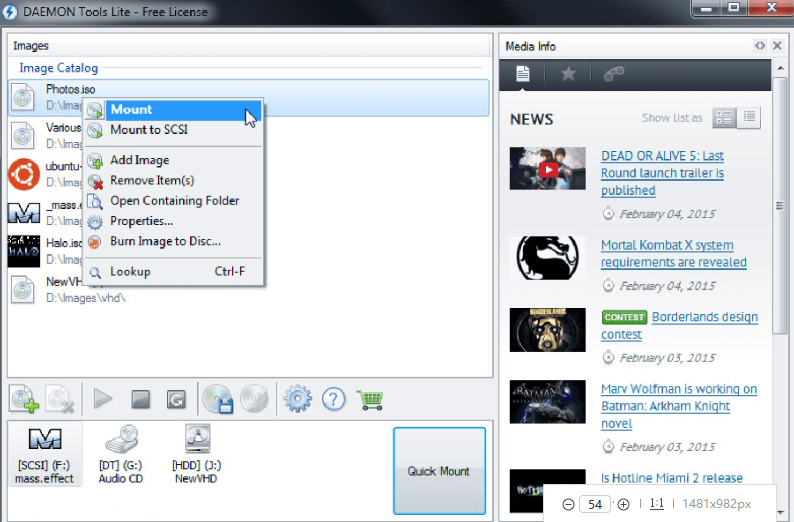
DAEMON Tools Lite est un nom qui résonne depuis des années dans le domaine du montage d’images. Cette version gratuite pour un usage non commercial est incroyablement populaire. Elle permet de monter la plupart des formats d’image connus et peut émuler simultanément jusqu’à 4 lecteurs virtuels de différents types (DT, SCSI, HDD). Son interface intuitive en fait un excellent choix pour les débutants qui recherchent un logiciel pour monter un iso rapidement et sans complication.
WinCDEmu : La Simplicité Open Source
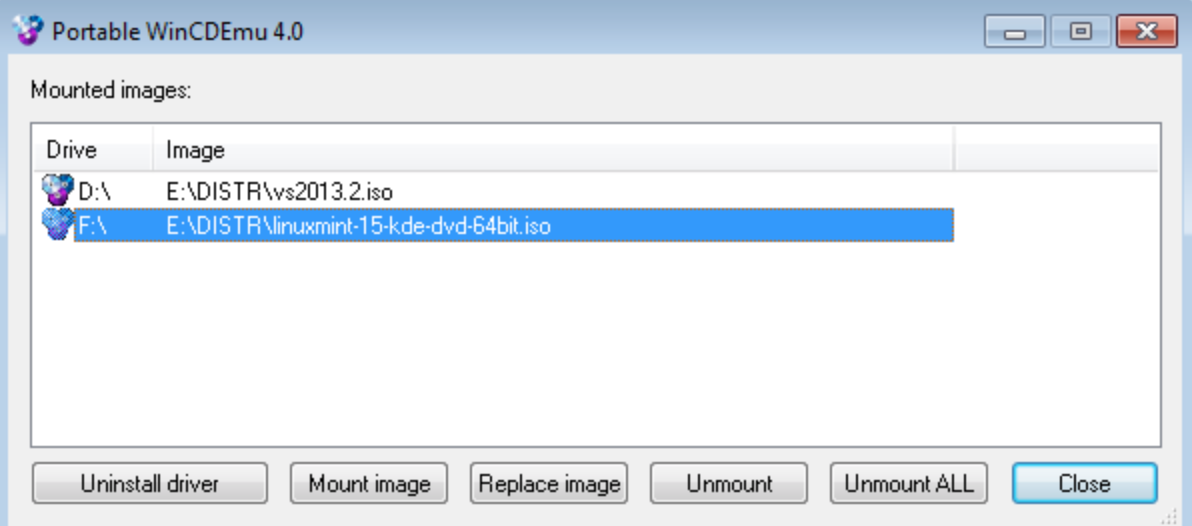
Si vous privilégiez la légèreté et l’open source, WinCDEmu est fait pour vous. Son installation est rapide et une fois opérationnel, il s’intègre parfaitement à l’Explorateur Windows. Il suffit d’un double-clic sur un fichier ISO, CUE/BIN, CCD ou NRG pour le monter instantanément sur un nouveau lecteur virtuel. C’est probablement le logiciel pour monter des ISO le plus simple et le plus direct disponible, parfait pour les tâches occasionnelles.
Virtual CloneDrive : L’Élégance et l’Efficacité

Développé par les créateurs du célèbre logiciel de copie CloneDVD, Virtual CloneDrive est une application gratuite, minimaliste et extrêmement efficace. Une fois installé, il ajoute un lecteur virtuel qui se comporte exactement comme un périphérique physique. Le montage d’un fichier image ISO ou BIN se fait via un clic droit dans l’Explorateur. Sa stabilité et son absence de bloatware en font un favori des puristes.
MagicDisc : La Vitesse au Rendez-vous
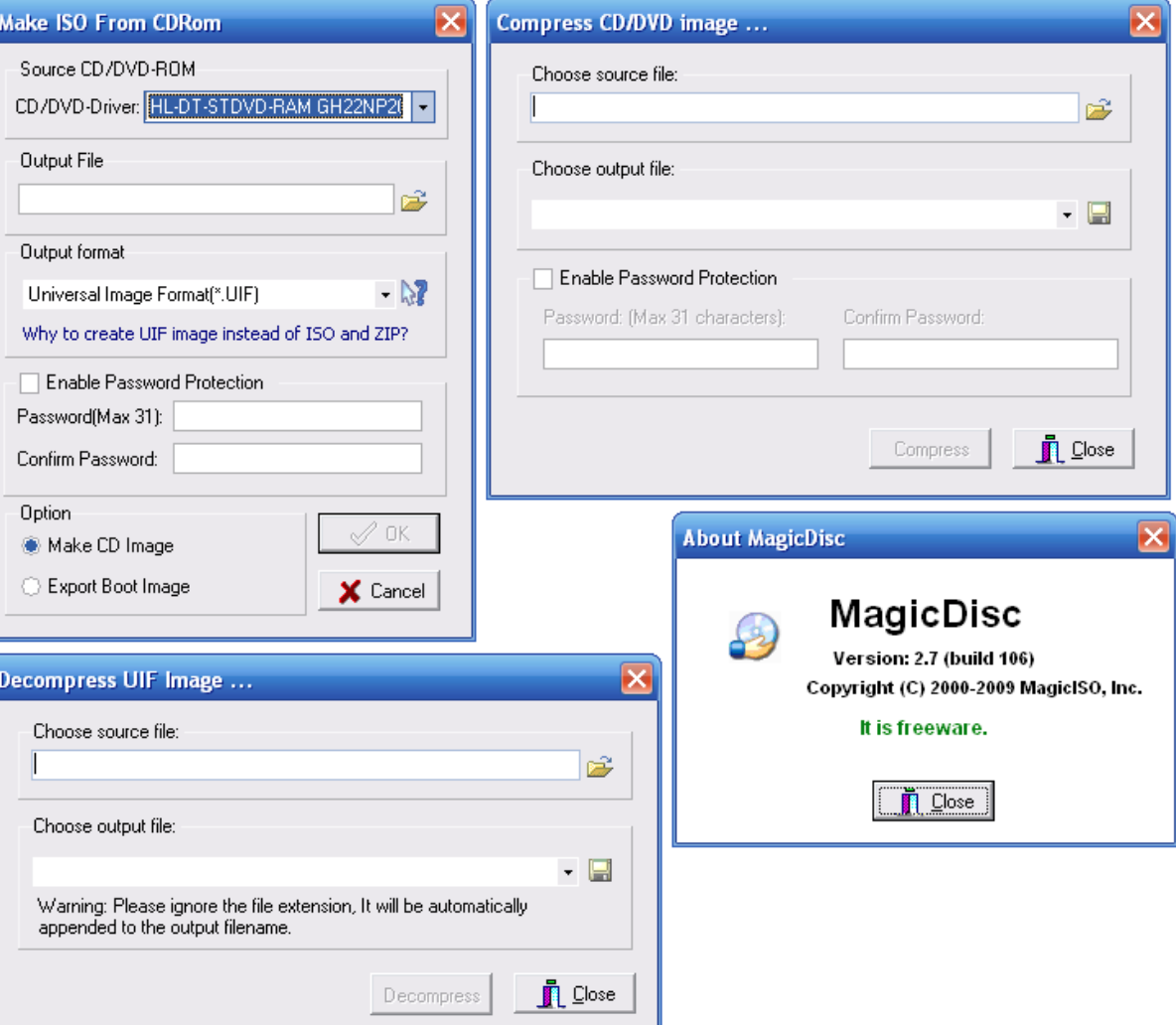
MagicDisc promet et délivre une expérience de montage ultra-rapide. Il crée un lecteur CD/DVD-ROM virtuel capable de monter des images à une vitesse théorique de 200x, éliminant les bruits et les lenteurs d’un lecteur optique réel. Il gère la création et la gestion d’images pour divers types de disques (audio, données, jeux). C’est un outil robuste pour ceux qui ont besoin d’un logiciel pour monter des fichiers ISO performant et réactif.
Gizmo Drive : Au-delà du Simple Montage
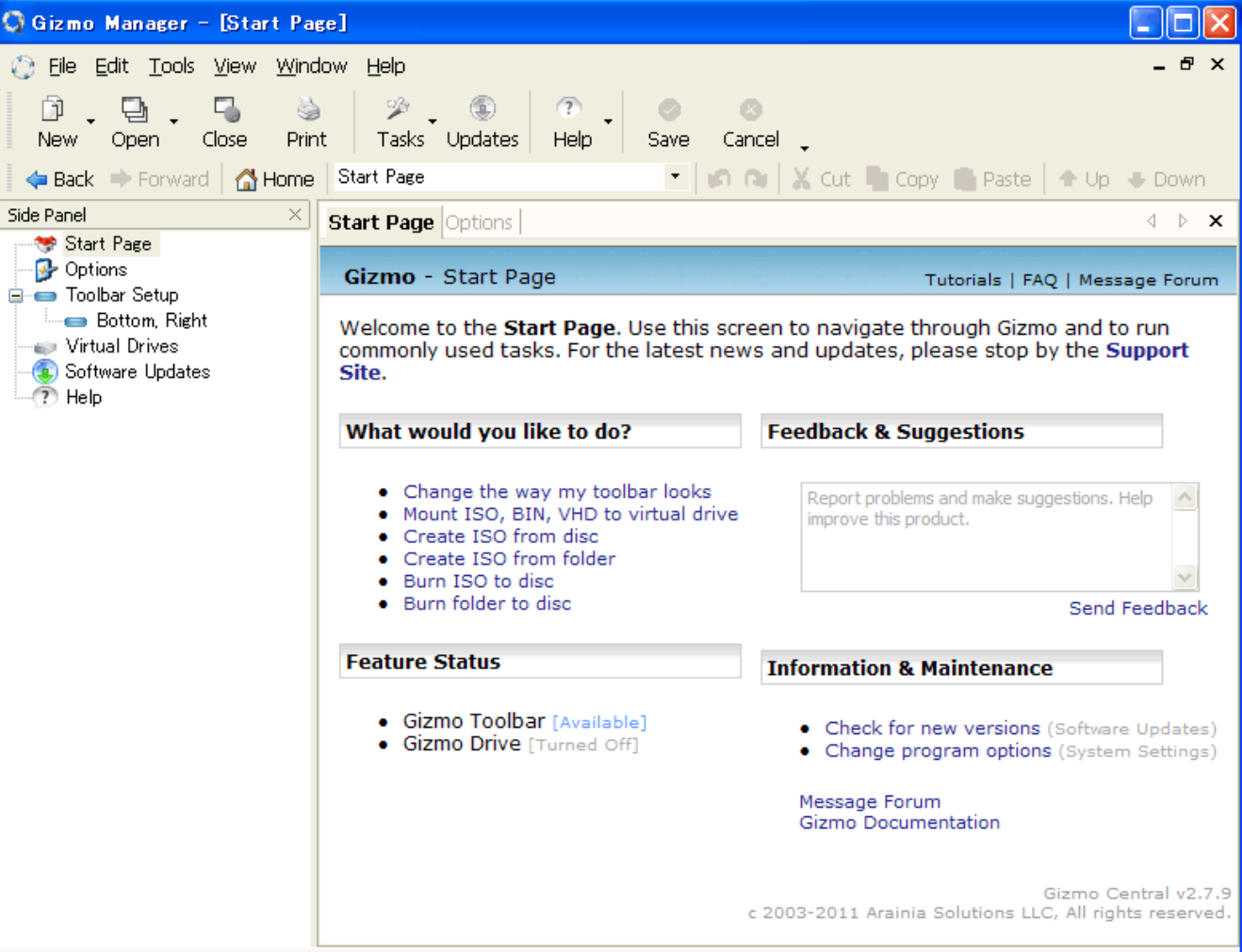
Gizmo Drive se distingue par ses fonctionnalités étendues. Non seulement il monte les formats standards (ISO, IMG, NRG, MDF…), mais il permet aussi de créer des images de disque dur virtuelles cryptées avec son propre format (.GDRIVE). Vous pouvez avoir jusqu’à 26 périphériques virtuels, certains pouvant apparaître comme des disques durs, d’autres comme des lecteurs CD/DVD. Cette flexibilité en fait un outil puissant pour les scénarios de test logiciel ou de sécurisation de données.
OSFMount : L’Outil du Professionnel

Bien que moins médiatisé, OSFMount est un outil sérieux, souvent utilisé dans des contextes informatiques et de forensic. Sa particularité est de pouvoir monter des images de disque ou de partition (comme les fichiers RAW ou DD) en plus des images CD/DVD classiques. Par défaut, les images sont montées en lecture seule, protégeant ainsi les données originales de toute modification accidentelle. Un excellent choix technique pour un logiciel pour monter un iso ou d’autres formats d’image brute.
Pismo File Mount : L’Extension Polyvalente
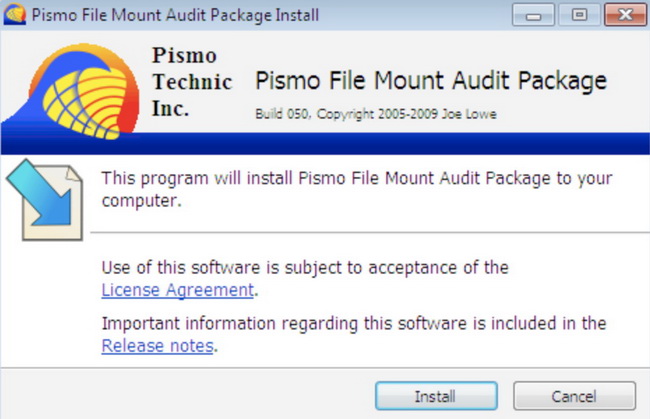
Pismo File Mount adopte une approche différente. C’est une extension du système de fichiers qui permet aux applications d’accéder directement au contenu de fichiers archivés comme s’il s’agissait de dossiers normaux. Il supporte les fichiers ISO, mais aussi ZIP, CISO, DAA et d’autres. Plutôt que de créer un lecteur virtuel visible, il « monte » le contenu de l’archive dans un dossier virtuel. Une solution ingénieuse pour accéder rapidement à des fichiers spécifiques à l’intérieur d’une grande image sans avoir à tout extraire.
Comment Monter un Fichier ISO : Guide Pratique avec PowerISO
Maintenant que vous avez choisi votre logiciel pour monter des ISO, passons à la pratique. Prenons PowerISO comme exemple pour un tutoriel simple. La procédure est similaire avec la plupart des autres outils.
Étape 1 : Téléchargez et installez PowerISO sur votre ordinateur. Lancez l’application après l’installation.
Étape 2 : Dans la barre d’outils principale de PowerISO, repérez et cliquez sur le bouton Monter. Dans le menu qui apparaît, sélectionnez un lecteur virtuel disponible dans la liste (par exemple, [V:]).
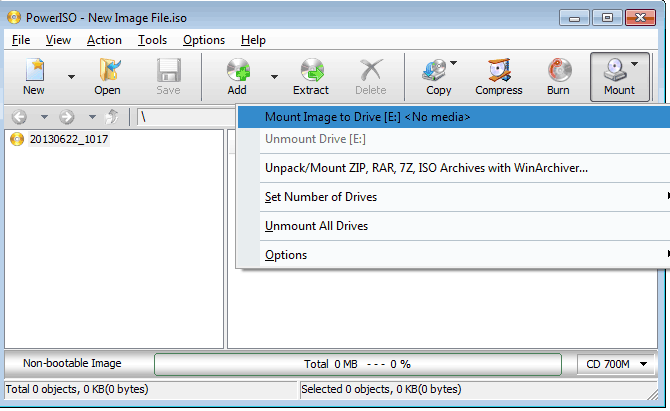
Étape 3 : Une fenêtre de sélection de fichier s’ouvre. Parcourez vos dossiers, sélectionnez le fichier image ISO que vous souhaitez monter, puis cliquez sur Ouvrir. Immédiatement, le fichier ISO sera monté sur le lecteur virtuel choisi. Vous pourrez alors accéder à son contenu via l’Explorateur Windows (ou Finder sur Mac), exactement comme si vous aviez inséré un disque dans un lecteur physique.
Une Alternative : Lire un ISO Sans le Monter
Le montage est très pratique, mais saviez-vous qu’il est possible de lire directement le contenu multimédia d’un fichier ISO sans passer par cette étape ? Certains lecteurs multimédias spécialisés en sont capables. C’est le cas du Lecteur Blu-ray de Leawo.
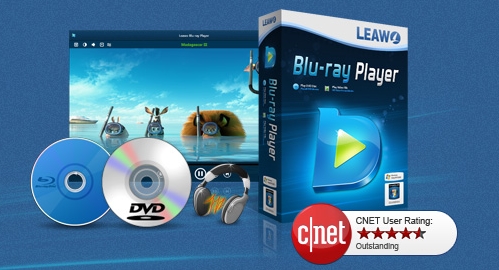
Ce lecteur est un couteau suisse de la lecture. En plus de lire les disques Blu-ray et DVD physiques (sans restriction régionale), il peut ouvrir directement les fichiers vidéo et audio, y compris les fichiers ISO. Cela signifie que vous pouvez lancer un film contenu dans une image ISO sans avoir besoin d’un logiciel pour monter un iso au préalable. Voici comment procéder :
Étape 1 : Téléchargez et installez le Lecteur Blu-ray de Leawo sur votre ordinateur. Le processus est rapide.
Étape 2 : Lancez l’application. Dans l’interface principale, cliquez sur le menu Fichier puis sur Ouvrir Fichier. Naviguez jusqu’à l’emplacement de votre fichier ISO source et sélectionnez-le.

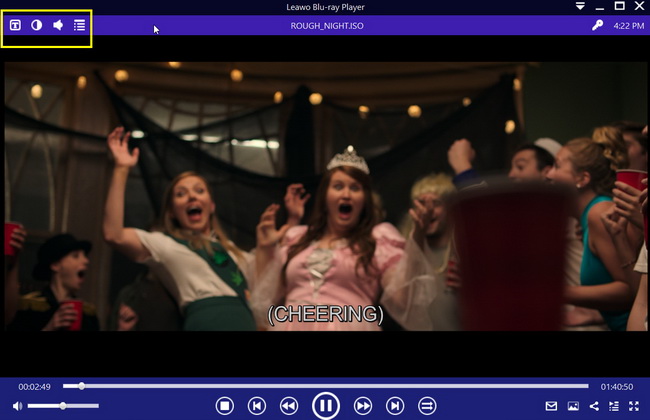
Étape 3 : La lecture commence. Vous pouvez personnaliser l’expérience : passez la souris sur la zone de titre de la vidéo pour accéder à l’icône de sous-titres et les activer ou les ajuster si nécessaire.
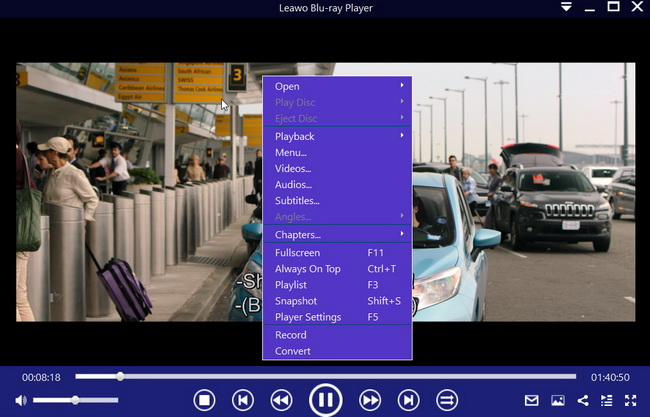
Étape 4 : Pour plus d’options, faites un clic droit sur l’écran vidéo pendant la lecture. Un menu contextuel vous permet de régler la piste audio, les sous-titres, le chapitre, ou d’accéder aux paramètres de lecture vidéo et audio.
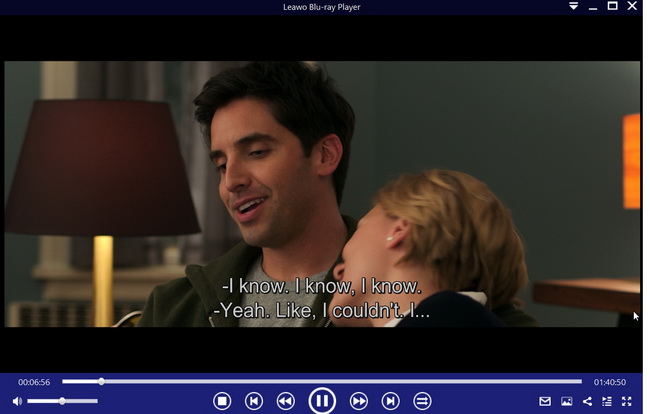
Étape 5 : Une fois vos réglages effectués, profitez de la lecture ! Le lecteur offre une qualité fluide et des fonctionnalités qui rivalisent avec une expérience home cinéma.
Découvrez le Lecteur de Blu-ray de Leawo dès maintenant ! Meilleur lecteur gratuit 100% pour Blu-ray, DVD, 4K UHD et plus, avec 3 458 768 téléchargements. Profitez d’une expérience cinématographique exceptionnelle sans perte de qualité.
Téléchargez la version Windows | Téléchargez la version Mac | Vérifiez la dernière promotion

Conclusion : Choisissez la Méthode qui Vous Convient
Comme nous avons pu le voir, gérer des fichiers ISO n’a rien de compliqué. Que vous optiez pour un logiciel pour monter des fichiers ISO polyvalent comme PowerISO, pour la simplicité de WinCDEmu, ou pour la solution tout-en-un du Lecteur Blu-ray de Leawo pour une lecture directe, vous avez l’embarras du choix. Les huit logiciels présentés ici couvrent tous les besoins, de l’utilisateur occasionnel au professionnel exigeant.
L’important est de sélectionner l’outil dont l’interface et les fonctionnalités correspondent le mieux à votre utilisation habituelle. N’hésitez pas à en tester plusieurs, la plupart proposant des versions d’essai gratuites. Ainsi, vous pourrez accéder en toute liberté à la richesse de contenu enfermée dans vos images disque, et ce, même sans le moindre lecteur CD/DVD physique à portée de main !
Essayez Leawo Video Converter Ultimate dès maintenant ! Convertissez et téléchargez des vidéos/audios ; gravez des vidéos sur DVD, rippez et convertissez DVD en vidéos ; créez des films 3D ; éditez et lisez des fichiers multimédia, etc.
Obtenez la version Windows | Obtenez la version Mac | Vérifiez la dernière remise

Certaines images utilisées dans cet article sont des représentations génériques des logiciels et proviennent d’Internet.