 ツールハンター

Réglage CarPlay iPhone : le guide complet pour activer, connecter et personnaliser CarPlay
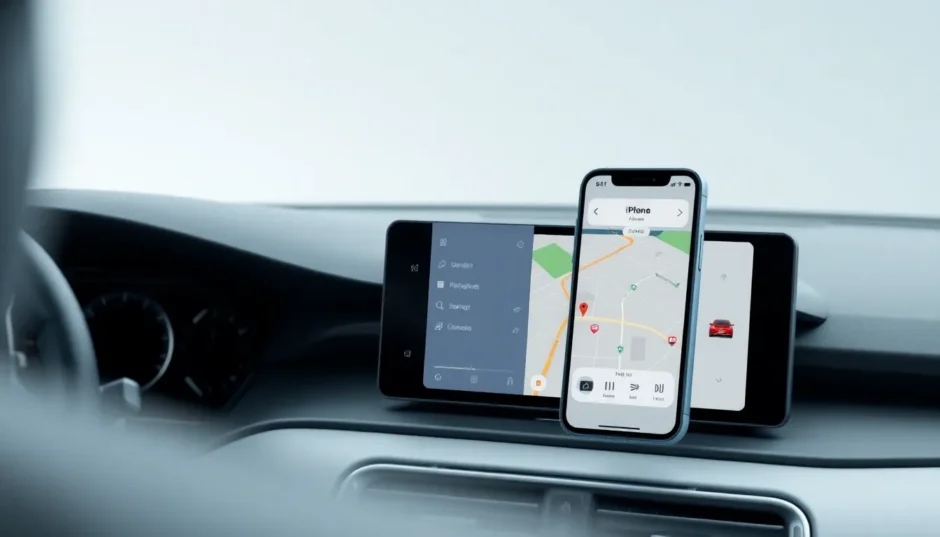
CarPlay transforme l’écran de votre voiture en une extension de votre iPhone. Navigation, appels, messages, musique, podcasts, calendrier : tout devient accessible sans quitter la route des yeux. Pourtant, entre la première connexion, le passage au sans-fil, la personnalisation de l’interface et les bugs de déconnexion, beaucoup d’utilisateurs se perdent dans les menus. Ce guide rassemble ce qu’il faut savoir sur le réglage CarPlay iPhone, depuis les prérequis jusqu’aux cas les plus délicats, en passant par la personnalisation de votre tableau de bord.
L’objectif : que vous puissiez activer Apple CarPlay en quelques minutes, comprendre la différence entre connexion filaire et CarPlay sans fil, adapter l’affichage à vos habitudes, et savoir désactiver CarPlay sur iPhone quand c’est nécessaire. Chaque étape est détaillée avec les chemins de menus exacts, les pièges fréquents et les solutions concrètes.
CarPlay n’est plus une option marginale : selon les données officielles d’Apple, plus de 800 modèles de véhicules de plus de 50 marques sont compatibles, et une majorité des acheteurs américains de voitures neuves déclarent qu’ils n’envisageraient pas un véhicule sans ce système. Savoir régler CarPlay correctement est donc devenu un geste aussi courant que configurer son Wi-Fi domestique.
Qu’est-ce que CarPlay et ce qu’il change au quotidien
Une interface iPhone repensée pour la conduite
CarPlay n’est pas une application : c’est un mode d’affichage qui projette une version optimisée de votre iPhone sur l’écran d’infodivertissement du véhicule. L’interface est simplifiée, avec de grandes icônes, peu de texte et une hiérarchie claire. Depuis iOS 13, le tableau de bord CarPlay regroupe sur un même écran la navigation d’Apple Plans, les commandes audio et les suggestions de Siri, ce qui limite les manipulations. Apple le rappelle dans sa documentation : CarPlay est « une méthode plus pratique et plus sûre d’utiliser votre iPhone en voiture, qui vous permet de rester concentré sur la route » (Assistance Apple — Utiliser CarPlay avec votre iPhone).
Le réglage CarPlay iPhone consiste donc moins à « installer » quelque chose qu’à autoriser et organiser une connexion entre deux appareils. Une fois le jumelage effectué, l’iPhone reconnaît la voiture et lance CarPlay automatiquement à chaque démarrage.
Ce que vous pouvez faire avec CarPlay
- Navigation : Apple Plans, Google Maps, Waze et d’autres apps GPS compatibles affichent leurs itinéraires sur l’écran du véhicule.
- Communication : passer et recevoir des appels, envoyer et écouter des messages via Siri, sans toucher au téléphone.
- Divertissement : Apple Music, Spotify, Deezer, podcasts, livres audio et radios.
- Organisation : calendrier, rappels, suggestions de Siri en fonction de l’heure et de votre agenda.
- Maison connectée : si vous possédez des accessoires compatibles HomeKit, certaines commandes comme l’ouverture d’un portail peuvent être déclenchées depuis CarPlay.
À qui s’adresse ce guide
Ce contenu vise aussi bien le conducteur qui branche son iPhone pour la première fois que celui qui utilise CarPlay depuis des années mais n’a jamais exploré les réglages avancés. Les utilisateurs d’iPhone récents comme les modèles plus anciens compatibles y trouveront les mêmes chemins de menus, Apple conservant une structure cohérente entre les versions d’iOS.
Prérequis et compatibilité avant tout réglage CarPlay iPhone
Vérifier la compatibilité du véhicule
Toutes les voitures ne proposent pas CarPlay, et parmi celles qui le proposent, certaines ne gèrent que le filaire, d’autres le sans-fil, d’autres encore les deux. Le moyen le plus fiable de trancher reste le manuel du véhicule ou le site du constructeur. Sur le plan matériel, cherchez un port USB portant un logo CarPlay ou une icône de smartphone : c’est généralement le seul port capable de transmettre des données, les autres se contentant de recharger. Comme l’indique Apple, « le port USB peut arborer une icône CarPlay ou de téléphone portable » (Guide d’utilisation de l’iPhone — Connecter l’iPhone à CarPlay).
Vérifier la compatibilité de l’iPhone
CarPlay est pris en charge par l’iPhone 5 et les modèles ultérieurs, avec iOS 7.1 au minimum. En pratique, un iPhone sous iOS 15 ou version plus récente offre une expérience bien plus fluide et complète, notamment pour les notifications annoncées par Siri et les widgets du tableau de bord. Les statistiques d’adoption confirment cette bascule : la très grande majorité des iPhone actifs tournent désormais sur des versions récentes d’iOS, ce qui réduit fortement les cas d’incompatibilité logicielle (CarPlay Statistics 2026).
Les éléments à préparer
- Un câble USB certifié Apple, de préférence court et en bon état.
- Siri activé, car une grande partie des commandes passe par la voix.
- Le Bluetooth et le Wi-Fi activés sur l’iPhone pour une connexion sans fil.
- Le contact mis ou le moteur démarré, l’écran du véhicule devant être alimenté.
Activer Apple CarPlay : la première connexion filaire

La procédure pas à pas
Voici la séquence recommandée par Apple pour activer Apple CarPlay pour la première fois :
- Démarrez le véhicule et attendez que le système multimédia soit complètement chargé.
- Vérifiez que Siri est bien activé dans Réglages > Siri et recherche.
- Branchez l’iPhone au port USB compatible CarPlay à l’aide d’un câble Apple.
- Sur l’écran du véhicule, sélectionnez l’icône CarPlay si l’interface ne s’affiche pas automatiquement.
- Sur l’iPhone, validez la demande d’autorisation qui apparaît.
Sur certains modèles, l’écran d’accueil CarPlay se lance immédiatement après le branchement. Si rien ne se passe, sélectionnez manuellement le logo CarPlay sur l’écran tactile de la voiture.
Ce qui se passe lors du premier jumelage
L’iPhone enregistre le véhicule dans sa liste de voitures autorisées. C’est cette mémorisation qui permet ensuite la reconnexion automatique. Si votre voiture gère à la fois le filaire et le sans-fil, une alerte sur l’iPhone vous proposera de passer en mode sans fil lors des prochaines connexions : acceptez-la si vous souhaitez vous libérer du câble.
Erreurs fréquentes à éviter
- Utiliser un câble de recharge bas de gamme qui ne transmet pas les données.
- Brancher l’iPhone sur un port USB uniquement dédié à l’alimentation.
- Refuser la demande d’autorisation sur l’iPhone, ce qui bloque le jumelage.
- Oublier d’activer Siri, ce qui prive CarPlay de la commande vocale.
Configurer le CarPlay sans fil : la méthode complète
Les conditions à réunir
Le CarPlay sans fil repose sur une combinaison de Bluetooth et de Wi-Fi. Le Bluetooth sert à établir le jumelage initial, puis le Wi-Fi prend le relais pour transmettre les données à haut débit. Il faut donc que les deux soient activés sur l’iPhone, et que le système multimédia du véhicule soit bien en mode sans fil ou Bluetooth. Apple précise que sur les véhicules uniquement sans fil, il faut « maintenir le bouton de commande vocale enfoncé sur votre volant » pour lancer la procédure (Guide d’utilisation de l’iPhone).
La procédure de jumelage
- Activez le Bluetooth et le Wi-Fi sur l’iPhone.
- Sur le véhicule, maintenez enfoncé le bouton de commande vocale du volant pour lancer le mode appairage, ou passez par le menu du système multimédia.
- Sur l’iPhone, ouvrez Réglages > Wi-Fi et repérez le réseau CarPlay qui apparaît.
- Touchez le bouton d’informations du réseau et vérifiez que la connexion automatique est activée.
- Rendez-vous ensuite dans Réglages > Général > CarPlay et sélectionnez votre véhicule dans la liste.
- Confirmez la connexion et suivez les éventuelles instructions affichées sur l’écran de la voiture.
Apple détaille exactement ce chemin : « Touchez le bouton Infos de votre réseau CarPlay, et vérifiez que l’option Connexion auto est activée. Ensuite, accédez à Réglages > Général > CarPlay et sélectionnez votre véhicule » (Assistance Apple — Utiliser CarPlay avec votre iPhone).
Comment fonctionne la reconnexion automatique
Une fois le jumelage effectué, l’iPhone se reconnecte seul à chaque démarrage du véhicule, à condition que le Wi-Fi et le Bluetooth restent actifs. Si la reconnexion échoue régulièrement, supprimer le véhicule de la liste CarPlay puis refaire le jumelage résout la majorité des cas.
Filaire ou sans fil : quel choix selon votre usage
Le sans-fil apporte un confort évident pour les trajets courts, mais consomme davantage de batterie et peut souffrir d’interférences dans les zones saturées en réseaux. Le filaire reste plus stable, recharge l’iPhone en roulant et convient mieux aux longs trajets ou aux véhicules dont le module sans fil est capricieux.
| Critère | Connexion filaire | CarPlay sans fil |
|---|---|---|
| Stabilité | Très élevée | Variable selon l’environnement |
| Recharge de l’iPhone | Oui, pendant l’usage | Non, consommation accrue |
| Installation | Immédiate | Jumelage initial requis |
| Idéal pour | Longs trajets | Trajets courts et urbains |

Personnaliser les réglages CarPlay iPhone : écran, apps et Siri
Réorganiser et masquer les applications
L’ordre des icônes se modifie directement depuis l’iPhone. Ouvrez Réglages > Général > CarPlay, sélectionnez votre véhicule, puis touchez Personnaliser. Vous pouvez glisser-déposer les applications pour les réordonner et décocher celles que vous ne souhaitez pas voir apparaître. Limiter l’écran à six ou huit icônes principales rend la navigation beaucoup plus lisible en conduite.
Régler l’apparence et le mode sombre
Le passage automatique en mode sombre dépend des réglages d’affichage de l’iPhone. Dans Réglages > Affichage et luminosité, choisissez l’apparence automatique : CarPlay basculera en thème sombre lorsque la luminosité ambiante baisse, ce qui réduit l’éblouissement nocturne.
Exploiter Siri à fond
Siri reste le cœur de l’expérience CarPlay. Trois méthodes permettent de l’invoquer selon le modèle de véhicule :
- Maintenir le bouton de commande vocale du volant.
- Toucher longuement le tableau de bord ou le bouton d’accueil CarPlay sur l’écran tactile.
- Dire simplement « Dis Siri » si le véhicule prend en charge cette option, à condition que la détection soit activée dans Réglages > Siri et recherche.
Quelques commandes utiles : « Dis Siri, aller à la maison », « Joue ma playlist du matin », « Trouve une station-service à proximité », « Envoie un message à Alice ». Apple souligne que Siri « émet également des suggestions dans CarPlay à propos de ce que vous pourriez souhaiter faire ensuite, comme vous rendre à votre prochaine réunion » (Assistance Apple).
Activer l’annonce des messages
Pour que Siri lise les messages entrants, ouvrez Réglages > Notifications > Annoncer les notifications, sélectionnez CarPlay, puis activez l’annonce des messages. Vous pouvez préciser si Siri doit lire tous les messages ou seulement les notifications urgentes et les messages directs. Cette fonctionnalité est disponible depuis iOS 15 et versions ultérieures.
Configurer le mode Ne pas déranger en voiture
Le mode Concentration en voiture filtre les notifications pendant la conduite et envoie des réponses automatiques à vos contacts. Il se règle depuis Réglages > Concentration > En voiture, où vous pouvez choisir l’activation automatique et personnaliser les personnes autorisées à vous joindre.
Désactiver CarPlay sur iPhone : les bonnes méthodes
Déconnecter temporairement sans supprimer le véhicule
Si vous souhaitez simplement interrompre CarPlay sur un trajet, débranchez le câble ou désactivez le Bluetooth et le Wi-Fi sur l’iPhone. La voiture reste enregistrée et la reconnexion se fera normalement plus tard.
Oublier un véhicule définitivement
Pour supprimer un jumelage, ouvrez Réglages > Général > CarPlay, sélectionnez le véhicule concerné, puis touchez Oublier ce véhicule. Cette opération efface l’autorisation et empêche toute reconnexion automatique. Elle est utile lorsque vous vendez la voiture, lorsque vous changez de véhicule de fonction, ou lorsqu’une ancienne voiture de location pollue votre liste.

Empêcher le lancement automatique
Certains utilisateurs préfèrent que CarPlay ne s’active pas dès le branchement. La solution la plus propre consiste à désactiver la connexion automatique du réseau CarPlay dans les réglages Wi-Fi, ou à retirer le véhicule de la liste lorsque vous ne l’utilisez plus.
Désactiver CarPlay sans perdre ses réglages
Si vous devez désactiver CarPlay sur iPhone temporairement tout en conservant vos préférences d’applications et d’affichage, contentez-vous de couper la connexion sans supprimer le véhicule. La personnalisation de l’écran et l’ordre des icônes sont conservés tant que le jumelage existe.
Résoudre les problèmes courants de connexion CarPlay
L’écran du véhicule ne détecte pas l’iPhone
Vérifiez d’abord le câble : un câble abîmé ou non certifié est la cause la plus fréquente. Testez un autre port USB, en vous assurant qu’il s’agit bien d’un port de données et non d’un simple port de recharge. Redémarrer l’iPhone et le système multimédia résout également de nombreux blocages ponctuels.
CarPlay se déconnecte en cours de route
Les coupures répétées en mode filaire proviennent souvent d’un câble trop long ou de mauvaise qualité. En sans-fil, les interférences Wi-Fi et Bluetooth dans les zones denses peuvent perturber la liaison. Désactiver le Bluetooth lorsque vous utilisez une connexion filaire limite les conflits. Ce type de dépannage représente d’ailleurs le premier poste de recherche lié à CarPlay, ce qui montre bien qu’il s’agit du problème le plus partagé par les utilisateurs (CarPlay Statistics 2026).
Les applications de navigation ne s’affichent pas
Certaines apps doivent être explicitement autorisées dans CarPlay. Retournez dans Réglages > Général > CarPlay > Personnaliser et vérifiez qu’elles sont bien cochées. Assurez-vous également qu’elles sont à jour et que l’iPhone dispose d’une connexion internet, indispensable au calcul d’itinéraire en temps réel.
Le son ne sort pas des haut-parleurs de la voiture
Contrôlez la source audio sélectionnée sur l’autoradio. Il arrive que le système reste sur la radio ou sur une autre entrée et n’affiche pas CarPlay comme source active. Un changement manuel de source rétablit généralement la situation.
Quand faut-il réinitialiser le jumelage
Si les problèmes persistent malgré les vérifications, supprimez le véhicule de la liste CarPlay sur l’iPhone, effacez également le profil du téléphone dans le système de la voiture, puis refaites un jumelage complet. Cette remise à zéro règle la plupart des incompatibilités apparues après une mise à jour d’iOS ou du firmware du véhicule.
Bonnes pratiques pour un réglage CarPlay iPhone durable
Mettre à jour iOS et le système du véhicule
Les mises à jour d’iOS corrigent régulièrement des bugs de compatibilité avec CarPlay. Côté voiture, les constructeurs publient aussi des mises à jour du firmware multimédia, parfois uniquement en concession. Maintenir les deux à jour évite une grande partie des incidents.
Choisir un câble adapté

Pour la connexion filaire, privilégiez un câble Apple ou certifié MFi, court et en bon état. Les câbles achetés en station-service, souvent fins et non blindés, provoquent des déconnexions et des lenteurs de chargement de l’interface.
Limiter les applications affichées
Un écran surchargé d’icônes nuit à la lisibilité et détourne l’attention. Gardez uniquement les apps réellement utiles en conduite : navigation, musique, messages, téléphone, podcasts et éventuellement une app de stationnement ou de recharge.
Adopter les commandes vocales
Chaque interaction tactile en roulant augmente le risque de distraction. Prendre l’habitude de passer par Siri pour lancer un itinéraire, changer de morceau ou répondre à un message rend l’usage de CarPlay à la fois plus sûr et plus agréable.
Questions fréquentes sur le réglage CarPlay iPhone
Faut-il un abonnement pour utiliser CarPlay ?
Non. CarPlay est une fonctionnalité gratuite intégrée à l’iPhone. Seuls les services que vous utilisez à travers lui, comme un abonnement musical ou une connexion cellulaire, peuvent être payants.
CarPlay fonctionne-t-il sans connexion internet ?
Partiellement. La navigation Apple Plans peut fonctionner avec des cartes téléchargées hors ligne, et la musique stockée localement reste accessible. En revanche, les apps de navigation en temps réel comme Waze ou Google Maps nécessitent une connexion de données.
Peut-on utiliser CarPlay avec plusieurs iPhone ?
Oui. Le système mémorise plusieurs appareils, mais un seul peut être connecté à la fois. Le passage d’un iPhone à l’autre se fait en sélectionnant le véhicule dans Réglages > Général > CarPlay.
Pourquoi CarPlay ne se lance-t-il plus après une mise à jour ?
Une mise à jour d’iOS peut parfois invalider un jumelage ancien. Supprimer le véhicule de la liste puis refaire la connexion résout généralement le problème. Vérifier que Siri est toujours activé fait aussi partie des réflexes à adopter.
Le réglage CarPlay iPhone diffère-t-il selon les modèles d’iPhone ?
Les chemins de menus sont identiques sur tous les iPhone compatibles. Seules les options liées au matériel, comme la détection « Dis Siri » ou la charge sans fil, peuvent varier selon le modèle.
Conclusion
Le réglage CarPlay iPhone se résume à quelques étapes bien ordonnées : vérifier la compatibilité, activer Siri, connecter l’iPhone en filaire ou en sans-fil, puis personnaliser l’interface selon vos habitudes. Une fois cette base posée, CarPlay devient un compagnon de route discret et efficace, qui affiche l’essentiel sans vous détourner de la conduite.
Les difficultés les plus fréquentes, qu’il s’agisse d’une déconnexion intempestive, d’une app manquante ou d’un écran qui refuse de s’afficher, se règlent presque toujours par un câble de meilleure qualité, une vérification des autorisations ou un nouveau jumelage. Et si vous devez un jour désactiver CarPlay sur iPhone, vous savez désormais comment le faire proprement, avec ou sans suppression du véhicule enregistré.
Prenez le temps de configurer une fois correctement votre système : vous profiterez ensuite d’une connexion automatique, d’une interface claire et de commandes vocales qui rendent chaque trajet plus simple et plus sûr.