ツールハンター

Résumé: Savoir comment éteindre un iPad est une compétence de base essentielle pour tout propriétaire. Ce guide détaille plusieurs méthodes, y compris comment éteindre un iPad avec ou sans le bouton d’alimentation, et comment gérer les écrans gelés. Vous apprendrez également à fermer les applications et à redémarrer votre appareil en toute simplicité.
Que vous soyez un nouvel utilisateur ou que vous cherchiez une solution à un problème spécifique, comprendre comment éteindre un iPad est la première étape pour résoudre de nombreux soucis courants, comme les ralentissements ou les applications qui ne répondent plus. Explorons ensemble les différentes façons d’y parvenir.

Comment éteindre un iPad avec le bouton d’alimentation
La méthode la plus directe pour éteindre un iPad utilise le bouton physique dédié. C’est une procédure simple que tout le monde devrait connaître. Voici comment procéder en deux étapes seulement.
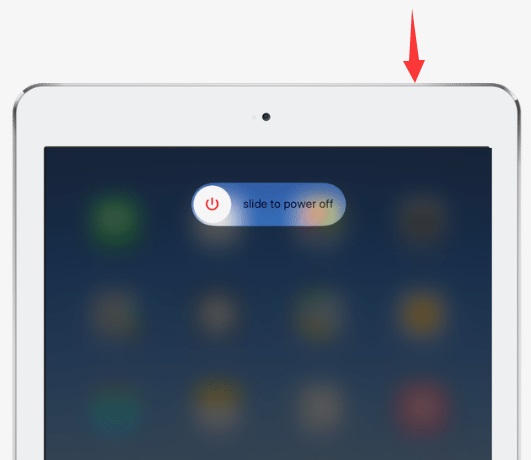
Tout d’abord, localisez le bouton d’alimentation, aussi appelé bouton Veille/Réveil. Sur la plupart des modèles d’iPad, il se trouve sur le bord supérieur de l’appareil. Ensuite, appuyez fermement sur ce bouton et maintenez-le enfoncé pendant plusieurs secondes. Ne relâchez pas tout de suite.
Après quelques instants, vous verrez apparaître à l’écran un curseur de confirmation. Ce curseur vous invite à glisser votre doigt de gauche à droite pour confirmer l’arrêt. C’est cette action qui va finalement éteindre l’iPad et couper son alimentation. C’est aussi simple que cela !
Que faire si l’écran de l’iPad est gelé ?
Il arrive parfois que l’écran de votre tablette se fige complètement. Dans ce cas, la procédure standard pour éteindre un iPad peut ne pas fonctionner, car l’interface tactile ne répond plus. Pas de panique, il existe une solution de secours appelée le redémarrage forcé.
Lorsque votre iPad est complètement bloqué, la clé est la patience. Au lieu d’appuyer brièvement, maintenez le bouton d’alimentation enfoncé beaucoup plus longtemps. Gardez-le pressé pendant environ vingt secondes, sans vous inquiéter.
Au bout de ce délai, l’écran devrait s’éteindre de lui-même, sans afficher le curseur de confirmation habituel. L’appareil s’arrête alors automatiquement. Cette manoeuvre est spécialement conçue pour les situations où l’iPad ne réagit plus du tout, et elle permet souvent de résoudre le problème de gel.
Comment éteindre un iPad sans utiliser le bouton d’alimentation
Et si le bouton d’alimentation lui-même est cassé ou ne fonctionne plus ? Comment éteindre un iPad dans ce cas ? Heureusement, Apple a intégré une fonctionnalité très utile appelée Assistive Touch. C’est un petit menu virtuel qui reproduit les actions des boutons physiques.
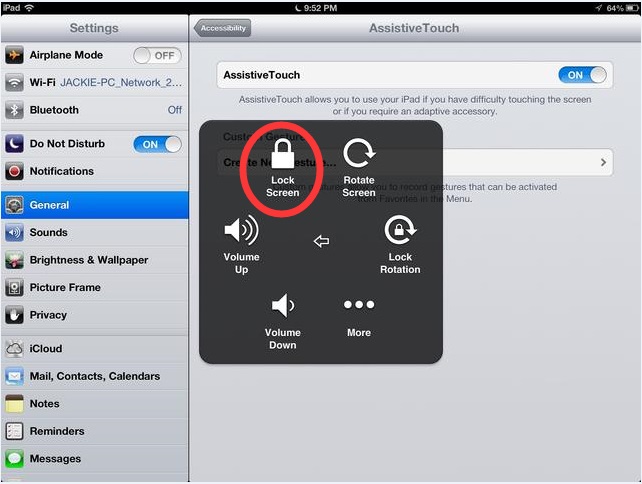
Pour utiliser cette méthode, il faut d’abord s’assurer qu’Assistive Touch est activé dans les réglages d’accessibilité. Une fois activé, un bouton flottant semi-transparent apparaît à l’écran. Appuyez dessus pour ouvrir le menu.
Dans le menu qui s’affiche, sélectionnez l’option « Appareil ». Un sous-menu s’ouvre alors, présentant plusieurs icônes. Parmi elles, cherchez et appuyez sur « Verrouiller l’écran ». Ensuite, maintenez votre doigt appuyé sur cette option virtuelle pendant plusieurs secondes. Cela reproduit l’action de maintenir le bouton d’alimentation physique, et fait apparaître l’écran de confirmation pour éteindre l’iPad.
La bonne méthode pour fermer les applications sur iPad
Parfois, ce n’est pas l’iPad entier qui pose problème, mais une seule application qui se bloque. Dans ce cas, il peut être plus efficace de fermer spécifiquement cette application plutôt que d’éteindre l’iPad complètement. Voici la procédure recommandée.
Pour accéder à la vue des applications récentes, effectuez un double appui rapide sur le bouton principal (Home button) situé en bas de l’écran. Si votre iPad n’a pas de bouton physique, utilisez un geste spécifique, comme glisser vers le haut depuis le bas de l’écran et maintenir, selon votre modèle.
Vous verrez alors défiler les vignettes de toutes les applications ouvertes récemment. Pour fermer une application problématique, utilisez votre doigt pour saisir sa vignette et la faire glisser vers le haut de l’écran, comme si vous la chassiez de l’écran. Relâchez une fois qu’elle a disparu. Cette action force la fermeture de l’application.

Protéger et récupérer vos données importantes
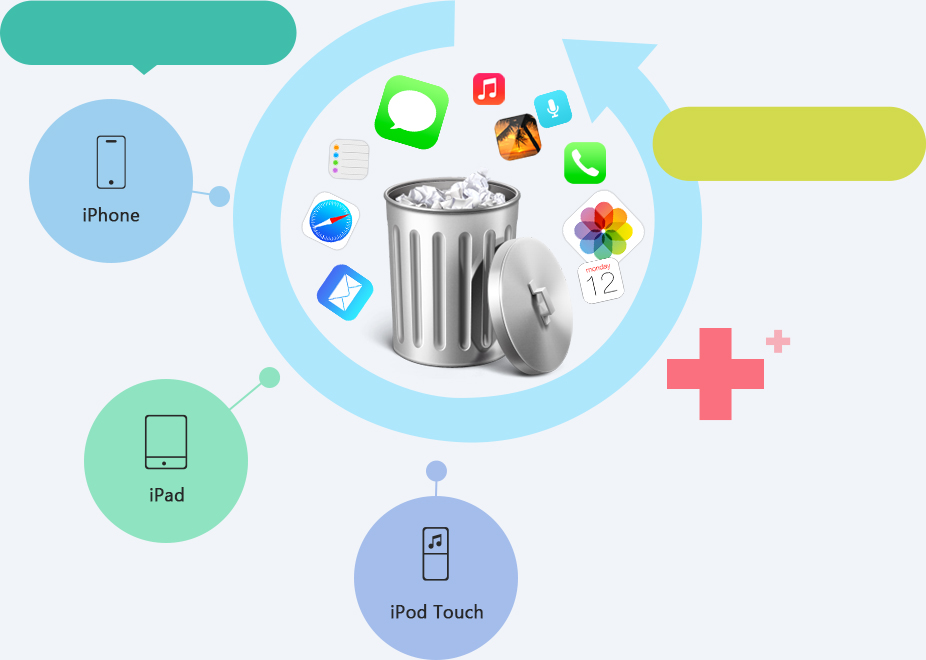
Une inquiétude fréquente lorsqu’on apprend comment éteindre un iPad, surtout de force, est la peur de perdre des données. Que faire si, après un redémarrage forcé, vous constatez que des fichiers importants ont disparu ? Il est crucial de savoir que des solutions existent pour récupérer des données supprimées par erreur.
La première règle est de ne pas utiliser l’appareil intensivement après une perte de données, pour éviter que les fichiers ne soient écrasés. Ensuite, il est possible d’utiliser des logiciels spécialisés conçus pour la récupération de données sur appareils iOS. Ces outils analysent la mémoire de l’iPad pour tenter de retrouver les fichiers récemment supprimés.
Le processus implique généralement de connecter l’iPad à un ordinateur via un câble USB, de lancer un logiciel de récupération, et de suivre les instructions pour scanner l’appareil. Les fichiers retrouvés peuvent ensuite être prévisualisés et restaurés vers l’iPad ou vers l’ordinateur. C’est une bonne pratique de sauvegarder régulièrement son iPad sur iCloud ou sur un ordinateur pour prévenir toute perte.
Essayez Leawo Récupérateur de Données iOS dès maintenant ! Récupérez les données effacées ou perdues sur iTunes, iCloud et les appareils iOS (iPhone, iPad et iPod) de manière professionnelle et précise. Restaurez plus de 14 types de données comme les photos, messages, contacts et bien plus.
Télécharger la version Windows | Télécharger la version Mac | Vérifier la dernière réduction
Comment redémarrer correctement votre iPad
Savoir éteindre un iPad est une chose, mais savoir le rallumer correctement en est une autre. Le redémarrage est souvent l’étape finale d’un dépannage. Une fois votre iPad complètement éteint, le rallumer est très simple.
Pour les iPad avec bouton principal (Home button), la méthode classique consiste simplement à appuyer sur le bouton d’alimentation jusqu’à ce que le logo Apple apparaisse à l’écran. Maintenez-le enfoncé pendant cinq à dix secondes. L’écran restera noir un moment, puis le logo caractéristique s’affichera, indiquant que le démarrage est en cours.
Pour les modèles plus récents sans bouton principal, le processus est identique : maintenez le bouton d’alimentation enfoncé jusqu’à voir le logo. Dans certains cas, notamment après un problème sérieux, il peut être nécessaire d’appuyer sur une combinaison de boutons (comme augmenter le volume puis diminuer le volume, puis maintenir le bouton d’alimentation) pour forcer un redémarrage profond. Suivez toujours les instructions à l’écran si elles apparaissent.
En maîtrisant ces différentes techniques pour éteindre un iPad, vous serez équipé pour gérer la plupart des situations, des pannes mineures aux blocages complets. Que ce soit via le bouton physique, le menu Assistive Touch, ou un redémarrage forcé, vous avez maintenant toutes les clés en main pour contrôler votre appareil en toute circonstance.
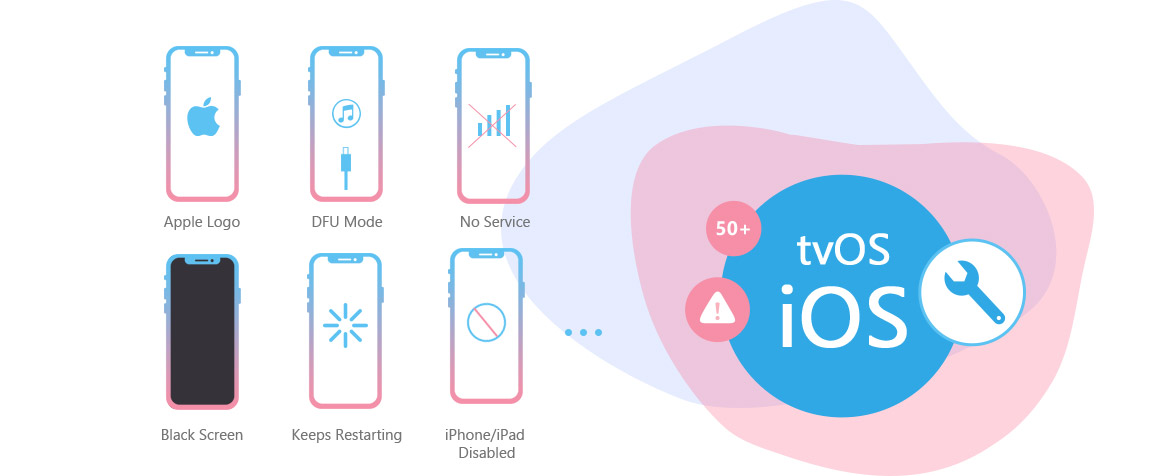
**Essayez Leawo iOSFix dès maintenant ! Réparez plus de 50 problèmes iOS et tvOS sur iPhone, iPad, iPod et Apple TV de manière facile et sécurisée, sans perte de données.
Obtenir la version Windows | Obtenir la version Mac | Vérifier la dernière réduction
Certaines images utilisées dans cet article sont des illustrations provenant d’Internet.