ツールハンター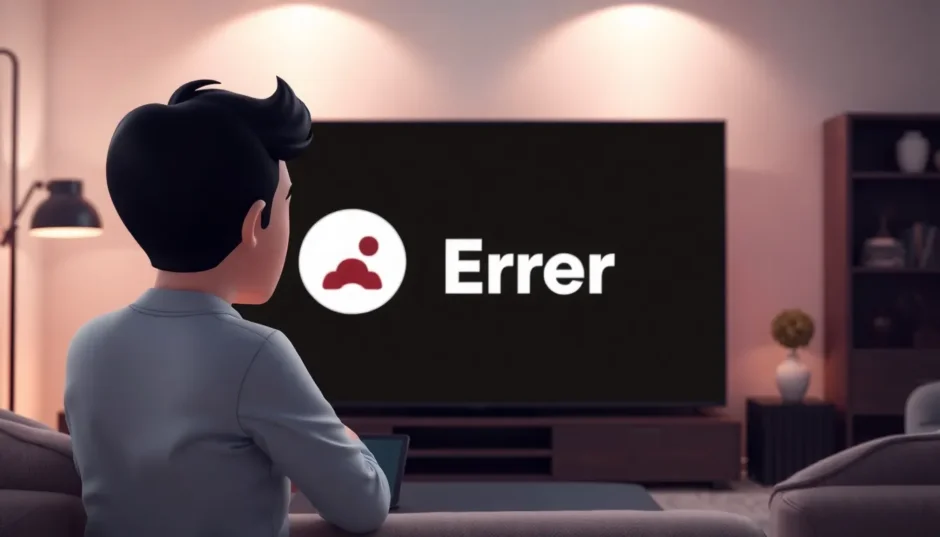

Code erreur 0.6 Prime Video : Résoudre le bug et le message « Une erreur s’est produite »
Introduction
Le code erreur 0.6 sur Prime Video est un problème frustrant qui empêche l’accès à vos films et séries préférés. Ce guide vous explique pourquoi il se produit et comment le résoudre efficacement, que vous utilisiez une smart TV, un mobile, une console ou un navigateur. Ce bug peut apparaître de manière impromptue, souvent accompagné du message générique « Une erreur s’est produite » ou « Nous rencontrons un problème temporaire ». Pas de panique : dans la grande majorité des cas, il s’agit d’un simple problème de communication entre votre appareil et les serveurs d’Amazon, et non d’une panne définitive. Suivez nos étapes méthodiques pour réparer Prime Video et retrouver rapidement vos contenus.
Comprendre le code erreur 0.6 Prime Video
Qu’est-ce que le code erreur 0.6 ?
Le code erreur 0.6 (ou 0.60) est un message d’erreur générique qui s’affiche généralement lorsque l’application Prime Video ne parvient pas à établir une connexion sécurisée avec les serveurs d’Amazon. Il peut être accompagné du message : « Une erreur s’est produite » ou « Nous rencontrons un problème temporaire ». Comme l’explique une analyse technique récente, ce code indique un timeout d’authentification API entre votre client local et les serveurs AWS, fortement influencé par les mécanismes de validation DRM. Autrement dit, votre appareil et les serveurs d’Amazon ne parviennent pas à « se parler » correctement, ce qui bloque la lecture.
Pourquoi le message « Une erreur s’est produite » apparaît-il ?
Ce message est souvent lié à des problèmes de réseau, de synchronisation de l’horloge ou de DRM (gestion des droits numériques). Il peut survenir sur tous les appareils : téléviseurs connectés, box internet, consoles de jeux, tablettes et smartphones. Les causes les plus fréquentes incluent :
- Une connexion Internet instable ou mal configurée.
- Une date et une heure incorrectes sur votre appareil, ce qui perturbe l’authentification sécurisée.
- Un cache d’application corrompu qui empêche le bon fonctionnement de l’application.
- Des interférences provenant d’un VPN, d’un proxy ou de certains paramètres DNS.
- Un problème de compatibilité matérielle avec les exigences HDCP (notamment pour la 4K).
Vérifications rapides avant de résoudre le code erreur 0.6
Avant de plonger dans des solutions complexes, effectuez ces vérifications rapides qui résolvent souvent le problème en quelques secondes :
- Redémarrez l’application Prime Video et votre appareil.
- Vérifiez que votre connexion Internet fonctionne sur d’autres appareils.
- Assurez-vous que la date et l’heure de votre appareil sont correctes et réglées sur « automatique ».
- Désactivez temporairement tout VPN ou proxy.
- Mettez à jour l’application Prime Video et le système d’exploitation de votre appareil.
Résoudre le code erreur 0.6 sur les smart TV et appareils de streaming
Redémarrer votre équipement réseau
Un simple redémarrage complet de votre réseau peut éliminer le bug Prime Video. Suivez cette procédure recommandée par le support officiel d’Amazon :
- Éteignez votre téléviseur, votre box et votre routeur.
- Débranchez-les de l’alimentation pendant au moins 60 secondes.
- Rebranchez d’abord le modem, puis le routeur, et enfin votre téléviseur.
Cette méthode permet de vider les caches réseau et d’établir une nouvelle connexion propre avec les serveurs d’Amazon. Si le problème persiste, consultez la page d’aide officielle sur les problèmes de connexion Internet pour plus de détails.

Vérifier les paramètres réseau de votre TV
Accédez aux paramètres réseau de votre téléviseur et vérifiez que la connexion est active. Si vous utilisez le Wi-Fi, entrez à nouveau le mot de passe pour vous assurer qu’il est correct. Si possible, connectez votre TV en Ethernet pour une connexion plus stable et éviter les interférences Wi-Fi. Sur certains modèles, vous pouvez également réinitialiser les paramètres réseau dans les options avancées.
Mettre à jour le firmware et l’application
Des versions obsolètes du logiciel peuvent provoquer des erreurs. Ouvrez le menu des paramètres de votre TV et recherchez les mises à jour du système. Mettez également à jour l’application Prime Video depuis la boutique d’applications de votre TV. Les mises à jour corrigent souvent des bugs connus et améliorent la compatibilité avec les serveurs d’Amazon.
Résoudre le code erreur 0.6 sur mobile et tablette
Effacer le cache et les données de l’application
Sur Android, allez dans Paramètres > Applications > Prime Video. Sélectionnez « Forcer l’arrêt », puis « Stockage » et « Effacer le cache ». Redémarrez l’application. Sur iOS, la méthode la plus efficace est de supprimer l’application Prime Video puis de la réinstaller depuis l’App Store. Cette opération élimine toutes les données corrompues qui pourraient causer le code erreur 0.6.
Vérifier les autorisations de l’application
Assurez-vous que Prime Video a accès à Internet et aux données en arrière-plan. Sur iOS, allez dans Réglages > Prime Video et vérifiez les autorisations. Sur Android, vérifiez que l’application n’est pas restreinte en arrière-plan dans les paramètres de batterie. Une restriction peut empêcher l’application de se connecter correctement aux serveurs.
Redémarrer votre appareil mobile
Un simple redémarrage peut résoudre de nombreux problèmes temporaires. Éteignez complètement votre smartphone ou tablette, attendez quelques secondes, puis rallumez-le. Cela permet de vider la mémoire vive et de réinitialiser les connexions réseau.
Résoudre le code erreur 0.6 sur les consoles de jeux (PS4, PS5, Xbox)
Vérifier la date et l’heure de la console
Une date ou une heure incorrecte sur votre console peut provoquer des erreurs d’authentification. Allez dans les paramètres de la console et réglez la date et l’heure sur « automatique ». Comme le montre une vidéo de dépannage, ce simple réglage peut résoudre le problème sur PS4. L’horloge système est utilisée pour vérifier les certificats de sécurité, et un décalage de quelques minutes suffit à bloquer la connexion.
Configurer manuellement les paramètres réseau
Sur PS4 et PS5, une erreur de configuration IP peut être à l’origine du code erreur 0.6. Dans les paramètres réseau de la console, choisissez une configuration manuelle. Assurez-vous que l’adresse IP et la passerelle par défaut ne sont pas identiques. Si nécessaire, changez l’adresse IP en une valeur différente de la passerelle. Cette solution est détaillée dans une vidéo tutorielle sur la correction de l’erreur 0.6 sur PS4.

Réinstaller l’application Prime Video
Désinstallez Prime Video de votre console et téléchargez-la à nouveau depuis la boutique en ligne. Cette opération permet de supprimer tout fichier corrompu et de réinstaller une version propre de l’application. Assurez-vous de disposer d’une connexion Internet stable pendant le téléchargement.
Résoudre le code erreur 0.6 sur navigateur web
Mettre à jour votre navigateur
Pour regarder Prime Video sur votre ordinateur, utilisez un navigateur à jour. Vérifiez que vous utilisez la dernière version de Chrome, Firefox, Safari ou Edge. Les navigateurs obsolètes peuvent manquer de correctifs de sécurité nécessaires pour la lecture de contenus protégés par DRM. Consultez la page d’aide sur les problèmes de lecture pour plus de détails.
Désactiver l’accélération matérielle
Dans les paramètres de votre navigateur, désactivez l’accélération matérielle, puis redémarrez le navigateur. Cette fonctionnalité peut parfois interférer avec le décodage vidéo et provoquer des erreurs. Sur Chrome, allez dans Paramètres > Avancé > Système et désactivez « Utiliser l’accélération matérielle lorsqu’elle est disponible ».
Effacer le cache et les cookies
Videz le cache et les cookies de votre navigateur pour éliminer les données corrompues qui pourraient bloquer la connexion. Sur Chrome, utilisez le raccourci Ctrl+Maj+Suppr (Windows) ou Cmd+Maj+Suppr (Mac). Sélectionnez « Cookies et autres données de site » et « Images et fichiers en cache », puis cliquez sur « Effacer les données ».
Solutions avancées pour le code erreur 0.6
Modifier les paramètres DNS
Des serveurs DNS lents ou défaillants peuvent empêcher l’application de joindre les serveurs d’Amazon. Utilisez un DNS public comme Google DNS (8.8.8.8) ou OpenDNS (208.67.222.222). Vous pouvez changer ces paramètres directement sur votre appareil ou sur votre routeur. La page d’aide d’Amazon suggère de contacter votre fournisseur d’accès Internet si le trafic DNS (port 53) est bloqué.
Désactiver IPv6
Sur certains appareils et réseaux, l’IPv6 peut causer des problèmes de connexion avec les serveurs d’Amazon. Accédez aux paramètres réseau de votre appareil ou routeur et désactivez IPv6 pour tester. Cette manipulation est souvent recommandée pour les smart TV et les box internet. Si le problème disparaît, vous pouvez laisser IPv6 désactivé ou configurer votre routeur pour utiliser IPv4 en priorité.
Vérifier les paramètres HDCP
Pour la lecture de contenus en HD et 4K, votre équipement doit être compatible HDCP (High-bandwidth Digital Content Protection). Si vous utilisez un câble HDMI, assurez-vous qu’il est compatible HDCP 1.4 (pour la HD) ou HDCP 2.2 (pour la 4K/HDR). Essayez de débrancher et rebrancher le câble HDMI pour réinitialiser la liaison sécurisée. Comme le souligne l’analyse de StreamFab, un conflit HDCP 2.2 peut être à l’origine du code erreur 0.6.
Contacter votre fournisseur d’accès Internet (FAI)

Si le problème persiste, il est possible que votre FAI bloque certains ports nécessaires à la communication avec les serveurs d’Amazon. Contactez votre fournisseur et demandez-lui de vérifier que le trafic DNS (port 53) n’est pas bloqué. Cette vérification est recommandée par le support officiel d’Amazon sur sa page d’aide.
Le code erreur 0.6 est-il le même que le 0.60 ?
Différences et similitudes
Le code erreur 0.6 et le 0.60 sont souvent utilisés de manière interchangeable. Ils indiquent généralement le même type de problème : une défaillance de connexion ou d’authentification. La variante 0.60 peut apparaître sur certains appareils comme la PS4. Selon les analyses techniques, la cause racine est identique pour les deux codes : un timeout d’authentification API. Les solutions sont donc les mêmes pour les deux codes. Si vous voyez l’un ou l’autre, suivez les étapes décrites dans ce guide.
Pourquoi le code erreur 0.6 persiste-t-il après redémarrage ?
Causes courantes
Si le redémarrage ne suffit pas, plusieurs causes peuvent expliquer la persistance du problème :
- Problèmes de réseau non résolus (routeur, FAI).
- Horloge système incorrecte malgré le redémarrage.
- Cache corrompu de l’application.
- Incompatibilité du matériel avec les exigences DRM.
Solutions supplémentaires
Dans les cas les plus tenaces, vous pouvez :
- Réinitialisez complètement votre appareil aux paramètres d’usine (après avoir sauvegardé vos données). Cette opération élimine toute configuration obsolète qui pourrait interférer.
- Testez Prime Video sur un autre réseau (par exemple, le partage de connexion de votre smartphone) pour isoler le problème. Si l’application fonctionne sur un autre réseau, le problème vient de votre connexion domestique.
- Vérifiez les forums d’aide d’Amazon pour voir si d’autres utilisateurs rencontrent le même problème. Une panne généralisée des serveurs d’Amazon peut être à l’origine du bug.
Prévenir le code erreur 0.6 à l’avenir
Maintenir votre équipement à jour
Installez régulièrement les mises à jour du système d’exploitation et de l’application Prime Video. Les mises à jour corrigent souvent des bugs connus et améliorent la sécurité. Activez les mises à jour automatiques lorsque c’est possible pour ne pas avoir à y penser.
Utiliser une connexion stable
Privilégiez une connexion filaire (Ethernet) pour les appareils fixes comme les TV et consoles. Si vous devez utiliser le Wi-Fi, placez le routeur à proximité de votre appareil et évitez les interférences (murs épais, autres appareils électroniques). Une connexion stable réduit les risques d’erreurs de communication avec les serveurs d’Amazon.

Éviter les VPN et proxies
Si vous utilisez un VPN, désactivez-le lors de l’utilisation de Prime Video. Les VPN peuvent modifier votre adresse IP et perturber l’authentification. De même, évitez les proxies ou les extensions de navigateur qui modifient votre trafic. Amazon recommande de désactiver tout VPN ou serveur proxy pour résoudre les problèmes de lecture.
Conclusion
Le code erreur 0.6 sur Prime Video peut être résolu en suivant les étapes décrites dans ce guide. Commencez par les vérifications de base, puis appliquez les solutions spécifiques à votre appareil. Dans la plupart des cas, un redémarrage du réseau, une vérification de l’horloge ou une mise à jour de l’application suffisent à réparer Prime Video. Si le problème persiste, contactez le support Amazon pour une assistance personnalisée. Avec un peu de patience et de méthode, vous pourrez profiter de vos contenus préférés sans interruption. N’oubliez pas que ce type de bug est généralement temporaire et qu’une solution existe toujours.
FAQ
Que signifie le code erreur 0.6 sur Prime Video ?
Le code erreur 0.6 indique un problème de connexion ou d’authentification entre l’application et les serveurs Prime Video. Il peut être causé par un réseau instable, une heure incorrecte, ou des paramètres DRM. C’est un message générique qui signifie que l’application ne parvient pas à établir une session sécurisée.
Le code erreur 0.6 et 0.60 sont-ils identiques ?
Oui, ils sont généralement traités de la même manière. Les solutions pour le code 0.6 fonctionnent également pour le 0.60. La différence de numérotation est souvent due au type d’appareil ou à la version de l’application, mais la cause racine est la même.
Pourquoi le code erreur 0.6 apparaît-il sur ma TV alors qu’Internet fonctionne ?
Cela peut être dû à des paramètres réseau spécifiques de la TV, à un cache corrompu de l’application, ou à des problèmes de DRM. Même si votre Internet fonctionne pour d’autres usages, l’application Prime Video peut nécessiter une configuration particulière. Suivez les étapes de redémarrage et de mise à jour décrites dans ce guide.
Puis-je utiliser un VPN pour regarder Prime Video ?
L’utilisation d’un VPN peut entraîner le code erreur 0.6. Il est recommandé de désactiver le VPN lors de l’utilisation de Prime Video. Les VPN peuvent également violer les conditions d’utilisation d’Amazon et entraîner une restriction de votre compte.
Que faire si aucune solution ne fonctionne ?
Contactez le support client d’Amazon Prime Video. Ils pourront vous fournir une assistance supplémentaire et vérifier l’état de votre compte. Avant de les contacter, notez les étapes que vous avez déjà suivies et les messages d’erreur exacts que vous voyez.
Le code erreur 0.6 est-il lié à mon abonnement ?
Non, ce code est généralement lié à des problèmes techniques, pas à votre abonnement. Assurez-vous que votre abonnement est actif, mais le code indique un problème de connexion. Un abonnement expiré afficherait un message différent concernant le paiement ou l’accès.