ツールハンター

Résumé: Vous cherchez à comment améliorer la résolution d’une image sans qu’elle devienne floue ou pixélisée ? Ce guide détaille plusieurs méthodes, de l’utilisation de logiciels professionnels comme Photoshop à des solutions IA plus accessibles, pour augmenter la résolution d’une image efficacement. Nous verrons aussi comment agrandir une image sans perte de qualité en ligne ou depuis votre téléphone.
Il est frustrant de vouloir imprimer une photo souvenir ou de zoomer sur un détail pour découvrir une image pixélisée et floue. La bonne nouvelle, c’est qu’il existe aujourd’hui des solutions pour redonner de la netteté à vos clichés. Que vous soyez un photographe amateur ou que vous ayez simplement besoin d’augmenter pixel photo pour un projet, les techniques ont beaucoup évolué, notamment grâce à l’intelligence artificielle. Explorons ensemble les différentes façons de comment améliorer la résolution d’une image et de préserver vos souvenirs en haute définition.


Partie 1 : Augmenter la résolution d’une image avec un logiciel professionnel
Pour les utilisateurs avancés, un logiciel comme Adobe Photoshop reste une référence pour manipuler les images. Son panel d’outils est très complet et permet un contrôle précis sur chaque aspect de la photo, y compris sa définition. Voici comment procéder pour augmenter la résolution d’une image dans cet environnement.
Préparer son image dans Photoshop
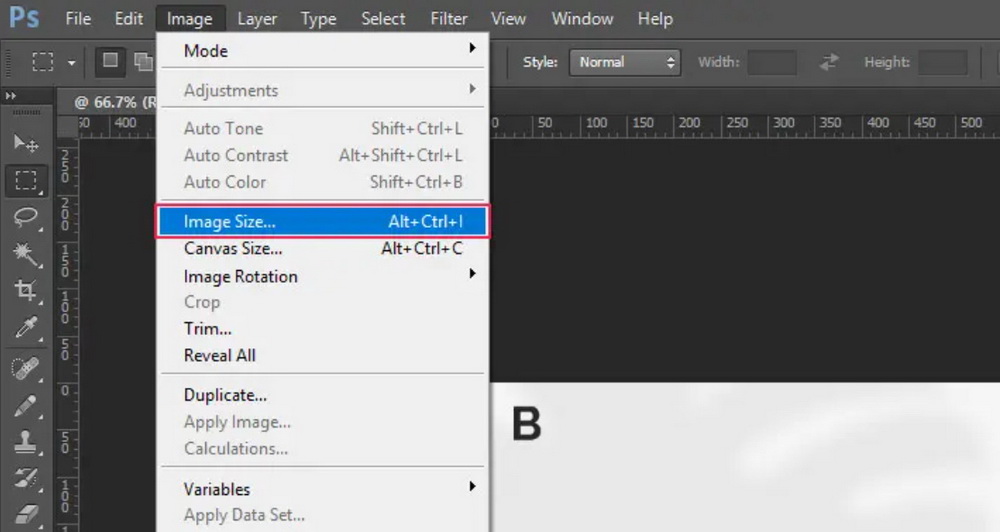
Ouvrez d’abord votre photo dans le logiciel. Ensuite, dirigez-vous vers le menu en haut et cliquez sur Image, puis sélectionnez Taille de l’image. Un raccourci clavier pratique existe aussi : il suffit d’appuyer sur Alt + Ctrl + I (ou Option + Cmd + I sur Mac) pour ouvrir directement la fenêtre de réglage.
Comprendre l’option de rééchantillonnage
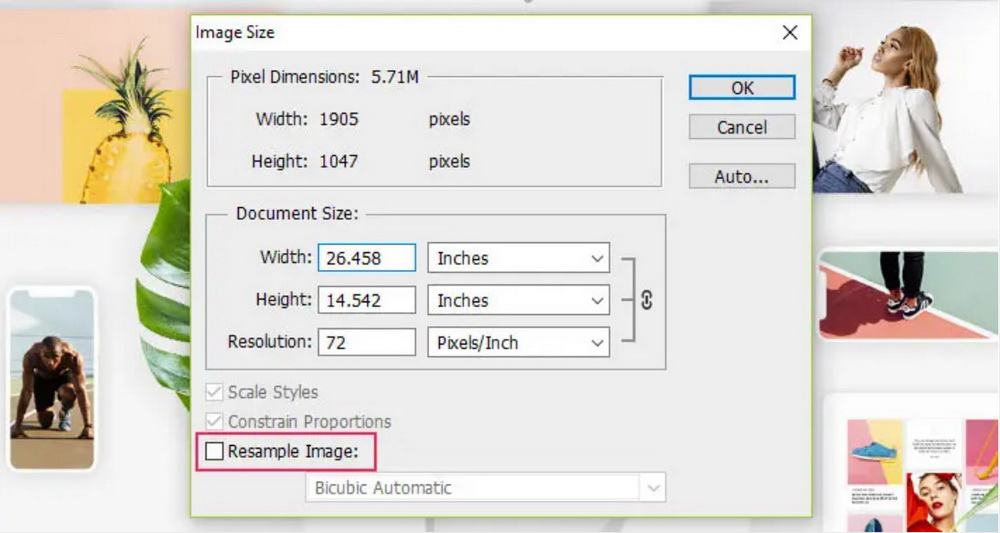
La fenêtre qui s’ouvre présente plusieurs paramètres. L’un des plus importants est la case Rééchantillonnage. Que signifie-t-elle ? En gros, cocher cette option permet de changer le nombre total de pixels de l’image. Si vous la décochez, les dimensions en pixels (la largeur et la hauteur) seront verrouillées. Vous pourrez alors modifier la résolution (PPP – pixels par pouce), mais la taille physique de l’image à l’écran ou à l’impression changera. Pour agrandir une image sans perte de qualité apparente, il faut généralement laisser cette option cochée et choisir une méthode d’interpolation adaptée.
Ajuster la résolution pour un résultat optimal
C’est ici que la magie opère. Dans le champ Résolution, entrez une valeur plus élevée. Pour une impression de bonne qualité, une résolution de 300 pixels par pouce (PPP) est souvent recommandée. Photoshop va alors ajouter des pixels à votre image en utilisant des algorithmes complexes. L’astuce pour comment améliorer la résolution d’une image réside aussi dans le choix de la méthode de rééchantillonnage (menu déroulant à côté de la case). Des options comme Préserver les détails 2.0 ou Bicubique plus net donnent généralement de meilleurs résultats que la méthode par défaut lorsqu’il s’agit de augmenter pixel photo.
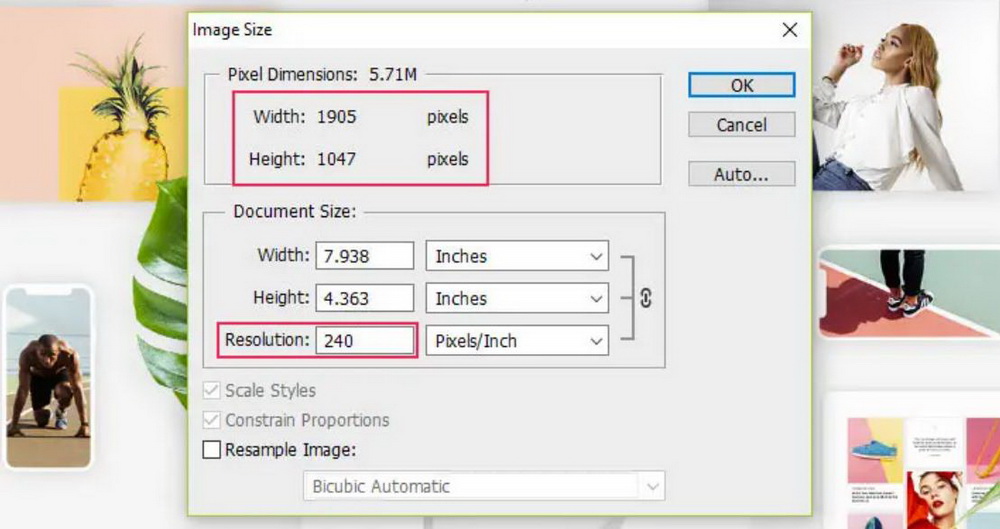
Cette méthode demande un peu de pratique et Photoshop représente un investissement financier. Heureusement, il existe des alternatives plus abordables et tout aussi puissantes pour augmenter la résolution d’une image.
Partie 2 : Une solution IA puissante sans abonnement coûteux
Si Photoshop semble trop complexe ou trop cher pour vos besoins, des logiciels spécialisés utilisant l’intelligence artificielle offrent des résultats impressionnants. Ces outils, comme Leawo PhotoIns, sont conçus spécifiquement pour agrandir une image sans perte de qualité. Ils analysent le contenu de la photo pour générer de nouveaux pixels plausibles, préservant les détails et les textures.
Découvrir un agrandisseur photo intelligent
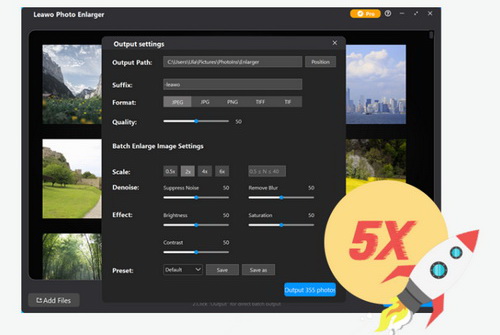
Leawo PhotoIns est un bon exemple de cette nouvelle génération de logiciels. Il se présente comme une boîte à outils complète qui ne se contente pas d’augmenter la taille. Son module d’agrandissement photo utilise l’IA pour augmenter la résolution d’une image jusqu’à 40 fois, en travaillant sur la netteté, le contraste et la réduction du bruit. L’avantage, c’est qu’il traite aussi les images par lots, ce qui fait gagner un temps précieux si vous avez plusieurs photos à corriger.
Importer et traiter vos photos
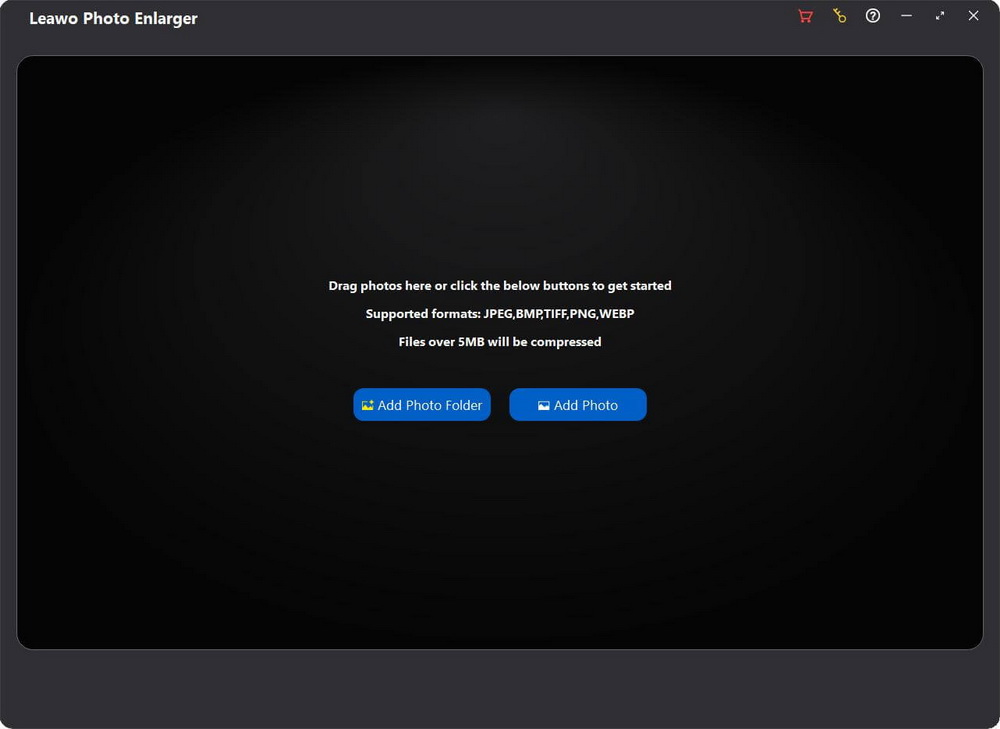
L’utilisation est très intuitive. Après avoir installé le logiciel, vous lancez le module Photo Enlarger. Sur l’interface principale, vous pouvez ajouter vos images une par une ou importer tout un dossier d’un coup. Un simple glisser-déposer depuis l’explorateur de fichiers fonctionne aussi parfaitement. C’est la première étape pour comment améliorer la résolution d’une image en toute simplicité.
Configurer l’agrandissement par lots
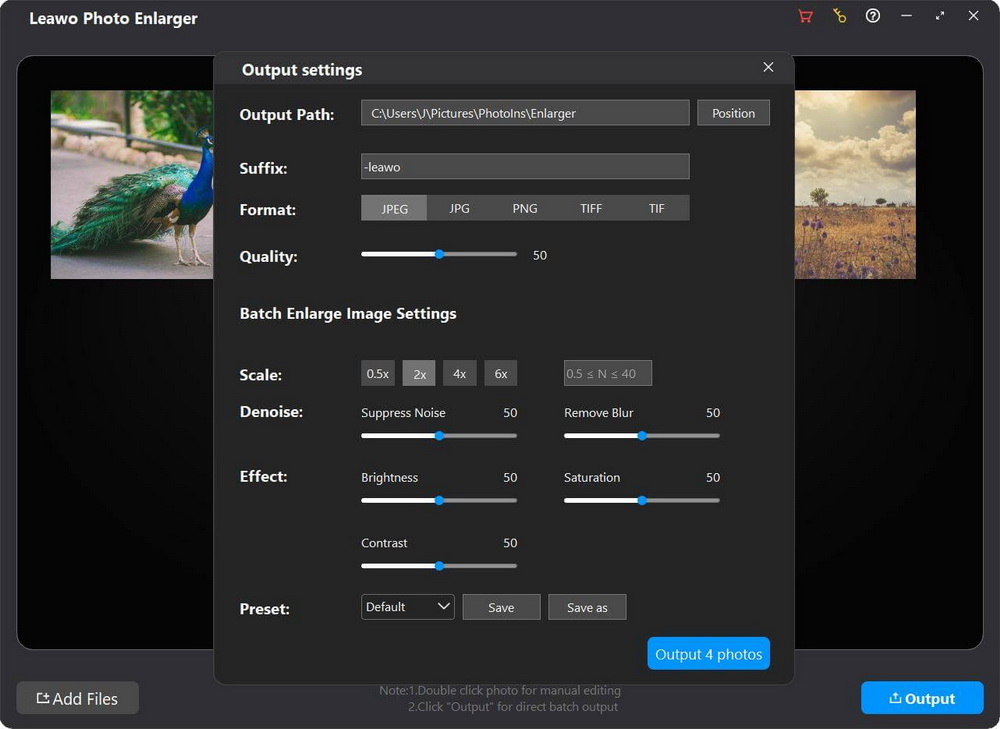
Pour traiter plusieurs images en une seule fois avec les mêmes paramètres, c’est très simple. Après avoir importé vos photos, cliquez sur le bouton Sortie en bas à droite. Une fenêtre de paramètres s’ouvre. Vous y choisissez le dossier où enregistrer les images traitées, le format de fichier (JPG, PNG…), et surtout, le facteur d’agrandissement (2x, 4x, 6x…). Vous pouvez ainsi augmenter pixel photo sur toute une série de clichés automatiquement.
Affiner les réglages pour une image unique
Si vous souhaitez avoir un contrôle plus fin sur une photo en particulier, double-cliquez simplement dessus dans la liste. Vous accédez alors à un atelier de réglage plus détaillé. Ici, vous pouvez ajuster le facteur d’échelle précisément, mais aussi activer des effets comme la réduction du bruit, l’amélioration de la netteté ou la correction de la luminosité. C’est idéal pour agrandir une image sans perte de qualité tout en corrigeant ses petits défauts originels. Vous pouvez ensuite appliquer ces réglages à toutes les autres photos ou exporter uniquement celle-ci.
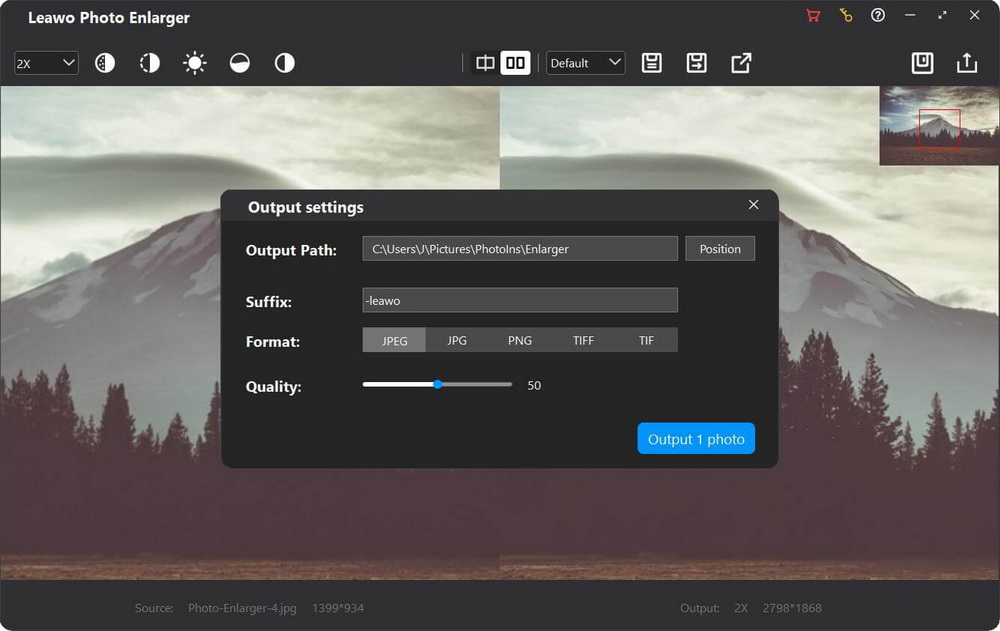
Cette approche logicielle est très efficace, mais que faire si vous ne voulez rien installer sur votre ordinateur ? Les solutions en ligne sont là pour ça.
Partie 3 : Améliorer la résolution d’une image directement depuis son navigateur
Les outils en ligne gratuits sont parfaits pour un traitement rapide et ponctuel. Ils ne nécessitent aucune installation et sont souvent accessibles depuis n’importe quel appareil connecté à internet. Leur principe est similaire : vous uploadez votre image, le serveur la traite avec des algorithmes d’IA, et vous la téléchargez améliorée. C’est une façon très accessible de comment augmenter la résolution d’une image.
Utiliser un upscaler en ligne comme ImageUpscaler
Prenons l’exemple d’ImageUpscaler. Ce site web utilise des réseaux neuronaux pour analyser et agrandir les photos. Son point fort est la simplicité : pas de paramètres complexes à comprendre. Son point faible est le manque de contrôle : il agrandit automatiquement par un facteur 4x, sans autre option. Il est parfait pour un usage simple où l’on souhaite rapidement augmenter pixel photo sans se prendre la tête.
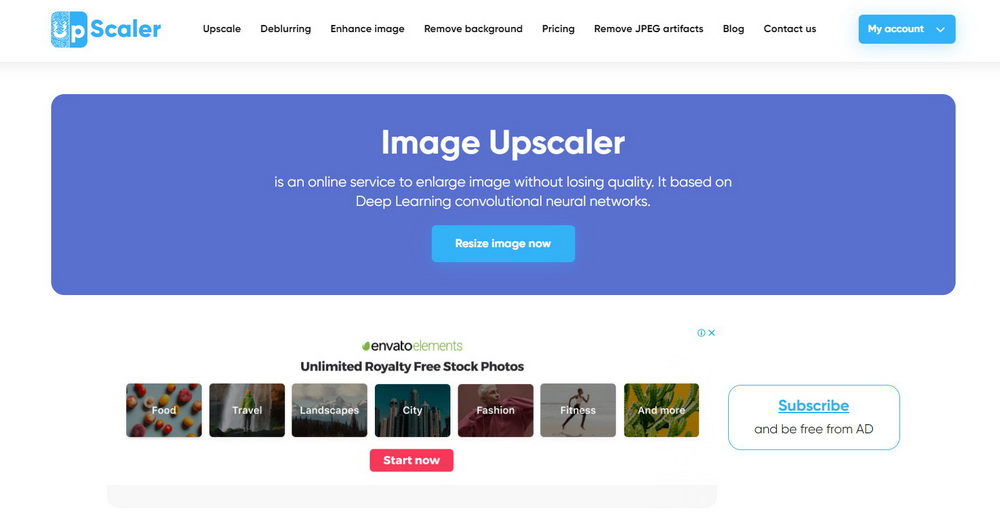
Le processus en trois étapes
La procédure est enfantine. Rendez-vous sur le site, cliquez sur le gros bouton pour charger votre image. Vous pouvez soit parcourir les fichiers de votre ordinateur, soit faire glisser l’image directement dans la zone prévue sur la page web. Le site accepte la plupart des formats courants (JPG, PNG).
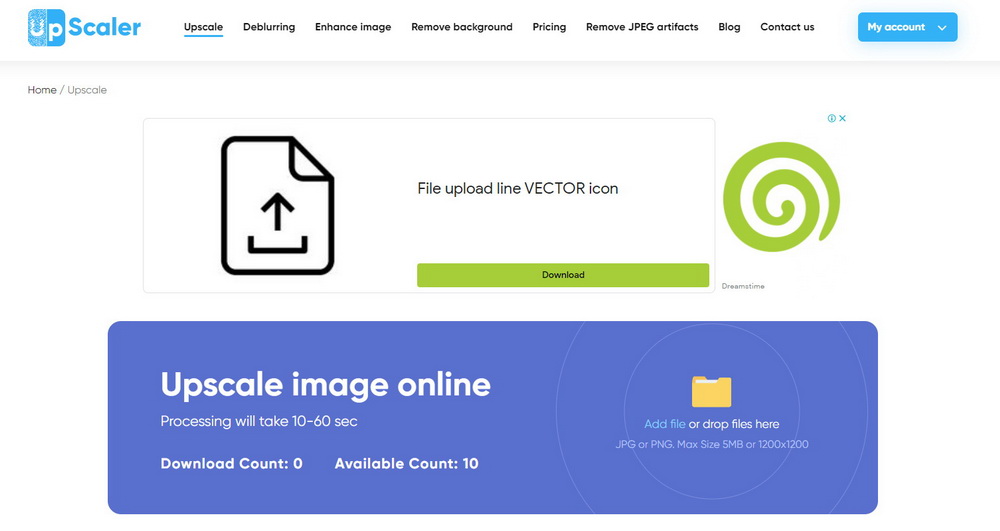
Récupérer le résultat
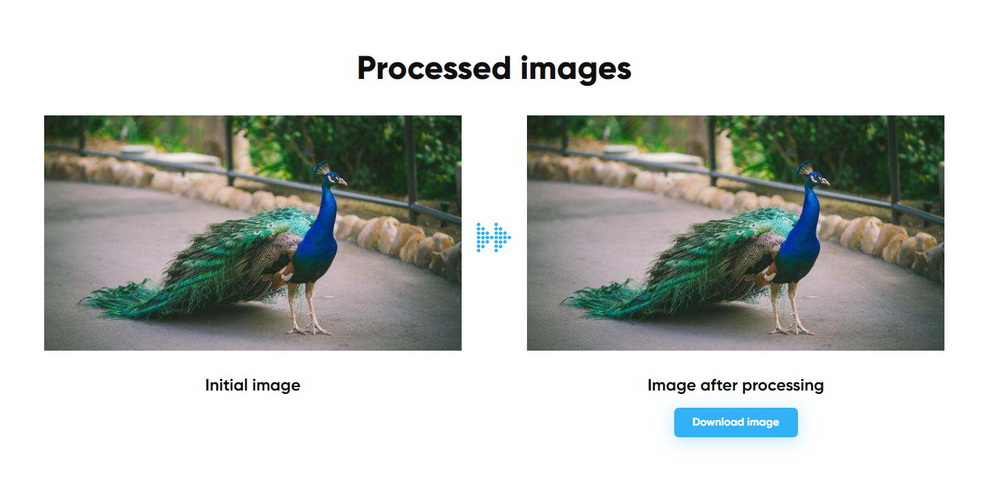
Le traitement prend généralement quelques secondes à quelques minutes selon la taille de votre fichier. Une fois terminé, l’image agrandie 4 fois s’affiche à côté de l’originale pour comparaison. Un bouton Télécharger vous permet de sauvegarder la version haute résolution sur votre disque dur. C’est ainsi que l’on peut augmenter la résolution d’une image gratuitement et en quelques clics. Attention, ces services ont souvent des limites de taille de fichier (par exemple 5 Mo) et ne conviennent pas pour un traitement confidentiel de nombreuses images.
Et si votre photo est déjà sur votre téléphone ? Pas de panique, il existe aussi des solutions mobiles.
Partie 4 : Redimensionner et améliorer ses photos directement sur mobile
Nos smartphones sont devenus nos appareils photo principaux. Il est donc logique de vouloir agrandir une image sans perte de qualité directement depuis l’appareil où elle a été prise. Des applications mobiles dédiées permettent de faire cela, même si leurs fonctionnalités sont parfois plus basiques que les logiciels desktop.
L’application Image Size pour iOS et Android
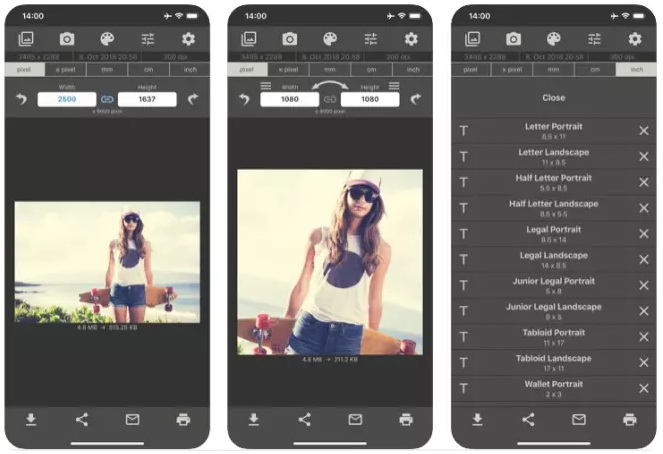
Une application populaire dans ce domaine s’appelle tout simplement Image Size. Comme son nom l’indique, elle se concentre sur le redimensionnement. Son interface est minimaliste : vous importez une photo depuis votre galerie, vous entrez les nouvelles dimensions en pixels que vous souhaitez, et l’application recalcule l’image. C’est une méthode directe pour comment augmenter la résolution d’une image depuis son canapé.
Marche à suivre sur votre téléphone
Téléchargez d’abord l’application depuis l’App Store (iPhone) ou le Play Store (Android). Ouvrez-la, et appuyez sur l’icône pour sélectionner une photo dans votre bibliothèque. Ensuite, des champs de texte vous permettent de saisir la largeur et la hauteur désirées. L’application redimensionne l’image en temps réel. Une fois satisfait du résultat, vous pouvez l’enregistrer dans votre galerie, la partager via vos applications préférées (WhatsApp, Instagram, email) ou même l’envoyer à une imprimante compatible si vous en avez une connectée. C’est pratique pour augmenter pixel photo rapidement avant de la partager sur les réseaux sociaux.
Pour conclure, comment améliorer la résolution d’une image dépend vraiment de vos besoins et de votre équipement. Pour un contrôle maximal et un travail professionnel, Photoshop reste un standard. Pour une solution puissante, accessible et optimisée par l’IA, un logiciel comme Leawo PhotoIns est un excellent compromis. Pour un traitement rapide et gratuit sur le web, les upscalers en ligne font l’affaire. Enfin, pour une retouche directement sur son téléphone, des applications simples existent. Quelle que soit la méthode choisie pour augmenter la résolution d’une image, l’important est de préserver les souvenirs et les détails qui comptent pour vous.
Essayez Leawo Free Screen Recorder dès maintenant ! Enregistrez l’activité de l’écran, le contenu de la webcam, la voix du système et/ou du microphone pour créer des captures d’écran, audio et/ou vidéos d’enregistrement d’écran sans filigrane jusqu’à 4K gratuitement.
Obtenez la version Windows | Obtenez la version Mac | Vérifiez la dernière promotion

Certaines images utilisées à titre d’illustration sont issues d’Internet.