ツールハンター

Résumé: Vous cherchez à convertir cd vers mp3 pour écouter vos vieux albums sur votre téléphone ou votre lecteur portable ? Ce guide vous présente trois techniques efficaces, de l’outil intégré à Windows aux logiciels spécialisés, pour numériser votre collection musicale en toute simplicité. Suivez le guide pour convertir un cd a mp3 sans perdre en qualité.
Si vous avez une collection de CD audio qui prend la poussière, il est temps de leur donner une seconde vie au format numérique. La possibilité de convertir cd en mp3 vous permet d’emporter toute votre musique avec vous, sur votre smartphone, votre tablette ou tout appareil compatible. Ce processus, souvent appelé « extraction » ou « rip », peut sembler technique, mais il est en réalité assez simple une fois que l’on connaît les bonnes méthodes. Nous allons explorer trois approches différentes, chacune avec ses avantages, pour que vous puissiez choisir celle qui vous convient le mieux.
Méthode 1 : Extraire un CD en MP3 avec le Lecteur Windows Media
La première méthode est probablement la plus accessible, car elle utilise un logiciel déjà présent sur la plupart des ordinateurs. Le Lecteur Windows Media (Windows Media Player) n’est pas seulement un lecteur pour écouter de la musique ou regarder des films. Il intègre une fonction très pratique pour convertir cd a mp3 directement, sans avoir à installer quoi que ce soit de supplémentaire.
L’avantage principal est sa simplicité et son intégration parfaite avec le système d’exploitation Windows. Cependant, il est important de noter que par défaut, les paramètres d’extraction ne sont pas toujours optimaux pour la qualité audio. Heureusement, on peut les ajuster facilement.
Voici comment procéder étape par étape pour configurer et utiliser Windows Media Player afin de convertir un cd a mp3 :
Étape 1 : Lancer et configurer le Lecteur Windows MediaOuvrez le Lecteur Windows Media depuis le menu Démarrer. Une fois le programme ouvert, allez dans le menu en haut (si la barre de menus n’est pas visible, appuyez sur la touche Alt du clavier pour l’afficher). Cliquez sur « Outils », puis sélectionnez « Options ». C’est ici que tout se joue.

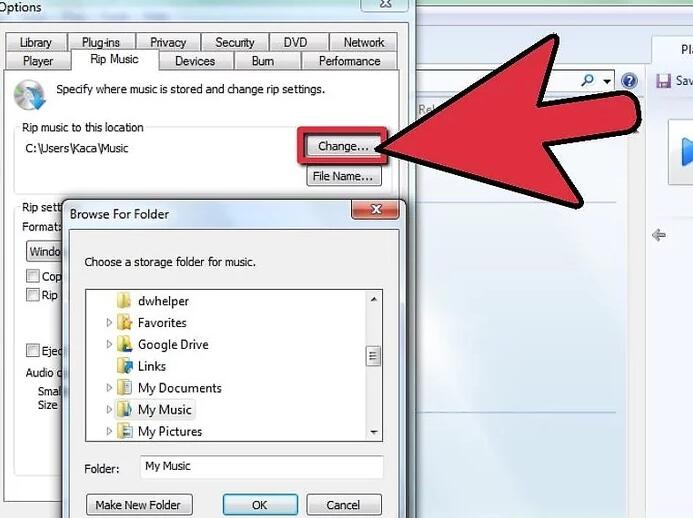
Étape 2 : Choisir l’emplacement de sauvegardeDans la fenêtre des Options, cliquez sur l’onglet « Extraire de la musique ». Vous verrez l’emplacement où vos fichiers MP3 seront enregistrés. Pour le changer, cliquez sur le bouton « Modifier » et naviguez jusqu’au dossier de votre choix sur votre disque dur, comme votre dossier « Musique » par exemple. Cliquez sur « OK » pour valider.
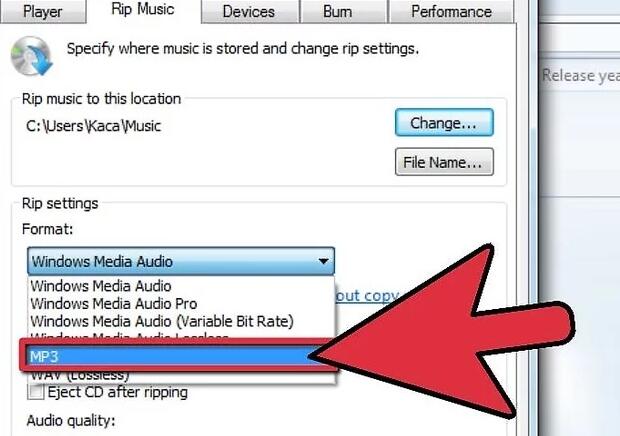
Étape 3 : Sélectionner le format MP3C’est l’étape cruciale pour convertir cd vers mp3. Dans le même onglet, regardez la section « Paramètres d’extraction ». À côté de « Format », déroulez le menu et choisissez « mp3 ». Vous pouvez aussi ajuster la qualité sonore avec le curseur : plus le débit binaire (kbit/s) est élevé, meilleure est la qualité, mais plus le fichier sera volumineux. Un réglage à 192 ou 256 kbit/s est un bon compromis. Enfin, vous pouvez cocher la case « Extraire automatiquement le CD lors de l’insertion » pour gagner du temps à l’avenir.
Étape 4 : Procéder à l’extraction du CDMaintenant, insérez le CD audio que vous souhaitez convertir dans le lecteur de votre ordinateur. Le Lecteur Windows Media devrait le reconnaître et afficher la liste des pistes. Assurez-vous que les cases à cocher à côté des titres que vous voulez extraire sont bien cochées. Ensuite, cliquez sur le bouton « Démarrer l’extraction » en haut. Le logiciel va alors lire chaque piste et la convertir cd en mp3. La durée dépend de la longueur du CD.

Étape 5 : Vérifier les fichiers obtenusUne fois l’extraction terminée, rendez-vous dans le dossier de sauvegarde que vous avez défini à l’étape 2. Vous devriez y trouver tous vos morceaux au format .mp3, prêts à être transférés sur votre appareil. Vous venez de réussir à convertir un cd a mp3 avec l’outil intégré à Windows !
Cette méthode est idéale pour une conversion rapide et simple. Mais si vous êtes soucieux de la qualité audio ou si vous avez besoin de plus d’options de personnalisation, les méthodes suivantes utilisant des logiciels dédiés pourraient vous intéresser davantage.
Méthode 2 : Utiliser un convertisseur vidéo et audio avancé
Parfois, on a besoin de plus de contrôle sur le processus de conversion. Peut-être que les fichiers extraits du CD ne sont pas dans le bon format, ou que vous voulez ajuster précisément la qualité audio, ou même fusionner plusieurs pistes en un seul fichier. C’est là qu’un logiciel convertisseur polyvalent entre en jeu. Ces programmes, comme le Convertisseur de Vidéo de Leawo mentionné dans notre référence, sont conçus pour gérer une multitude de formats, pas seulement l’extraction de CD.
L’idée ici est en deux temps : d’abord, extraire les fichiers audio du CD (vous pouvez utiliser la Méthode 1 pour cela, ou tout autre lecteur), puis utiliser le convertisseur pour les transformer ou les optimiser en MP3. Cette approche est parfaite si vos fichiers sources sont déjà sur votre disque dur.
Étape 1 : Importer les fichiers audio dans le logicielAprès avoir installé et lancé votre logiciel convertisseur, la première chose à faire est d’ajouter les fichiers audio que vous souhaitez transformer. Généralement, un gros bouton « Ajouter une vidéo » ou « Ajouter un fichier » est bien visible. Cliquez dessus et parcourez votre ordinateur pour sélectionner les morceaux extraits de votre CD. Vous pouvez aussi souvent glisser-déposer les fichiers directement dans la fenêtre du programme.
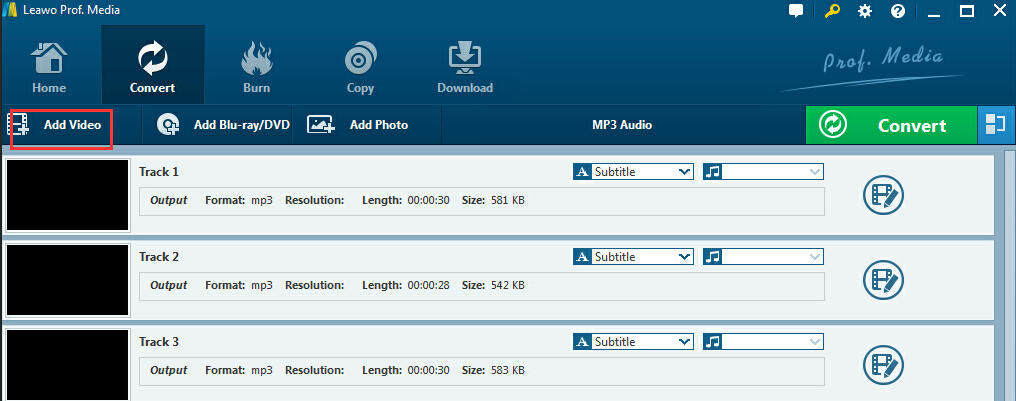
Étape 2 : Sélectionner le format de sortie MP3Une fois vos fichiers chargés, il faut indiquer au logiciel ce que vous voulez en faire. Cherchez un menu déroulant souvent intitulé « Profil », « Format » ou « Convertir en ». Dans la liste des formats, allez dans la catégorie « Audio » et choisissez « MP3 » ou « Audio MP3 ». C’est ainsi que vous allez convertir cd vers mp3 avec des paramètres avancés.

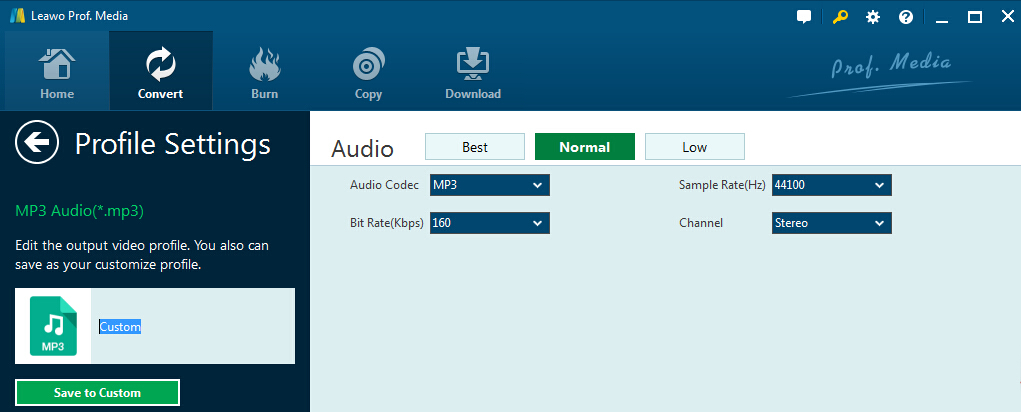
Étape 3 : Ajuster les paramètres audio (optionnel mais recommandé)C’est la force de cette méthode. Avant de lancer la conversion, vous pouvez souvent cliquer sur un bouton « Paramètres » ou « Éditer » à côté du format choisi. Une nouvelle fenêtre s’ouvre, vous permettant de régler finement les caractéristiques de votre futur fichier MP3. Vous pouvez modifier le débit binaire (bitrate), le taux d’échantillonnage (sample rate) et le nombre de canaux (stéréo/mono). Un débit binaire plus élevé (comme 320 kbps) offre une meilleure fidélité sonore. Ces réglages vous donnent un vrai pouvoir pour convertir cd en mp3 en préservant au maximum la qualité originale.
Étape 4 : Lancer la conversionQuand tout est configuré à votre goût, il ne reste plus qu’à lancer le processus. Cliquez sur le gros bouton de conversion (souvent vert et intitulé « Convertir » ou « Démarrer »). Le logiciel vous demandera probablement où enregistrer les fichiers finaux. Choisissez un dossier et confirmez. La conversion commence, et en quelques minutes, vous obtiendrez vos fichiers MP3 parfaitement ajustés. Cette méthode est excellente pour ceux qui veulent convertir un cd a mp3 en ayant la main sur tous les détails techniques.
Essayez Leawo Convertisseur de Vidéo dès maintenant ! Convertissez vos vidéos et audios entre plus de 180 formats à 6X plus vite avec une qualité 1:1, et compatibles avec tous les appareils portables.
Télécharger la version Windows | Télécharger la version Mac | Vérifier la dernière promotion
Méthode 3 : Enregistrer directement le son avec un enregistreur audio
La troisième méthode est un peu différente et peut être très utile dans des cas particuliers. Au lieu d’extraire les données numériques du CD, elle consiste à « enregistrer » le son qui est joué par votre ordinateur. Imaginez que vous mettiez le CD à jouer dans un lecteur, et que vous branchiez un microphone sur la sortie audio pour capturer le son. C’est le principe, mais fait de manière logicielle et parfaite, sans perte de qualité intermédiaire.
Cette technique est pratique si vous avez des difficultés avec l’extraction classique, ou si vous voulez capturer l’audio provenant d’autres sources que des CD (comme des flux en ligne). Des programmes comme l’Enregistreur de Musique de Leawo sont faits pour cela. Ils captent le signal audio interne de votre carte son.
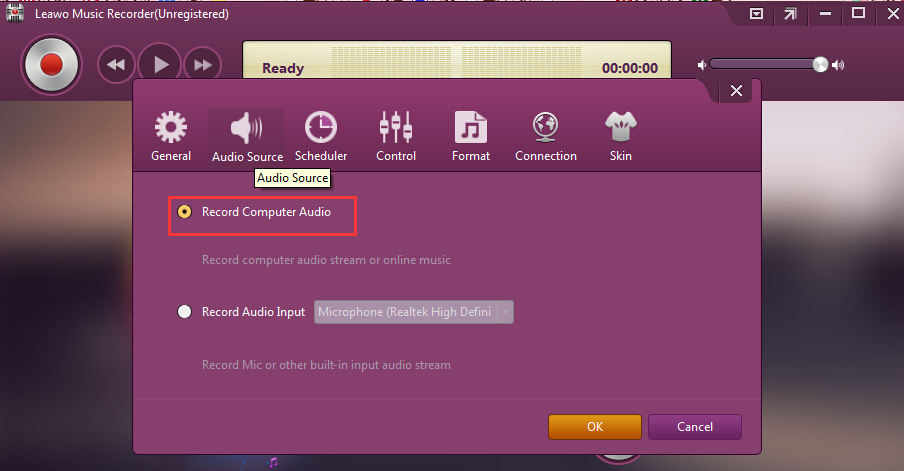
Étape 1 : Configurer la source d’enregistrementOuvrez votre logiciel d’enregistrement audio. La première étape consiste toujours à définir « ce que vous voulez enregistrer ». Cherchez un paramètre appelé « Source audio ». Pour convertir cd a mp3, vous devez sélectionner l’option qui permet d’enregistrer le son système de l’ordinateur (parfois appelé « stéréo mix » ou « sortie système »), et non le microphone. Cela garantit que le logiciel capture le son pur du CD en train d’être lu.
Étape 2 : Régler le format de sortie sur MP3Avant de commencer, allez dans les paramètres du logiciel (souvent une icône en forme d’engrenage). Cherchez l’onglet lié au format d’enregistrement ou de sauvegarde. Là, assurez-vous de sélectionner « MP3 » comme format de fichier de sortie. Vous pouvez aussi y régler la qualité sonore, exactement comme dans les autres méthodes.
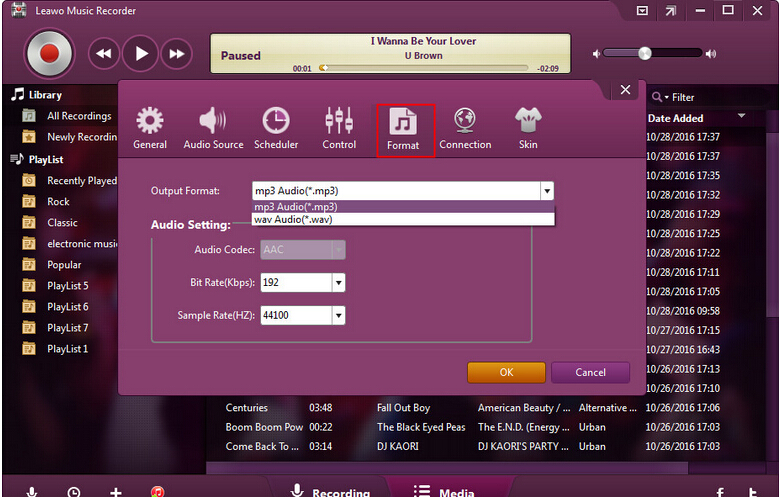
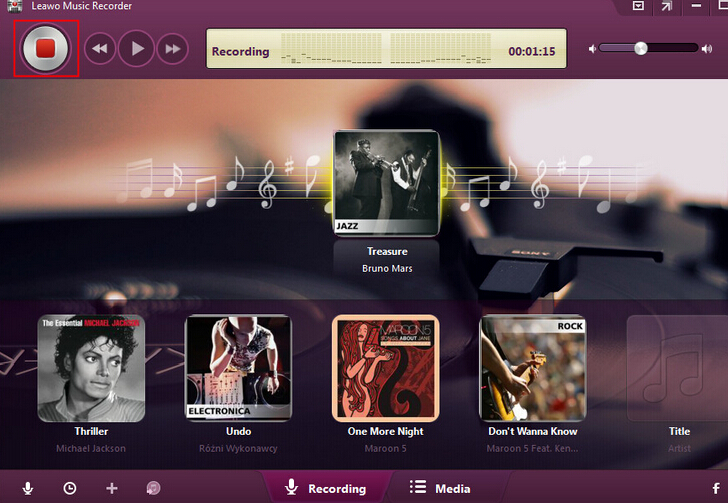
Étape 3 : Lancer l’enregistrement et jouer le CDMaintenant, préparez votre CD. Mettez-le dans le lecteur et lancez la lecture avec n’importe quel lecteur (Windows Media Player, VLC, etc.). Revenez rapidement sur votre logiciel d’enregistrement et cliquez sur le gros bouton rouge « Enregistrer » ou « Démarrer ». Le logiciel capture maintenant tout le son qui sort de vos haut-parleurs. Laissez le CD jouer en entier. Une fois la dernière piste terminée, cliquez sur « Arrêter » dans l’enregistreur.
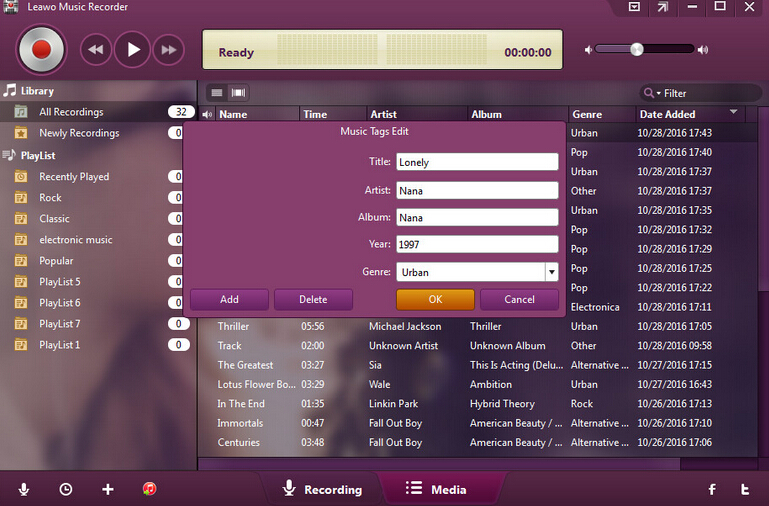
Étape 4 : Gérer et taguer les fichiers enregistrésL’avantage de certains enregistreurs avancés est qu’ils peuvent automatiquement découper l’enregistrement en pistes séparées et même récupérer les noms des morceaux sur internet (les « tags »). Sinon, vous aurez un gros fichier audio qu’il faudra couper manuellement avec un autre logiciel. Dans l’interface de gestion du logiciel, vous pouvez généralement éditer les informations (titre, artiste, album) de chaque piste enregistrée pour convertir cd en mp3 de manière propre et organisée.
Cette méthode pour convertir un cd a mp3 est un peu moins directe que l’extraction, mais elle est incroyablement flexible et fonctionne dans presque toutes les situations, même avec des CDs protégés ou endommagés qui résistent à l’extraction classique.
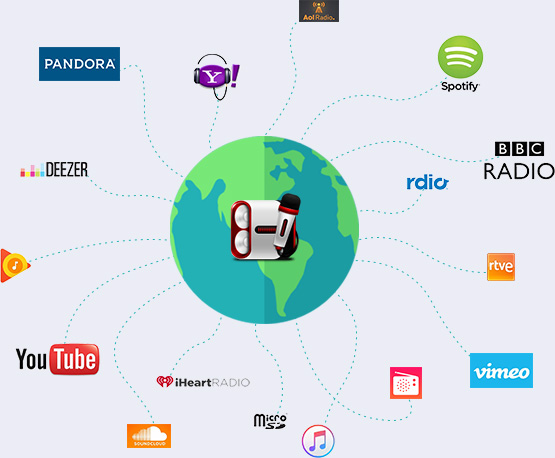
Essayez Leawo Music Recorder dès maintenant ! Enregistrez de la musique et de l’audio de n’importe quel site en conservant 100 % de la qualité originale, y compris YouTube, Spotify et plus de 500 sites.
Obtenir la version Windows | Obtenir la version Mac | Vérifier la dernière réduction
Quelques conseils pour une conversion réussie
Peu importe la méthode choisie pour convertir cd vers mp3, gardez ces points en tête :
- Qualité vs Taille : Un MP3 en 128 kbps est petit mais de qualité moyenne. Pour une écoute sur de bonnes enceintes ou un casque, privilégiez 192 kbps ou 320 kbps.
- Organisation : Pensez à bien nommer vos fichiers et dossiers (Artiste > Album > Titre) dès le début. C’est beaucoup plus facile que de tout réorganiser plus tard.
- Sauvegarde : Une fois vos CD convertis, faites une copie de vos fichiers MP3 sur un disque dur externe ou un service cloud. Vous protégerez ainsi votre travail contre une panne d’ordinateur.
- Les métadonnées (Tags) : Ce sont les informations intégrées au fichier MP3 (titre, artiste, pochette d’album). Des logiciels comme MusicBrainz Picard peuvent les remplir automatiquement pour vous, ce qui est très pratique.
Conclusion
Convertir cd en mp3 n’a rien de sorcier. Que vous optiez pour la simplicité du Lect