ツールハンター

résumé: Vous rêvez d’une sonnerie personnalisée iPhone qui vous ressemble ? Ce guide détaille plusieurs méthodes, de l’utilisation de logiciels d’enregistrement sur ordinateur à la création directe sur votre téléphone avec GarageBand, pour créer une sonnerie iPhone unique. Nous aborderons aussi le transfert et la définition de votre nouvelle mélodie.
Personnaliser la sonnerie de son iPhone est une excellente manière de se démarquer et de transformer un simple appel en moment agréable. Plutôt que d’utiliser les sonneries standards, pourquoi ne pas opter pour un extrait de votre chanson préférée, un rire enregistré ou un son original ? Cependant, le processus peut sembler technique. Ne vous inquiétez pas, que vous soyez sur Windows, Mac ou directement sur votre iPhone, il existe une solution pour vous.

Pourquoi créer une sonnerie personnalisée pour iPhone ?
L’iPhone n’accepte pas les fichiers MP3 standards comme sonneries. Il nécessite un format spécifique, le M4R, et la durée est limitée à environ 30 secondes. C’est pourquoi il faut passer par une étape de conversion, que ce soit via iTunes, un logiciel tiers ou une application comme GarageBand. Créer une sonnerie iPhone devient alors un petit projet créatif à la portée de tous.
Méthode 1 : Créer une sonnerie avec un enregistreur audio sur ordinateur
Cette première approche est idéale si vous souhaitez capturer un son spécifique depuis votre ordinateur : une musique en streaming, un extrait de podcast, ou même votre propre voix. Un logiciel comme un enregistreur de musique vous permet de capturer n’importe quel audio sortant de vos haut-parleurs.
Étape 1 : Choisir et configurer votre logiciel
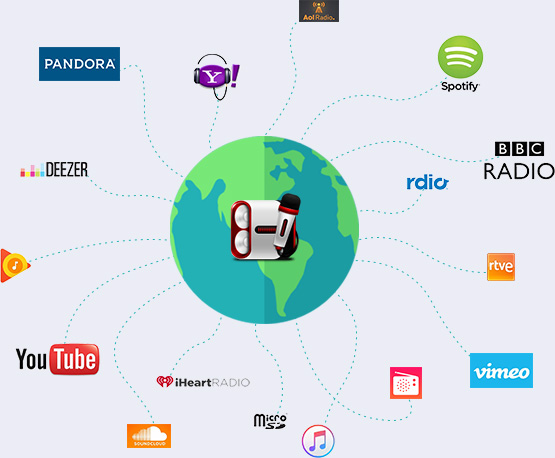
Téléchargez et installez un enregistreur audio compatible avec votre système. Ouvrez-le et allez dans les paramètres. Ici, l’objectif est de définir la source audio. Pour capturer de la musique depuis YouTube ou Spotify, sélectionnez l’option « Enregistrer l’audio de l’ordinateur ». Si vous voulez créer une sonnerie iPhone avec votre voix via un microphone, choisissez « Enregistrer l’entrée audio ».
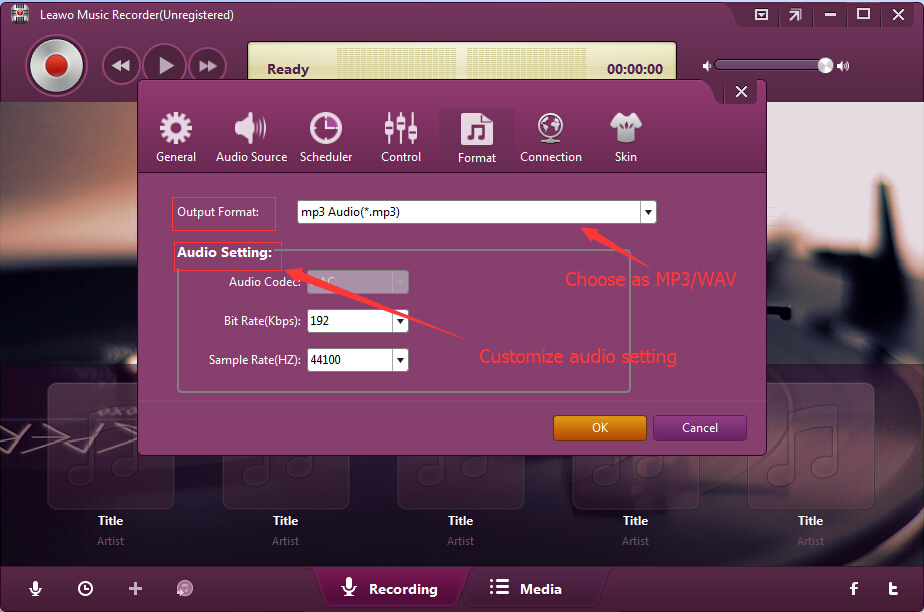
Essayez Leawo Music Recorder dès maintenant ! Enregistrez de la musique et de l’audio de n’importe quel site en conservant 100 % de la qualité originale, y compris YouTube, Spotify et plus de 500 sites.
Obtenir la version Windows | Obtenir la version Mac | Vérifier la dernière réduction
Étape 2 : Définir le format et lancer l’enregistrement
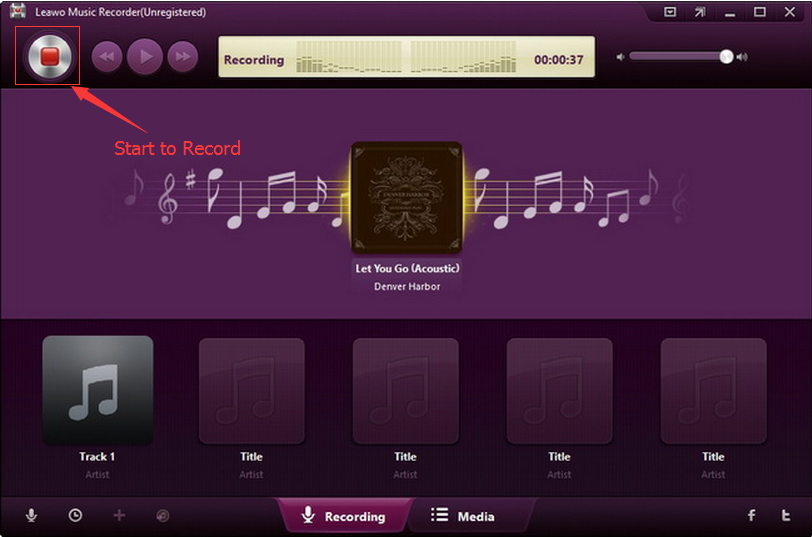
Dans les paramètres, choisissez le format MP3 pour un bon compromis entre qualité et taille de fichier. Définissez également un dossier de destination sur votre bureau pour retrouver facilement votre enregistrement. Une fois prêt, lancez la lecture de la musique ou parlez dans votre micro, et cliquez sur le gros bouton d’enregistrement (souvent rouge). Arrêtez l’enregistrement après l’extrait souhaité, idéalement de 25 à 30 secondes pour une sonnerie personnalisée iPhone.
Étape 3 : Préparer le fichier pour iPhone
Vous obtenez un fichier MP3. Pour qu’il soit reconnu par votre iPhone, il devra être converti au format M4R. C’est là qu’intervient la méthode suivante avec iTunes. Pensez donc à bien nommer et ranger votre extrait audio enregistré.
Méthode 2 : Transformer un MP3 en sonnerie iPhone avec iTunes
iTunes reste un outil central pour gérer la musique sur iPhone, et il intègre des fonctions de conversion parfaites pour créer sonnerie iPhone. Voici la procédure pas à pas.
Étape 1 : Importer et couper la chanson
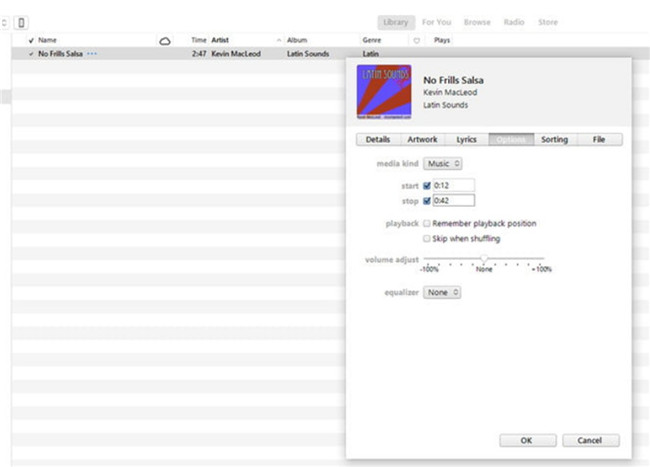
Ouvrez iTunes sur votre Mac ou PC. Importez votre fichier MP3 (celui que vous avez enregistré ou une chanson de votre bibliothèque) via un simple glisser-déposer dans la section « Musique ». Faites un clic droit sur la chanson et choisissez « Lire les informations ». Allez dans l’onglet « Options ». C’est ici que vous allez définir le début et la fin de votre extrait de 30 secondes maximum. Cochez les cases « Début » et « Fin » et saisissez les temps précis. Validez.
Étape 2 : Convertir en AAC et changer l’extension
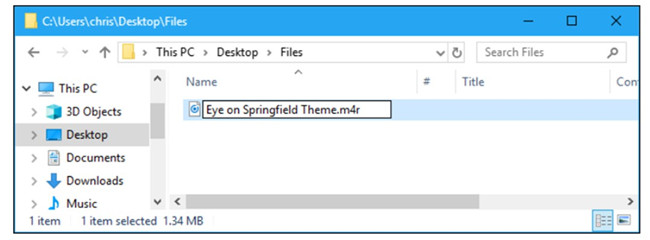
Toujours dans iTunes, avec la chanson sélectionnée, allez dans le menu « Fichier » > « Convertir » > « Créer une version AAC ». iTunes génère une copie de votre extrait au format M4A. Retrouvez ce nouveau fichier dans votre bibliothèque iTunes. Faites-le glisser sur votre bureau pour le copier. Sur votre bureau, renommez ce fichier : changez l’extension « .m4a » en « .m4r ». Votre système vous demandera de confirmer le changement de format, acceptez. Félicitations, vous venez de créer une sonnerie iPhone au bon format !
Méthode 3 : Transférer la sonnerie personnalisée vers l’iPhone
Maintenant que votre fichier M4R est prêt, il faut l’envoyer sur votre iPhone. Vous pouvez utiliser iTunes pour cela, mais des logiciels de transfert dédiés offrent parfois une interface plus simple et directe.
Via un logiciel de transfert (méthode alternative)
Certains logiciels permettent de gérer les fichiers de votre iPhone depuis l’ordinateur. Après avoir connecté votre iPhone via USB et ouvert le logiciel, naviguez généralement vers la section « Sonneries ». Il suffit alors d’ajouter le fichier M4R depuis votre bureau via un bouton « Ajouter » ou par un glisser-déposer. Le transfert est instantané. C’est une façon très visuelle de s’assurer que votre sonnerie personnalisée iPhone est bien arrivée à destination.
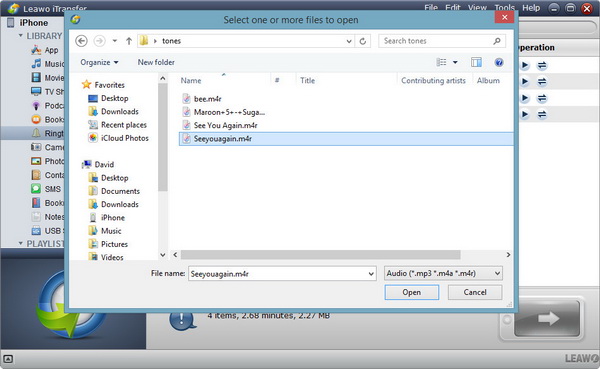
Essayez iTransfer de Leawo dès maintenant ! Solution rassurante et efficace pour le transfert de données incluant photos, musiques, contacts et SMS entre appareils iOS, iTunes et ordinateur.
Obtenir la version Windows | Obtenir la version Mac | Vérifier la dernière réduction

Vérification sur l’iPhone
Une fois le transfert terminé, déconnectez votre iPhone. Rendez-vous dans « Réglages » > « Sons et vibrations » (ou « Sons ») > « Sonnerie ». Votre nouvelle création devrait apparaître dans la liste, en haut, souvent sous « Sonneries personnalisées ». Vous pouvez la sélectionner immédiatement.
Méthode 4 : Créer une sonnerie directement sur iPhone avec GarageBand
Pas d’ordinateur sous la main ? L’application GarageBand, gratuite sur l’App Store, permet de créer une sonnerie iphone directement depuis votre téléphone. C’est puissant et amusant.
Étape 1 : Démarrer un nouveau projet audio
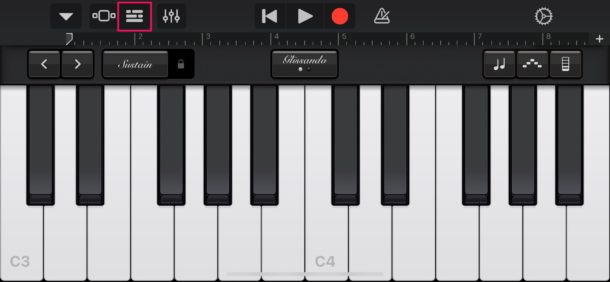
Ouvrez GarageBand. Vous verrez une galerie d’instruments virtuels. Pour une sonnerie personnalisée iPhone à partir d’une musique, choisissez un instrument simple comme « Piste audio ». Tapez sur l’icône « + » pour créer un nouveau projet. Tapez ensuite sur l’icône en forme de boucle dans le coin supérieur droit pour ouvrir le navigateur de fichiers.
Étape 2 : Importer et éditer votre musique
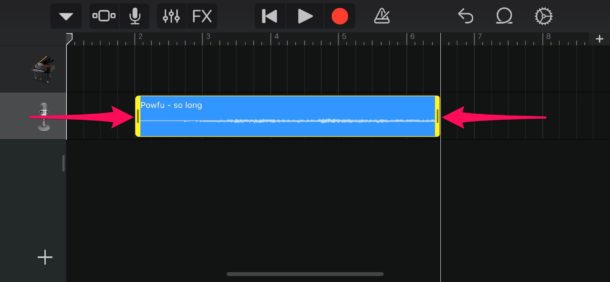
Dans le navigateur, allez dans l’onglet « Fichiers » ou « Musique » pour accéder à votre bibliothèque musicale. Appuyez longuement sur une chanson et glissez-la sur la timeline du projet. Une piste apparaît. Vous pouvez la couper en appuyant sur la piste, puis en sélectionnant « Éditer ». Utilisez les poignées jaunes au début et à la fin pour isoler un extrait de moins de 30 secondes. C’est le moment de faire preuve de créativité pour créer sonnerie iphone unique.
Étape 3 : Exporter en tant que sonnerie
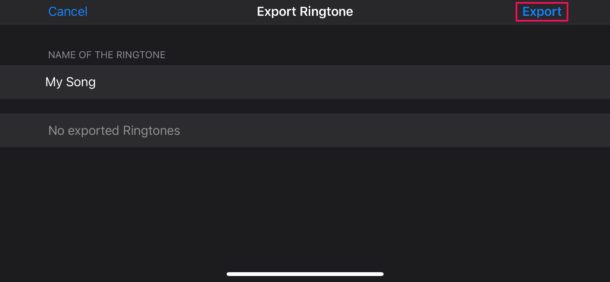
Une fois satisfait, tapez sur la flèche vers le bas en haut à gauche pour quitter l’éditeur. Maintenez votre doigt appuyé sur la vignette du projet et choisissez « Partager ». Sélectionnez ensuite « Sonnerie ». Donnez un nom à votre sonnerie personnalisée iPhone et tapez sur « Exporter ». GarageBand va traiter le fichier. Une fois terminé, une option « Utiliser comme sonnerie standard » peut apparaître. Sinon, allez dans Réglages pour l’attribuer.
Méthode 5 : Définir et gérer vos sonneries personnalisées
Maintenant que vous savez créer une sonnerie iphone, il est temps de l’utiliser. La gestion se fait entièrement dans les Réglages de l’iPhone.
Attribuer la sonnerie à vos contacts
Pour aller plus loin que la sonnerie générale, vous pouvez attribuer une sonnerie personnalisée iPhone spécifique à un contact important. Ouvrez l’application Contacts, choisissez une personne, tapez sur « Modifier », puis sur « Sonnerie ». Vous pourrez alors sélectionner votre création parmi la liste. Ainsi, vous saurez immédiatement qui vous appelle sans même regarder l’écran.
Gérer l’espace de stockage
Les sonneries personnalisées prennent un peu de place. Pour les visualiser ou en supprimer, allez dans « Réglages » > « Général » > « Stockage iPhone » > « Sonneries ». Vous verrez la liste et la taille occupée par chacune. C’est pratique pour garder votre bibliothèque organisée, surtout si vous aimez créer une sonnerie iPhone régulièrement.
Astuces pour une sonnerie personnalisée iPhone réussie
- Choisissez le bon moment : Pour une sonnerie agréable, sélectionnez un passage accrocheur, souvent le refrain, avec un début net (évitez les fondus enchaînés).
- Pensez au volume : Certains morceaux sont masterisés très bas. Assurez-vous que votre extrait est suffisamment fort pour être entendu, quitte à booster légèrement le volume lors de l’édition si votre logiciel le permet.
- Testez-la : Avant de la définir pour de bon, faites-vous appeler par un ami ou utilisez un autre téléphone pour vérifier que le son est clair, ni saturé, ni trop faible dans différentes conditions.
- Soyez original : Pourquoi ne pas enregistrer le rire de votre enfant, le jappement de votre chien ou un son d’ambiance relaxant ? Les possibilités pour créer sonnerie iphone sont infinies.

Conclusion
Créer une sonnerie personnalisée iPhone n’est pas réservé aux technophiles. Que vous passiez par l’enregistrement sur ordinateur, la conversion via iTunes, ou l’application GarageBand directement sur votre téléphone, chaque méthode a ses avantages. La clé est de choisir celle qui correspond le mieux à votre équipement et à vos besoins. Alors, lancez-vous, donnez une touche unique à votre iPhone et faites sourire vos oreilles à chaque appel !
Certaines images utilisées dans cet article sont à titre d’illustration et proviennent d’Internet.