ツールハンター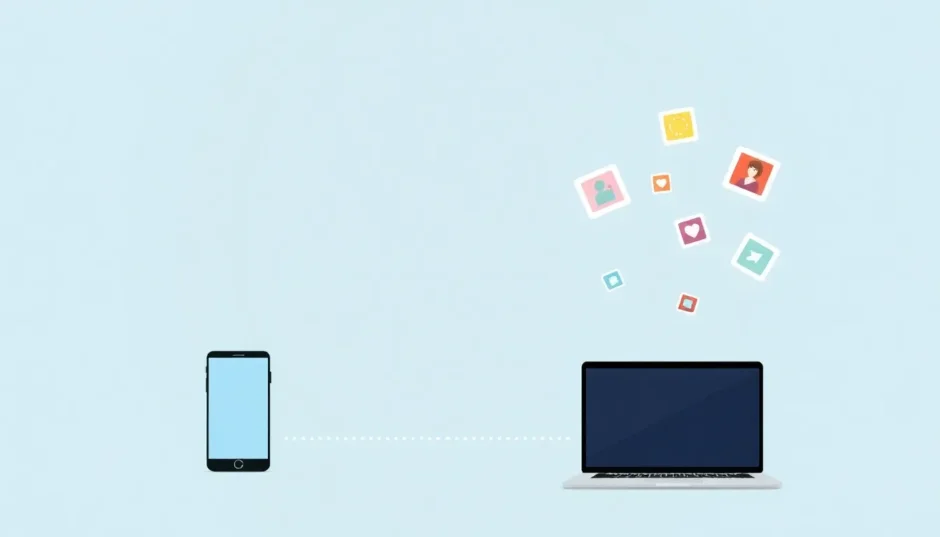

Résumé: Vous cherchez à comment transférer les photos de WhatsApp sur votre ordinateur pour les sauvegarder ou les libérer de l’espace sur votre téléphone ? Ce guide détaille plusieurs méthodes efficaces, de la plus simple avec un câble USB à l’utilisation d’applications cloud ou de logiciels spécialisés. Nous allons voir comment récupérer ces précieux souvenirs en toute sécurité.
Naviguer entre son téléphone et son ordinateur pour gérer ses photos peut parfois sembler compliqué, surtout quand il s’agit de récupérer celles partagées sur des applications comme WhatsApp. Pourtant, avec les bonnes astuces, transférer des photos de WhatsApp vers le PC devient un jeu d’enfant. Que vous soyez sur Windows ou Mac, que vous ayez un iPhone ou un Android, il existe une solution adaptée à vos besoins. Explorons ensemble les différentes façons d’y parvenir.
Pourquoi vouloir transférer ses photos WhatsApp sur son ordinateur ?
Avant de plonger dans le « comment », comprenons le « pourquoi ». Transférer photo WhatsApp vers PC n’est pas qu’une simple manipulation technique. C’est souvent une nécessité pour plusieurs raisons pratiques. D’abord, cela permet de créer une sauvegarde sécurisée de vos moments importants – pensez aux photos de famille, aux captures d’écran de conversations significatives ou aux documents reçus. En les ayant sur votre ordinateur, vous les protégez contre la perte ou le vol de votre téléphone.
Ensuite, cela libère un espace de stockage précieux sur votre smartphone. Les photos et vidéos, surtout celles de bonne qualité reçues en groupe, peuvent rapidement encombrer la mémoire de votre appareil. Les déplacer sur votre ordinateur, qui a généralement une capacité bien plus grande, est une excellente solution de gestion. Enfin, avoir ses photos sur PC facilite grandement leur partage, leur retouche avec des logiciels plus puissants, ou leur intégration dans des présentations ou albums.
Méthode 1 : Transférer les photos de WhatsApp sur PC avec un câble USB
C’est la méthode la plus directe et souvent la plus rapide. Elle ne nécessite pas de connexion internet et vous donne un contrôle total sur les fichiers copiés. Le processus pour récupérer photos WhatsApp sur PC de cette manière est assez similaire que vous soyez sur Android ou iPhone, avec quelques nuances.
Pour les utilisateurs Android :Branchez simplement votre téléphone à votre ordinateur à l’aide du câble USB fourni avec votre appareil. Sur votre téléphone, une notification devrait apparaître vous demandant le mode de connexion. Choisissez « Transfert de fichiers » ou « MTP » (Media Transfer Protocol). Votre téléphone apparaîtra alors comme un disque amovible dans l’explorateur de fichiers de votre PC (Windows) ou dans le Finder (Mac). Naviguez jusqu’au dossier interne de votre téléphone, souvent nommé « WhatsApp », puis dans le sous-dossier « Media » et « WhatsApp Images ». Vous pourrez alors sélectionner et copier-coller les photos souhaitées directement sur votre bureau ou dans un dossier de votre ordinateur.
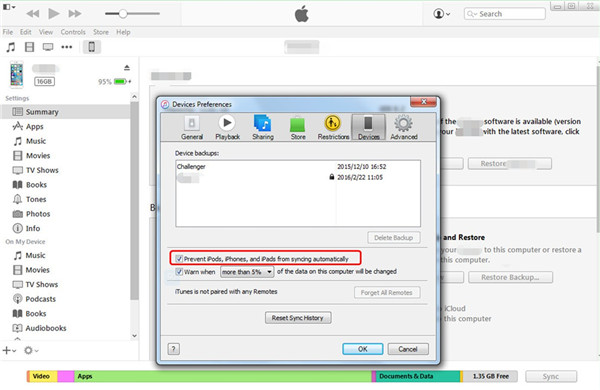
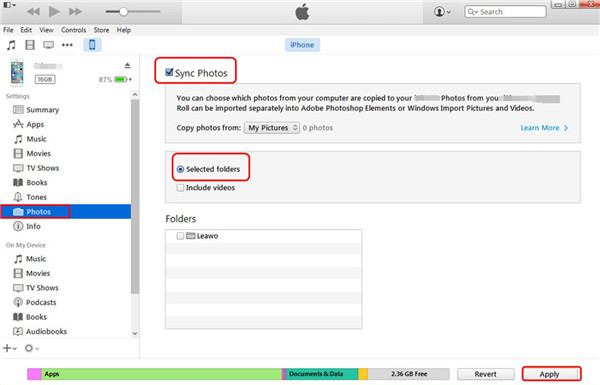
Pour les utilisateurs iPhone (iOS) :La connexion se fait également avec un câble Lightning (ou USB-C pour les modèles récents). Contrairement à Android, iOS ne permet pas un accès direct au système de fichiers via l’explorateur. Vous devrez généralement autoriser la confiance sur l’ordinateur depuis votre iPhone, puis utiliser l’application « Photos » intégrée à Windows ou l’application « Image Capture » ou « Photos » sur Mac pour importer les images sélectionnées. Assurez-vous que les photos WhatsApp sont bien sauvegardées dans votre rouleau photo iPhone (ce qui est souvent le cas par défaut) pour qu’elles soient accessibles.
Cette méthode est idéale pour des transferts ponctuels ou pour déplacer un grand nombre de fichiers en une fois. Elle vous évite de dépendre de la vitesse de votre internet. C’est une façon très concrète de comment transferer photo WhatsApp sur PC sans intermédiaire.
Méthode 2 : Utiliser les services de cloud et l’email
Si vous n’avez pas de câble sous la main, ou si vous préférez une solution sans fil, les services de stockage en ligne sont vos alliés. Ils offrent une flexibilité remarquable pour transférer photo WhatsApp vers PC depuis n’importe où.
Le transfert via Google Drive ou iCloud :Pour Android, Google Photos ou Google Drive sont intégrés de manière native. Vous pouvez configurer Google Photos pour sauvegarder automatiquement le dossier de votre appareil, y compris le dossier WhatsApp. Une fois la sauvegarde effectuée, connectez-vous simplement au même compte Google sur votre navigateur web sur PC, et téléchargez les photos que vous souhaitez. Pour iPhone, iCloud Photos fonctionne sur le même principe : activez la synchronisation dans les paramètres, et vos photos (y compris celles de WhatsApp) seront accessibles via iCloud.com sur votre ordinateur.
L’envoi par email, une vieille méthode toujours efficace :C’est peut-être moins glamour, mais cela fonctionne à tous les coups pour de petites quantités. Sur votre téléphone, ouvrez la photo dans WhatsApp, utilisez l’option de partage et choisissez votre application de messagerie (Gmail, Outlook, etc.). Envoyez-la à votre propre adresse email. Ensuite, sur votre ordinateur, ouvrez votre boîte mail, téléchargez la pièce jointe. C’est un moyen ultra-simple de récupérer photos WhatsApp sur PC une par une, ou par petits lots.
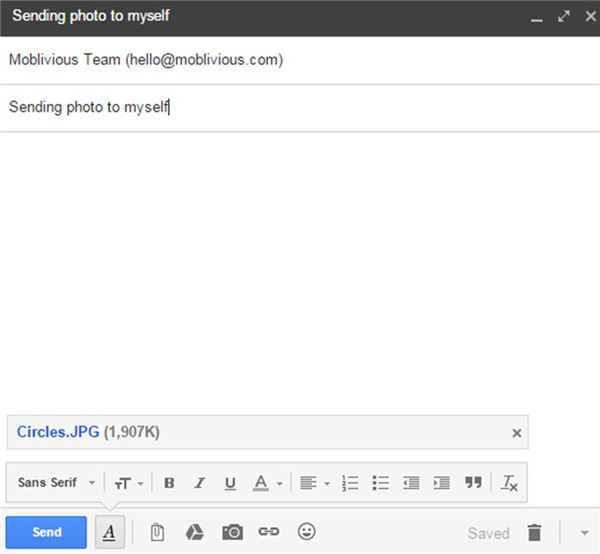
L’avantage de ces méthodes cloud est la synchronisation continue. Cependant, elles dépendent d’une connexion internet stable et peuvent être limitées par l’espace de stockage gratuit de votre compte. Pour un transfert photo WhatsApp vers PC massif et unique, le câble reste souvent plus pratique.
Méthode 3 : Passer par un logiciel de gestion de données dédié
Pour les utilisateurs qui ont besoin de plus de contrôle, qui gèrent régulièrement de grandes quantités de données entre leur téléphone et leur ordinateur, ou qui trouvent les méthodes natives trop limitées, les logiciels dédiés sont une excellente alternative. Ils répondent parfaitement à la question de comment transférer les photos de WhatsApp sur votre ordinateur de manière organisée et puissante.
Ces applications, souvent disponibles pour Windows et Mac, créent un pont plus avancé entre votre PC et votre smartphone. Une fois le logiciel installé et votre téléphone connecté (généralement en USB pour la première configuration), il scanne votre appareil et présente vos données de manière claire, souvent par catégories : photos, vidéos, messages, contacts, etc.
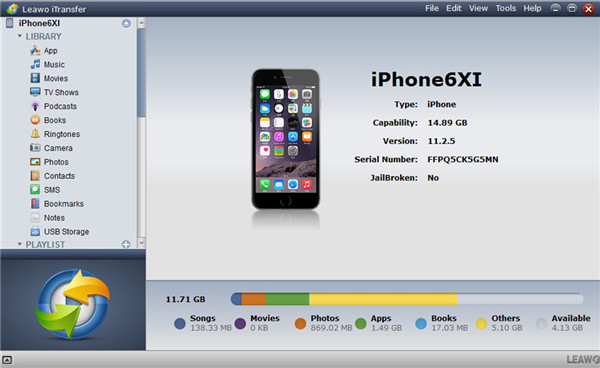
L’énorme avantage est la possibilité de sélectionner en masse. Au lieu de devoir exporter photo par photo depuis l’application WhatsApp ou de fouiller dans les dossiers système, vous pouvez voir toutes les images de WhatsApp en un seul endroit, les sélectionner par date, par conversation, et les exporter d’un seul clic vers un dossier de votre choix sur votre PC. Certains logiciels permettent même de prévisualiser les images avant le transfert et de choisir un format de sortie.
De plus, ces outils font souvent bien plus qu’un simple transfert de photos WhatsApp vers PC. Ils peuvent servir à sauvegarder l’intégralité de vos conversations WhatsApp (texte et médias), transférer de la musique, gérer vos applications, ou créer une sauvegarde complète de votre téléphone sur votre ordinateur. C’est une solution tout-en-un pour les utilisateurs avancés ou ceux qui veulent une gestion centralisée de leur vie numérique.
Essayez iTransfer de Leawo dès maintenant ! Solution rassurante et efficace pour le transfert de données incluant photos, musiques, contacts et SMS entre appareils iOS, iTunes et ordinateur.
Obtenir la version Windows | Obtenir la version Mac | Vérifier la dernière réduction


Conseils pratiques pour un transfert réussi
Quelle que soit la méthode choisie pour comment transferer photo WhatsApp sur PC, gardez ces points en tête pour éviter les mauvaises surprises :
- Vérifiez l’espace disque : Avant un gros transfert, assurez-vous que votre ordinateur a assez d’espace libre pour accueillir toutes vos photos.
- Organisez-vous : Sur votre PC, créez un dossier spécifique (ex: « Sauvegarde WhatsApp – Novembre 2023 ») avant de commencer le transfert. Cela vous évitera d’éparpiller vos fichiers.
- Qualité originale : Lorsque vous utilisez des méthodes cloud comme Google Photos, vérifiez dans les paramètres que la sauvegarde se fait en « qualité originale » et non en « haute qualité » (qui compresse les images), surtout si la résolution est importante pour vous.
- Ne supprimez pas trop vite : Une fois le transfert effectué sur votre PC, ouvrez quelques photos au hasard dans le dossier de destination pour vérifier qu’elles ne sont pas corrompues. Ce n’est qu’après cette vérification que vous pourrez les supprimer en toute confiance de votre téléphone pour libérer de l’espace.
- Pensez à la sauvegarde automatique : Pour l’avenir, configurez l’option « Sauvegarde automatique des médias » dans les paramètres de WhatsApp (Paramètres > Discussions > Sauvegarde automatique des médias). Vous pouvez choisir de sauvegarder toutes les images reçues directement dans le rouleau photo de votre téléphone, ce qui simplifiera grandement les prochains transferts vers votre PC, quelle que soit la méthode.
En résumé, transférer des photos de WhatsApp vers le PC est une opération à la portée de tous. Que vous optiez pour la simplicité du câble USB, la flexibilité du cloud, ou la puissance d’un logiciel dédié, l’important est de choisir la méthode qui correspond le mieux à vos habitudes et à la fréquence à laquelle vous effectuez cette opération. Prenez le temps de bien comprendre les étapes, et vous pourrez sécuriser en quelques minutes tous ces souvenirs partagés sur la célèbre application de messagerie.
Certaines images utilisées à titre d’illustration sont issues d’Internet.