ツールハンター

résumé: Vous cherchez à enregistrer la voix sur Mac ou à capturer l’audio provenant de vos applications et de votre navigateur ? Ce guide détaille plusieurs méthodes efficaces, de l’utilisation de QuickTime à des logiciels dédiés, pour enregistrer un son sur Mac sans difficulté. Nous explorons les solutions intégrées et tierces pour répondre à tous vos besoins d’enregistrement audio système.
Capturer l’audio qui sort de vos haut-parleurs Mac, que ce soit pour sauvegarder une conférence en ligne, une bande-son de vidéo ou votre musique préférée en streaming, est une demande fréquente. Contrairement à Windows, macOS ne propose pas de fonctionnalité d’enregistrement du son système intégrée et évidente. Heureusement, avec les bons outils et un peu de configuration, enregistrer le son du Mac devient un jeu d’enfant. Voici un tour d’horizon des meilleures méthodes, de la plus simple à la plus avancée.
Comment enregistrer l’audio du système avec QuickTime Player
QuickTime Player, préinstallé sur tous les Mac, est bien plus qu’un simple lecteur vidéo. Il peut servir d’enregistreur d’écran et, avec une petite astuce, d’enregistreur audio du système. La clé réside dans l’utilisation d’un utilitaire gratuit appelé Soundflower (ou son alternative moderne comme BlackHole), qui permet de rediriger le son interne de votre Mac vers QuickTime comme s’il s’agissait d’un microphone.
Étape 1 : Installer un outil de redirection audioTéléchargez et installez BlackHole, un outil open-source et maintenu, qui fonctionne sur les dernières versions de macOS. Après l’installation, ouvrez les Préférences Système et allez dans Son.
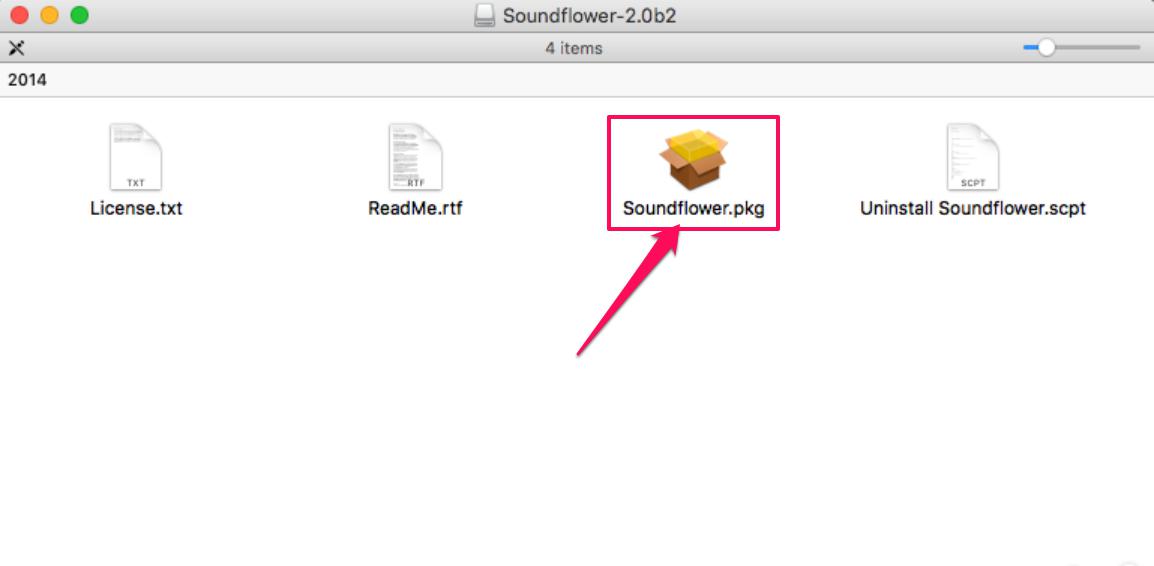
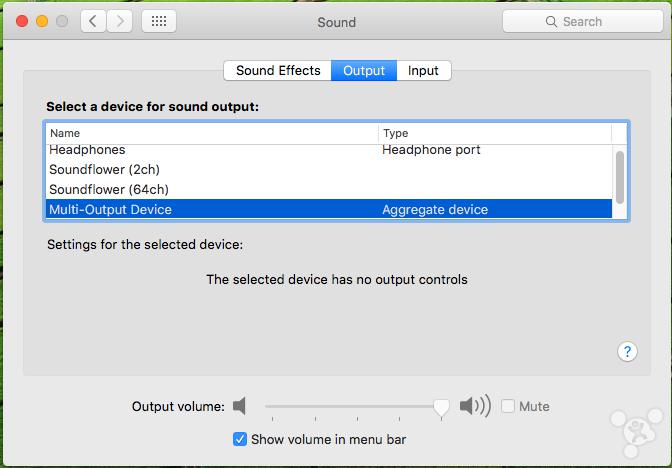
Étape 2 : Configurer les périphériques audioDans l’onglet Sortie, sélectionnez Périphérique multi-sortie (BlackHole 2ch et Haut-parleurs internes). Cette configuration cruciale permet d’envoyer l’audio à la fois vers vos haut-parleurs (pour l’écouter) et vers BlackHole (pour l’enregistrer). Ensuite, dans l’onglet Entrée, choisissez BlackHole (2ch).
Étape 3 : Lancer l’enregistrement dans QuickTimeOuvrez QuickTime Player et allez dans Fichier > Nouvel enregistrement audio. Cliquez sur la flèche à côté du bouton d’enregistrement et, dans le menu Microphone, sélectionnez BlackHole (2ch).
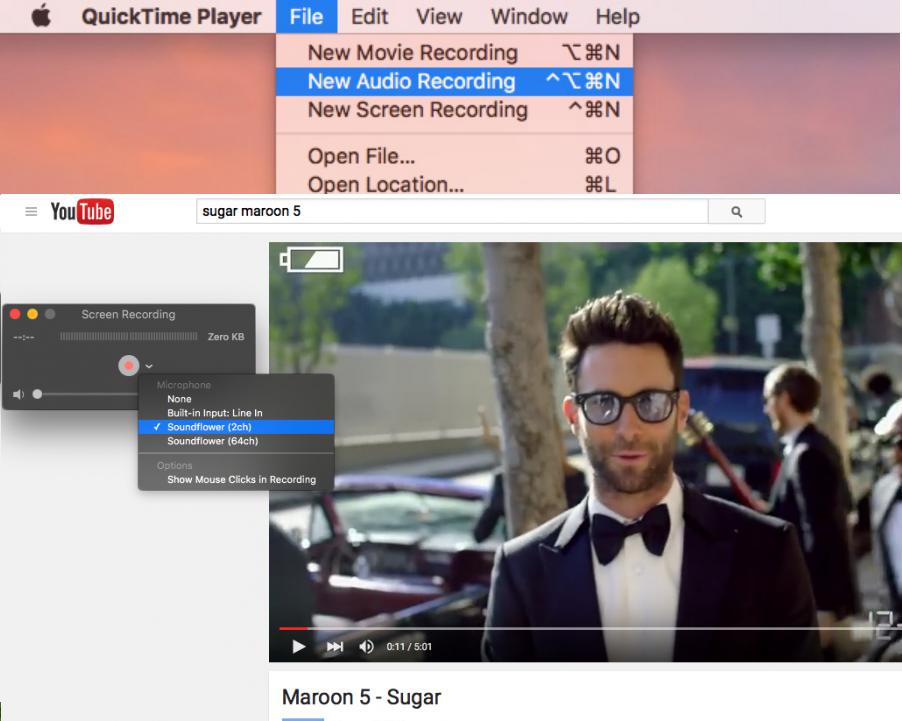
Étape 4 : Capturer et sauvegarder le sonCliquez sur le bouton rond rouge pour démarrer l’enregistrement. Lancez ensuite la lecture de la musique, de la vidéo ou de tout autre son que vous souhaitez capturer. Pour arrêter, cliquez sur le bouton carré. Vous pouvez prévisualiser l’enregistrement et le sauvegarder via Fichier > Enregistrer. Le fichier sera typiquement au format M4A. Cette méthode est parfaite pour enregistrer un son sur Mac rapidement avec des outils gratuits.
Utiliser un enregistreur audio dédié pour Mac
Si vous avez besoin de fonctionnalités plus avancées comme la planification d’enregistrements, l’ajout automatique de métadonnées ou l’enregistrement direct depuis des sites web, un logiciel dédié est l’idéal. Des applications comme l’Enregistreur de musique de Leawo pour Mac sont conçues spécifiquement pour cette tâche et simplifient grandement le processus d’enregistrement du son système.

Préparer la source audioAprès avoir lancé le logiciel, la première étape consiste à définir la source. Cherchez une option souvent symbolisée par un microphone ou une icône de son et sélectionnez Enregistrer le son de l’ordinateur ou System Audio. Cela indique au logiciel de capturer tout l’audio qui passe par la carte son de votre Mac, vous permettant ainsi d’enregistrer la voix sur Mac depuis n’importe quelle application.
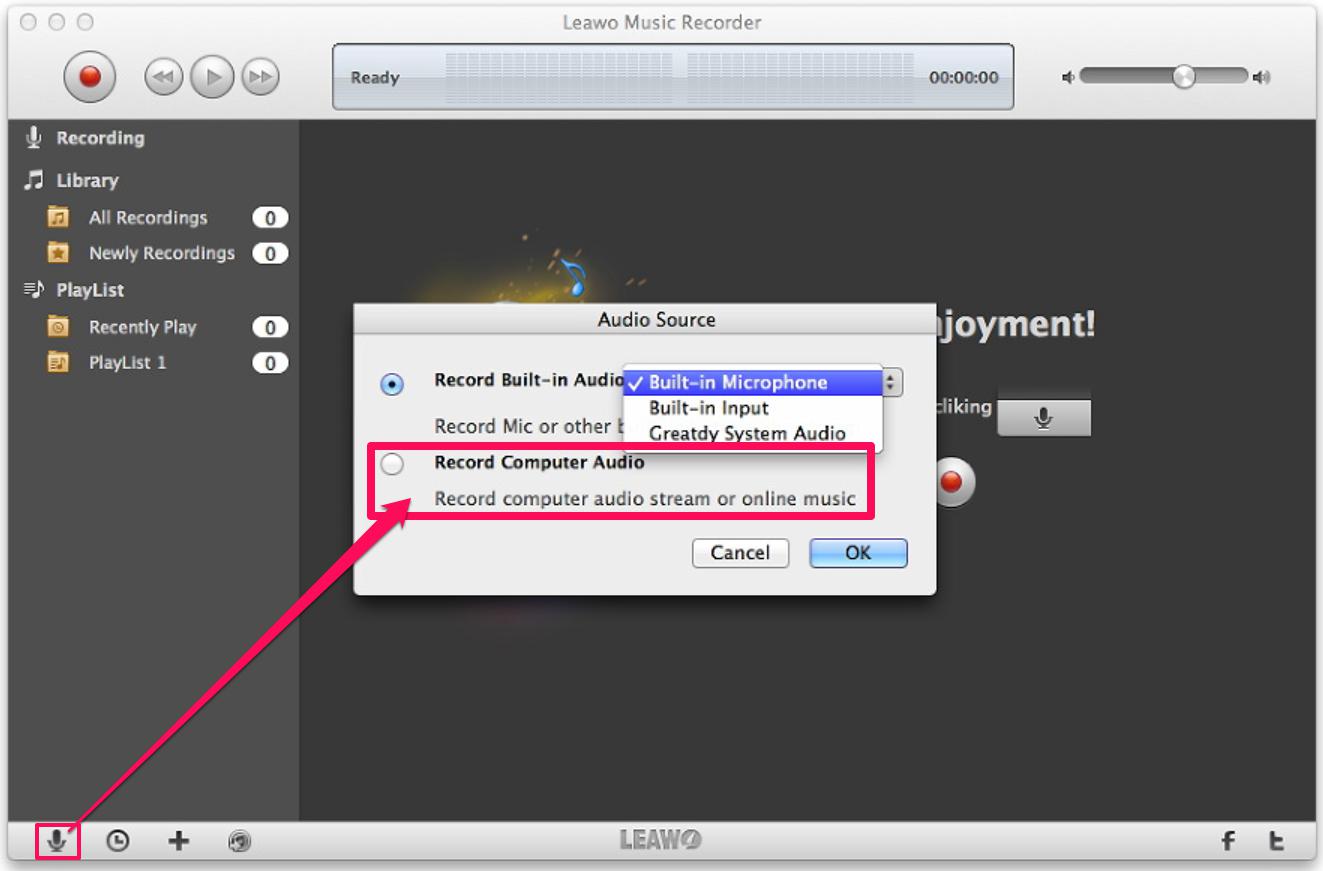
Configurer le format et la qualitéAvant de commencer, il est sage de configurer le format de sortie. Accédez aux paramètres (souvent une icône d’engrenage ou d’horloge) et choisissez votre format préféré, comme MP3 pour un bon compromis taille/qualité, ou WAV pour une qualité maximale. Vous pouvez aussi y ajuster le débit binaire et le dossier de destination.

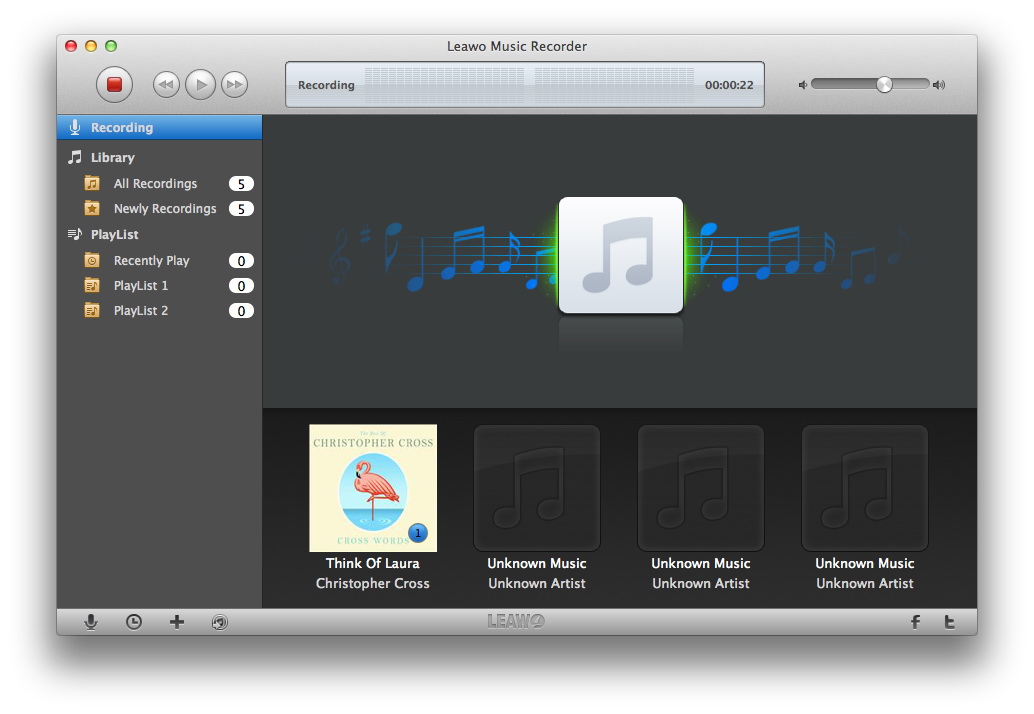
Lancer et gérer l’enregistrementIl suffit ensuite de cliquer sur le gros bouton Enregistrer (généralement rouge). Le logiciel capture alors tout l’audio système. Après l’arrêt, l’enregistrement apparaît souvent dans une bibliothèque intégrée où vous pouvez le renommer, l’éditer ou ajouter des tags (artiste, album…). Cette approche est très directe pour enregistrer le son mac sans configuration technique complexe.
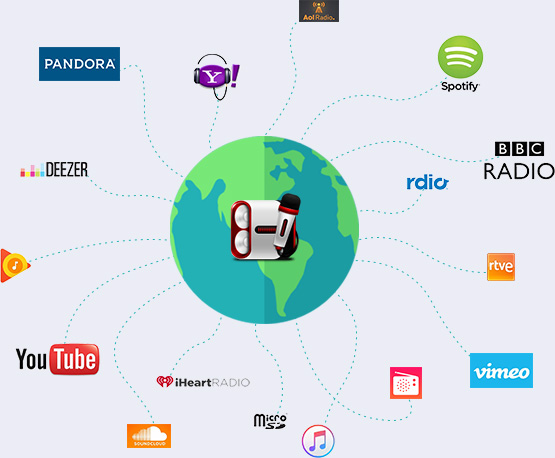
Essayez Leawo Music Recorder dès maintenant ! Enregistrez de la musique et de l’audio de n’importe quel site en conservant 100 % de la qualité originale, y compris YouTube, Spotify et plus de 500 sites.
Obtenir la version Windows | Obtenir la version Mac | Vérifier la dernière réduction
Enregistrer le son du système avec Audacity
Audacity est un éditeur audio gratuit et puissant qui peut aussi servir d’enregistreur. C’est une excellente option si vous prévoyez de nettoyer, couper ou mixer l’audio après l’avoir capturé. Comme pour QuickTime, vous aurez besoin de BlackHole ou Soundflower.
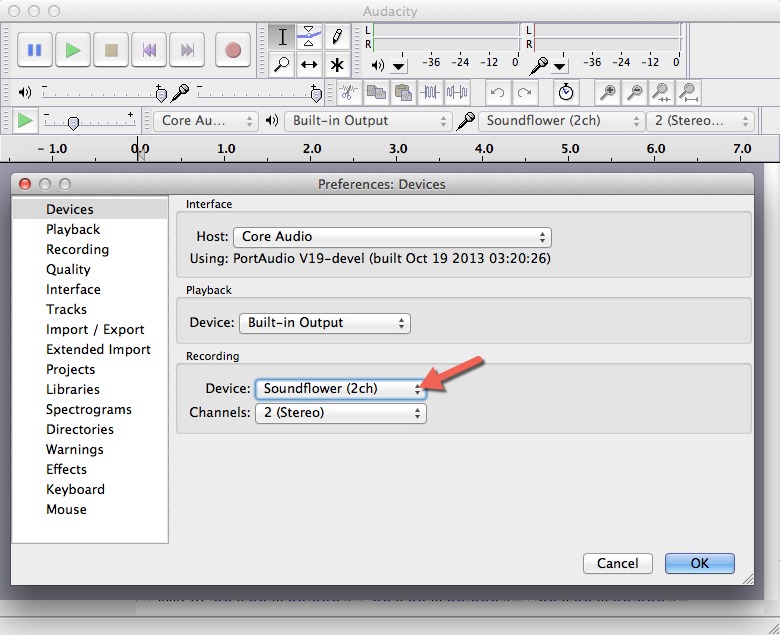
Configuration initialeAssurez-vous que BlackHole est installé et configuré dans les Préférences Système comme décrit précédemment. Ensuite, ouvrez Audacity. Allez dans Audacity > Préférences (ou Édition > Préférences), puis dans la section Périphériques. Sous Périphérique d’enregistrement, choisissez BlackHole (2ch).
Processus d’enregistrementDans la fenêtre principale d’Audacity, cliquez sur le bouton rond rouge pour démarrer l’enregistrement. Lancez immédiatement la lecture de l’audio que vous voulez capturer. Vous verrez les formes d’onde se dessiner en temps réel. Cliquez sur le bouton carré pour arrêter. L’avantage majeur d’Audacity est que vous pouvez immédiatement éditer la piste : supprimer les silences, appliquer des effets ou normaliser le volume. Pour finaliser, exportez votre projet via Fichier > Exporter et choisissez un format comme MP3. Cette méthode est idéale pour les utilisateurs qui veulent enregistrer le son du mac et le retravailler ensuite de manière professionnelle.
Capturer l’audio via GarageBand
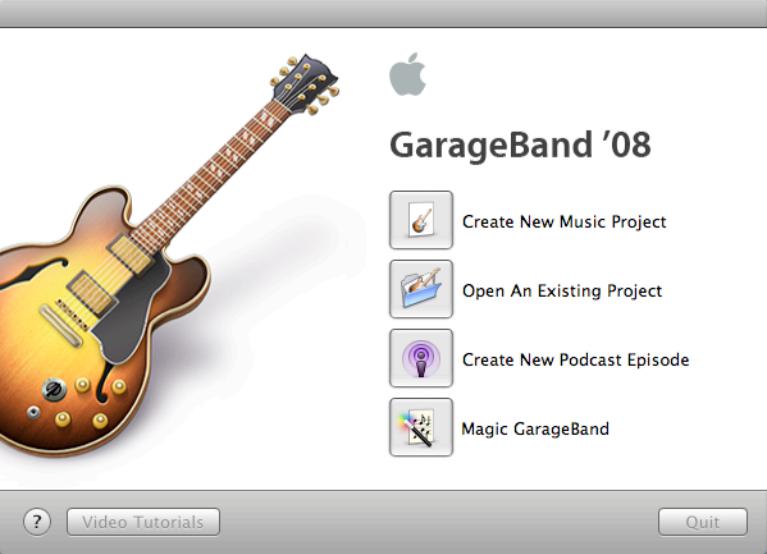
GarageBand, la station de travail audio gratuite d’Apple, peut également être détournée pour enregistrer le son système. Cette méthode est un peu plus technique mais très efficace, surtout si vous êtes déjà familier avec l’environnement GarageBand.
Créer un nouveau projetLancez GarageBand et créez un nouveau projet Musique. Donnez-lui un nom et choisissez un emplacement de sauvegarde. Une fenêtre de sélection d’instrument s’affiche ; vous pouvez la fermer, car vous n’aurez pas besoin d’une piste instrumentale standard.
Configurer une piste d’enregistrementAllez dans le menu Piste et sélectionnez Nouvelle piste. Choisissez Piste audio (et non instrument logiciel). Dans la fenêtre de configuration qui apparaît, assurez-vous que l’entrée est réglée sur BlackHole (2ch). Une nouvelle piste avec un indicateur de niveau audio (vumètre) apparaît.
Procéder à l’enregistrementAssurez-vous que le bouton d’Armonisation (le point rouge sur la piste) est activé. Cliquez ensuite sur le bouton d’enregistrement rouge global en haut de la fenêtre et commencez à lire votre audio source. GarageBand capturera tout ce qui passe par BlackHole. À la fin, arrêtez l’enregistrement. Le fichier audio sera enregistré dans votre projet GarageBand. Vous pourrez l’exporter en allant dans Partager > Exporter la chanson vers le disque. Cela offre une autre façon créative d’enregistrer un son sur mac en utilisant un outil musical.
Comparatif des méthodes pour enregistrer la voix sur Mac
Chaque méthode a ses forces et ses publics cibles. Voici un petit récapitulatif pour vous aider à choisir :
- QuickTime + BlackHole : Idéal pour les enregistrements simples et ponctuels. Gratuit, mais nécessite une configuration manuelle des préférences audio.
- Logiciel dédié (ex: Enregistreur de musique Leawo) : Le plus simple et convivial. Prêt à l’emploi, souvent avec des bonus comme la planification ou l’identification des morceaux. Parfait pour enregistrer le son mac régulièrement sans prise de tête.
- Audacity : Le choix des bidouilleurs et des audiophiles. Totalement gratuit et incroyablement puissant pour l’édition, mais l’interface peut sembler complexe aux débutants.
- GarageBand : Une bonne option si vous l’avez déjà et que vous aimez son interface. Un peu plus long à mettre en place pour une simple capture audio.
Peu importe que vous souhaitiez archiver un podcast, sauvegarder une interview Zoom ou capturer une bande-son de jeu vidéo, il existe une méthode adaptée à vos compétences et à vos besoins pour enregistrer le son du Mac. L’important est de choisir l’outil avec lequel vous vous sentez le plus à l’aise pour réaliser vos projets audio en toute sérénité.
Essayez Leawo Free Screen Recorder dès maintenant ! Enregistrez l’activité de l’écran, le contenu de la webcam, la voix du système et/ou du microphone pour créer des captures d’écran, audio et/ou vidéos d’enregistrement d’écran sans filigrane jusqu’à 4K gratuitement.
Obtenez la version Windows | Obtenez la version Mac | Vérifiez la dernière promotion

Certaines images utilisées dans cet article sont des illustrations génériques provenant d’Internet.