ツールハンター

Résumé: Vous cherchez à transformar epub a kindle pour profiter de votre bibliothèque numérique sur votre liseuse Amazon ? Ce guide vous explique tout, de la différence entre les formats à la conversion pratique, en passant par la gestion délicate des protections DRM. Nous comparons aussi les outils comme Prof. DRM et Calibre pour vous aider à choisir.
Si vous êtes un amateur de lecture numérique, vous avez sûrement déjà été confronté à ce problème : votre nouveau livre préféré est au format EPUB, mais votre fidèle Kindle, lui, ne comprend que le MOBI ou l’AZW3. Pas de panique ! Convertir epub en kindle est une opération tout à fait réalisable, et souvent plus simple qu’il n’y paraît. Cet article va vous guider pas à pas à travers les différentes méthodes, en insistant sur les points clés comme la suppression du DRM, nécessaire pour la plupart des livres achetés.
Comprendre les Formats : EPUB contre MOBI
Avant de se lancer dans la conversion, il est crucial de comprendre pourquoi elle est nécessaire. L’EPUB (Electronic Publication) est un format ouvert et standardisé, très répandu. Il est flexible, s’adapte à la taille de l’écran et est supporté par la plupart des liseuses, applications et logiciels… sauf par les Kindle d’Amazon. C’est là le cœur du problème.
De son côté, le MOBI est un format plus ancien, initialement développé par la société Mobipocket, ensuite rachetée par Amazon. C’est le format historique des Kindle. Bien qu’Amazon ait introduit des formats plus récents comme l’AZW3, le MOBI reste largement compatible et est souvent le format cible recommandé pour un convertisseur epub kindle.
La bonne nouvelle, c’est que la conversion d’un fichier EPUB vers le format MOBI préserve généralement la mise en page, les images et la structure des chapitres. La difficulté ne réside donc pas dans la conversion technique pure, mais souvent dans une barrière invisible : la protection DRM (Digital Rights Management).
L’Étape Cruciale : Gérer les Protections DRM
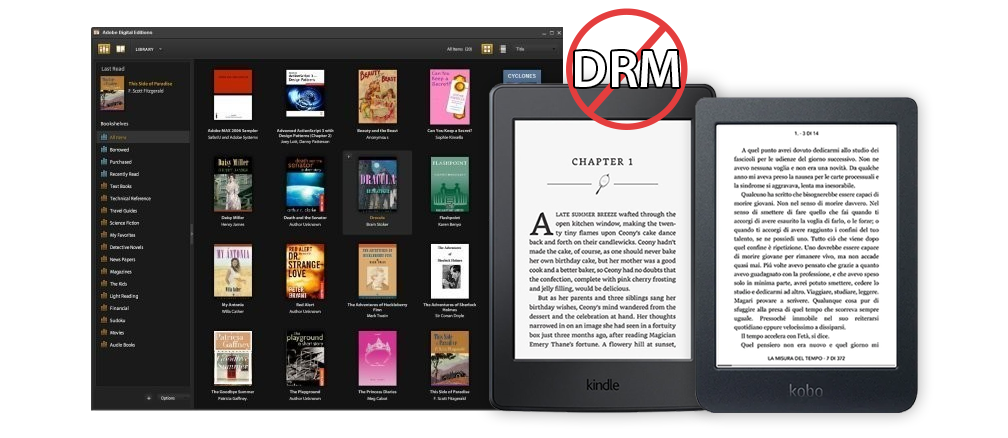
Le DRM est un verrou numérique ajouté par les éditeurs ou les plateformes de vente (comme Adobe Digital Editions, la boutique Kindle d’Amazon, etc.) pour limiter la copie et le partage non autorisés. Un livre acheté sur une plateforme est généralement verrouillé à votre compte et à vos appareils autorisés.
Vous ne pourrez pas convertir un fichier EPUB protégé par DRM avec un simple convertisseur en ligne ou un logiciel basique. L’outil de conversion échouera ou produira un fichier corrompu. Ainsi, pour convertir epub a kindle lorsque le fichier source est issu d’un achat légal, une étape préalable de suppression du DRM (pour un usage strictement personnel) est indispensable. C’est un point que beaucoup de tutoriels négligent, mais c’est la clé de la réussite.

Méthode 1 : Utiliser un Logiciel Tout-en-Un comme Prof. DRM
Pour ceux qui préfèrent une solution puissante et intégrée, des logiciels comme Leawo Prof. DRM offrent un flux de travail simplifié. Ces outils sont conçus spécifiquement pour gérer à la fois la suppression des verrous DRM et la conversion des formats. C’est une option très pratique pour transformar epub a kindle sans avoir à jongler entre plusieurs programmes.
L’avantage principal est l’automatisation. Vous importez votre fichier EPUB protégé (après l’avoir autorisé sur votre ordinateur via Adobe Digital Editions, par exemple), et le logiciel s’occupe de tout : il retire la protection et convertit le fichier dans le format de sortie de votre choix, comme le MOBI. C’est rapide et cela conserve la qualité originale.
Voici comment procéder de manière générale avec ce type de logiciel :
Étape 1 : Préparer le fichier source. Assurez-vous que le livre EPUB que vous souhaitez convertir epub en kindle est bien téléchargé et ouvert au moins une fois dans Adobe Digital Editions sur l’ordinateur où vous effectuerez la conversion. Cela permet d’associer le livre à votre ordinateur et rend le fichier lisible par le logiciel de suppression de DRM.
Étape 2 : Importer dans le logiciel. Lancez Prof. DRM (ou un équivalent). L’interface propose généralement un bouton pour ajouter des fichiers. Via un module dédié, le logiciel peut scanner votre bibliothèque Adobe Digital Editions et lister tous les livres disponibles.
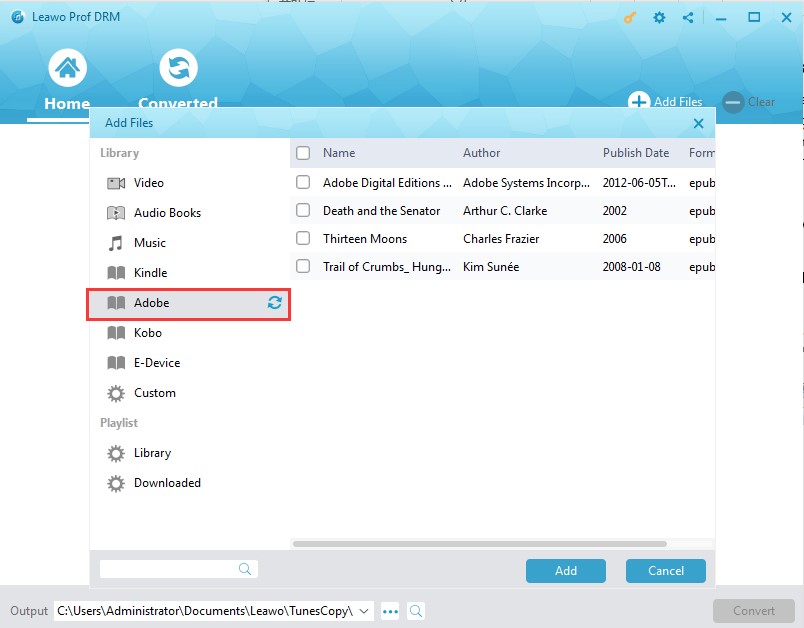
Étape 3 : Choisir le format de sortie. Sélectionnez le fichier dans la liste, puis cherchez les paramètres de conversion. Dans le menu des formats de sortie, choisissez « MOBI ». Un bon convertisseur epub kindle comme celui-ci propose souvent une option pour appliquer le même paramètre à plusieurs fichiers, utile pour les conversions par lots.
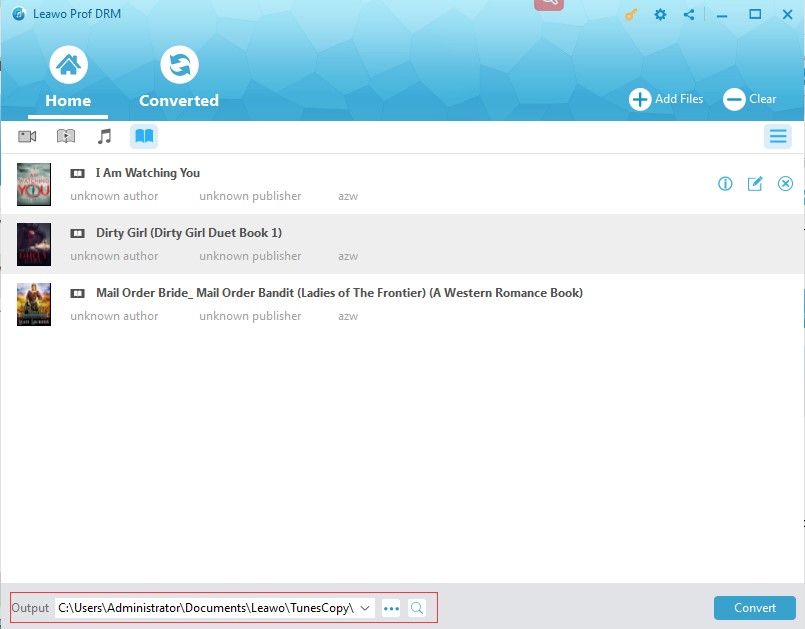
Étape 4 : Lancer le processus. Il ne reste plus qu’à choisir un dossier de destination pour votre futur fichier MOBI et à cliquer sur le bouton de conversion. En quelques instants, le logiciel traite le fichier. Vous obtenez alors un fichier MOBI sans DRM, prêt à être transféré sur votre Kindle via un câble USB ou par e-mail.
Cette méthode est payante, mais elle gagne du temps et évite les complications techniques. Elle est idéale si vous avez régulièrement besoin de convertir epub a kindle.
Convertisseur de Livre Numérique de Leawo Prof. DRM Un logiciel de suppression de DRM et de conversion des livres électroniques. Supprimez les DRM de Kindle, Kobo et Adobe, et convertissez les fichiers de livres électroniques en fichiers EPUB, Mobi, AZW3 ou TXT sans DRM, sans perte de qualité.
Télécharger la version Windows | Télécharger la version Mac | Vérifier la dernière réduction
Méthode 2 : La Combinaison Gratuite : Calibre et le Plugin DeDRM
Pour les bricoleurs et les adeptes des solutions gratuites, le duo Calibre + plugin DeDRM est une référence absolue dans le monde des livres électroniques. Calibre est un gestionnaire de bibliothèque et un convertisseur extrêmement performant et gratuit. Pour lui donner la capacité de gérer le DRM, il faut lui ajouter un plugin externe.
Cette méthode demande un peu plus de mise en place, mais elle est très puissante et totalement gratuite. C’est la façon dont beaucoup d’utilisateurs avancés choisissent de transformar epub a kindle.
Installation et configuration de Calibre avec le plugin DeDRM :
- Téléchargez et installez Calibre depuis son site officiel.
- Téléchargez le plugin DeDRM. Vous devrez le chercher en ligne, car il n’est pas disponible dans le dépôt officiel de Calibre pour des raisons légales. Une recherche web pour « DeDRM tools Calibre » vous guidera.
- Ouvrez Calibre et allez dans Préférences > Plugins.
- Cliquez sur « Charger le plugin à partir du fichier » et sélectionnez le fichier ZIP du plugin DeDRM que vous avez téléchargé.
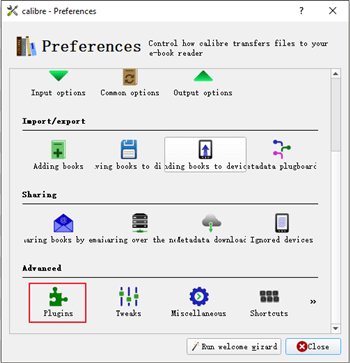
- Suivez les instructions à l’écran pour terminer l’installation. Un redémarrage de Calibre peut être nécessaire.
Processus de conversion avec Calibre :
Une fois le plugin installé, Calibre peut gérer les fichiers protégés.
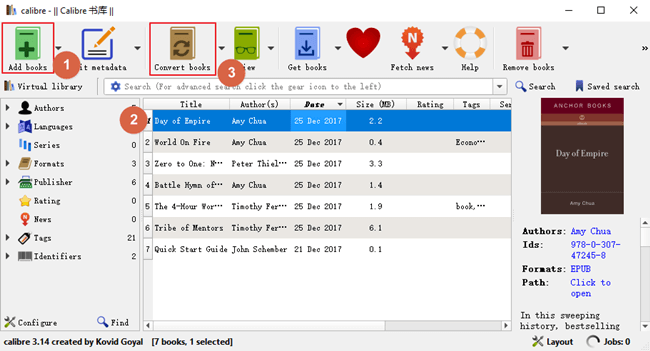
Étape 1 : Ajouter le livre à Calibre. Cliquez sur le gros bouton « Ajouter des livres » et sélectionnez votre fichier EPUB. Calibre l’importera dans sa bibliothèque. Si le plugin DeDRM est bien configuré, la protection sera supprimée automatiquement lors de l’import.
Étape 2 : Lancer la conversion. Cliquez avec le bouton droit sur le livre dans votre bibliothèque Calibre et choisissez « Convertir des livres » > « Convertir individuellement ».
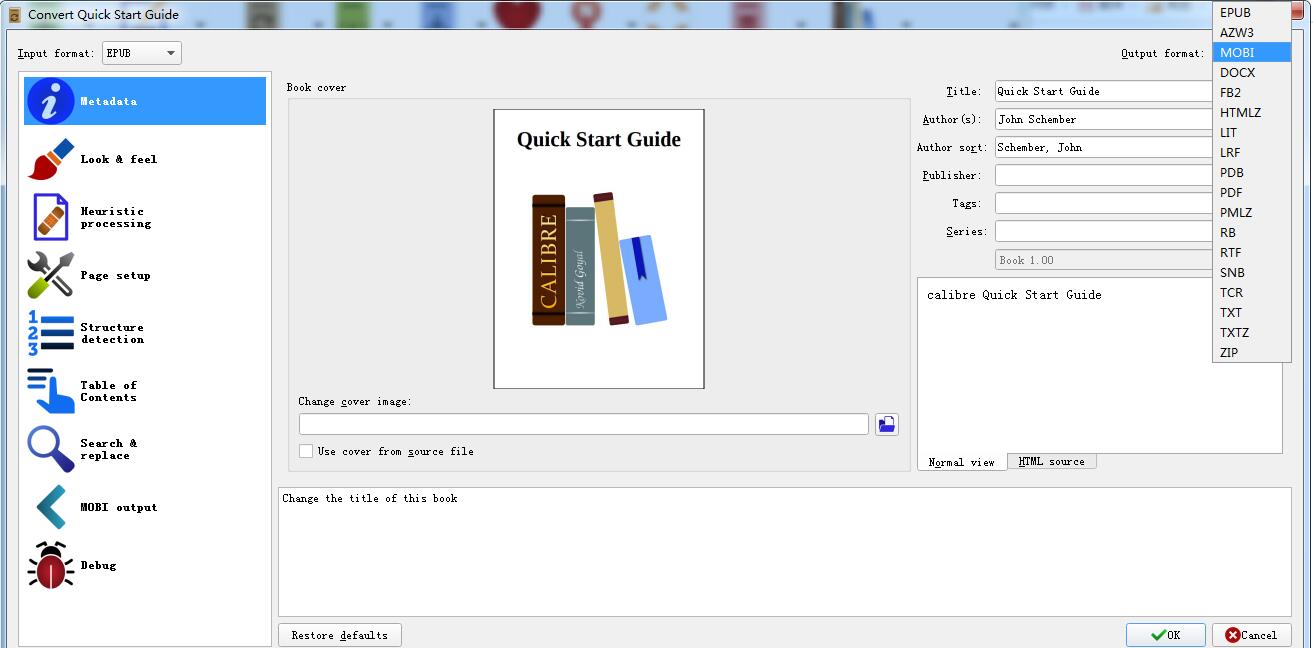
Étape 3 : Paramétrer la conversion. Dans la fenêtre qui s’ouvre, à droite, assurez-vous que le format de sortie est bien défini sur « MOBI ». Vous pouvez affiner de nombreux paramètres (métadonnées, mise en page, etc.), mais les valeurs par défaut fonctionnent très bien pour convertir epub en kindle.
Étape 4 : Finaliser. Cliquez sur « OK ». La conversion commence. Une fois terminée, vous pouvez retrouver votre fichier MOBI en cliquant sur « Cliquer pour ouvrir » sous la couverture du livre dans Calibre, ou en explorant le dossier de la bibliothèque Calibre sur votre disque dur.
Quelle Méthode Choisir ? Comparatif des Solutions
Alors, faut-il opter pour un logiciel tout-en-un comme Prof. DRM ou pour la solution gratuite Calibre ? Tout dépend de vos besoins et de votre confort technique.
Leawo Prof. DRM (ou solutions similaires) :
- Avantages : Interface utilisateur unifiée et simple. Processus automatisé en un clic. Support technique inclus. Conversion généralement très rapide.
- Inconvénients : C’est un logiciel payant. Il est moins polyvalent que Calibre pour la gestion de bibliothèque.
Calibre avec plugin DeDRM :
- Avantages : Entièrement gratuit et open-source. C’est un couteau suisse incroyablement puissant pour gérer, convertir, éditer et organiser toute votre bibliothèque de livres électroniques.
- Inconvénients : Configuration initiale un peu plus technique (installation du plugin). L’interface de Calibre peut paraître complexe au premier abord.
Pour une personne qui a juste besoin occasionnellement de convertir epub a kindle, un logiciel dédié peut être un investissement judicieux en temps gagné. Pour le lecteur assidu qui collectionne et organise des centaines de livres électroniques de diverses sources, maîtriser Calibre est une compétence inestimable. Dans les deux cas, vous disposez d’un convertisseur epub kindle efficace.
Alternatives et Précautions Finales
Existent-ils des convertisseur epub kindle en ligne ? Oui, des sites comme Zamzar ou Online-Convert proposent ce service. Mais attention : ils ne fonctionneront qu’avec des fichiers EPUB sans DRM. Ils sont pratiques pour un fichier tombé dans le domaine public ou que vous avez vous-même créé, mais inutiles pour un livre acheté récemment. De plus, confier un fichier contenant potentiellement des données personnelles (vos métadonnées de lecture) à un site web inconnu pose une question de confidentialité.
Quelle que soit la méthode choisie, rappelez-vous que la suppression du DRM doit rester dans le cadre d’un usage strictement personnel, pour permettre l’interopérabilité entre vos appareils légitimement acquis. Il s’agit de libérer vos propres livres pour les lire sur le support de votre choix.
Avec les étapes détaillées dans ce guide, l’opération qui consistait à transformar epub a kindle ne devrait plus avoir de secret pour vous. Vous pouvez désormais profiter de l’intégralité de votre bibliothèque numérique, quelle que soit son origine, sur l’écran de votre Kindle préféré. Bonne lecture !
Certaines images utilisées dans cet article sont des représentations génériques et proviennent d’Internet.