ツールハンター

Résumé : Vous cherchez à faire pivoter l’écran iPhone mais il reste bloqué ? Ce guide vous explique comment débloquer la rotation sur iPhone en quelques secondes via le Centre de contrôle. Nous verrons aussi comment résoudre les problèmes courants lorsque la rotation écran iPhone ne fonctionne plus, et comment inversement la verrouiller quand vous en avez besoin.
Il est frustrant de vouloir regarder une vidéo en mode paysage ou de lire un article confortablement et de se heurter à un écran qui refuse de faire pivoter l’écran iPhone. Ce problème de rotation écran iPhone est plus fréquent qu’on ne le pense, et heureusement, les solutions sont souvent simples. Que votre écran soit totalement figé ou qu’il pivote seulement dans certaines applications, parcourons ensemble les méthodes pour reprendre le contrôle de l’orientation de votre appareil.
Comment déverrouiller la rotation de l’écran de l’iPhone
La fonction pour débloquer la rotation sur iPhone (ou la verrouiller) est intégrée directement à iOS et accessible en un ou deux gestes. Voici les deux principales méthodes pour y parvenir.
Utiliser le Centre de contrôle pour faire pivoter l’écran iPhone
C’est la méthode la plus rapide et la plus universelle. Le Centre de contrôle est ce panneau qui regroupe les raccourcis pour la luminosité, le volume, le Wi-Fi, etc.
- Sur l’écran d’accueil, d’une application, ou même de l’écran de verrouillage, faites glisser votre doigt vers le bas depuis le coin supérieur droit de l’écran (sur les iPhone avec Face ID) ou vers le haut depuis le bas de l’écran (sur les iPhone avec bouton Home).
- Cherchez l’icône en forme de cadenas avec une flèche circulaire autour. C’est le bouton de verrouillage d’orientation.
- Appuyez une fois sur cette icône. Si elle est rouge ou surlignée, cela signifie que la rotation est verrouillée. L’appuyer la désactivera, ce qui va débloquer la rotation sur iPhone.
- Un message temporaire « Verrouillage d’orientation : Désactivé » apparaît en haut pour confirmer.
- Vous pouvez maintenant fermer le Centre de contrôle en balayant vers le haut ou en tapant n’importe où en dehors du panneau.
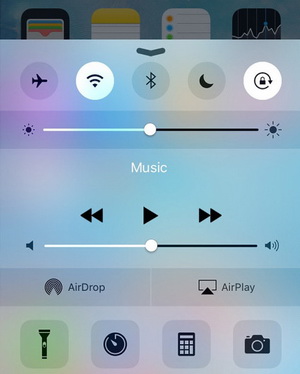
L’icône du cadenas dans le Centre de contrôle est la clé pour verrouiller ou déverrouiller la rotation.
Passer par le bouton Assistive Touch (Accueil à l’écran)
Pour les utilisateurs qui activent la fonction Accessibilité « Toucher adaptatif » (Assistive Touch), il existe une autre voie pour contrôler l’orientation. C’est particulièrement utile si le bouton physique de votre iPhone est défectueux.
- Appuyez sur le bouton virtuel flottant (l’Accueil à l’écran) qui apparaît sur votre écran.
- Dans le menu qui s’ouvre, tapez sur « Appareil ».
- Ensuite, allez dans « Faire pivoter l’écran ».
- Vous aurez le choix entre quatre orientations : Portrait, Paysage (gauche), Paysage (droite) et Portrait à l’envers. Sélectionnez celle qui correspond à la façon dont vous tenez votre iPhone pour forcer manuellement la rotation.
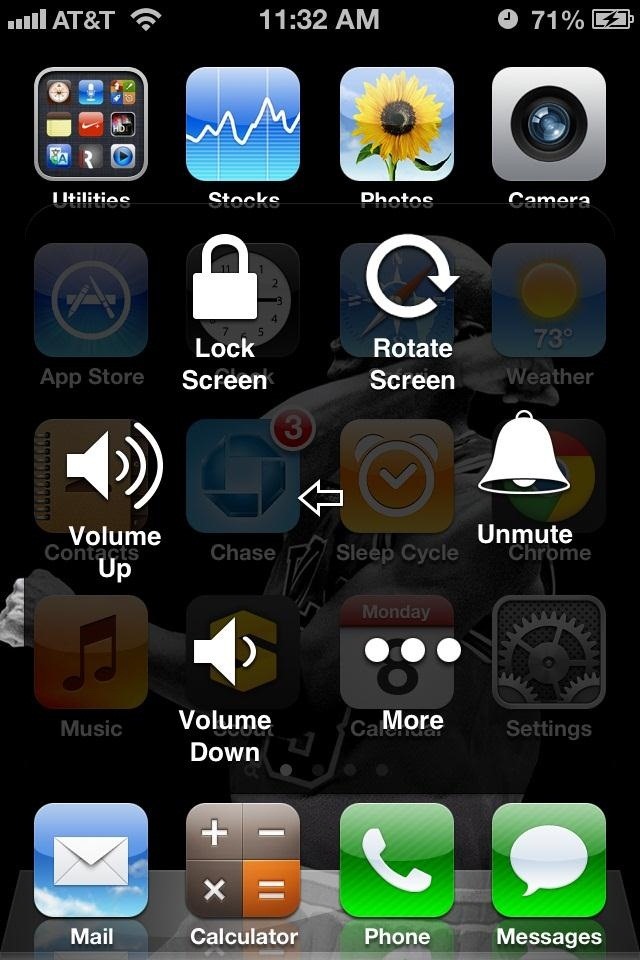
Le menu Assistive Touch offre un contrôle manuel précis de l’orientation de l’écran.
Que faire si votre iPhone ne pivote toujours pas ?
Parfois, même après avoir désactivé le verrouillage d’orientation, l’écran refuse de faire pivoter l’écran iPhone. Le problème de rotation écran iPhone peut provenir d’ailleurs. Ne vous inquiétez pas, voici une série de vérifications et de solutions à essayer dans l’ordre.
Vérifier et installer les mises à jour iOS
Un bug logiciel peut être à l’origine du dysfonctionnement. Apple corrige régulièrement ce genre d’anomalies dans les mises à jour d’iOS.
- Rendez-vous dans l’application « Réglages ».
- Allez dans « Général », puis « Mise à jour logicielle ».
- Si une mise à jour est disponible, installez-la. Il est recommandé de brancher votre iPhone et de vous connecter au Wi-Fi pour cette opération.
- Après le redémarrage, testez à nouveau si vous pouvez débloquer la rotation sur iPhone.
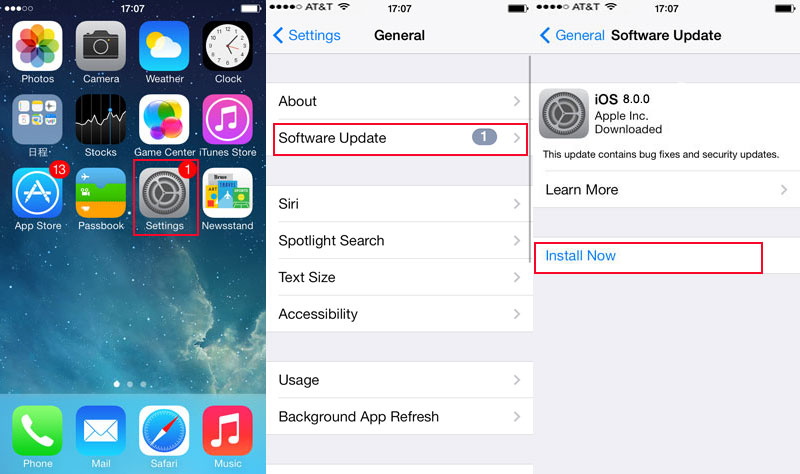
Garder iOS à jour est une étape de base pour résoudre de nombreux bugs, y compris ceux liés à la rotation.
Forcer la fermeture des applications récalcitrantes
Il arrive qu’une application spécifique soit buguée et empêche la rotation écran iPhone de fonctionner correctement, même au niveau du système. La fermeture forcée peut la réinitialiser.
- Sur les iPhone sans bouton Home : balayez légèrement vers le haut depuis le bas de l’écran et maintenez votre doigt au milieu de l’écran jusqu’à ce que les vignettes des applications apparaissent.
- Sur les iPhone avec bouton Home : double-cliquez sur le bouton Home.
- Faites défiler les vignettes pour trouver l’application problématique (souvent celle que vous utilisiez quand le problème est apparu).
- Faites glisser la vignette vers le haut pour la fermer complètement.
- Rouvrez l’application et vérifiez si la rotation fonctionne.
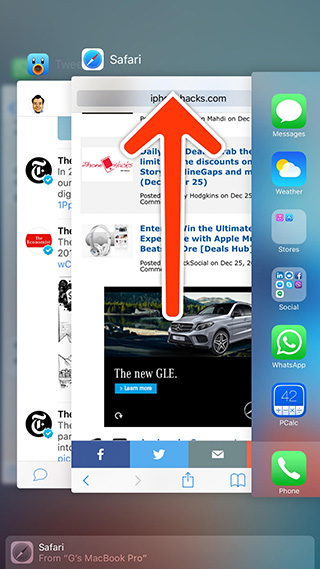
Fermer une application en arrière-plan peut résoudre un conflit temporaire empêchant la rotation.
Effectuer un redémarrage simple de l’iPhone
Comme pour tout ordinateur, un simple redémarrage peut chasser les petits bogues mémoires qui perturbent le capteur de rotation.
- Maintenez enfoncés simultanément le bouton latéral (ou le bouton supérieur) et l’un des boutons de volume jusqu’à ce que le curseur d’extinction apparaisse.
- Faites glisser le curseur pour éteindre votre iPhone.
- Attendez 30 secondes, puis rallumez-le en maintenant à nouveau le bouton latéral enfoncé jusqu’à ce que le logo Apple s’affiche.
- Une fois démarré, testez à nouveau la fonctionnalité pour faire pivoter l’écran iPhone.
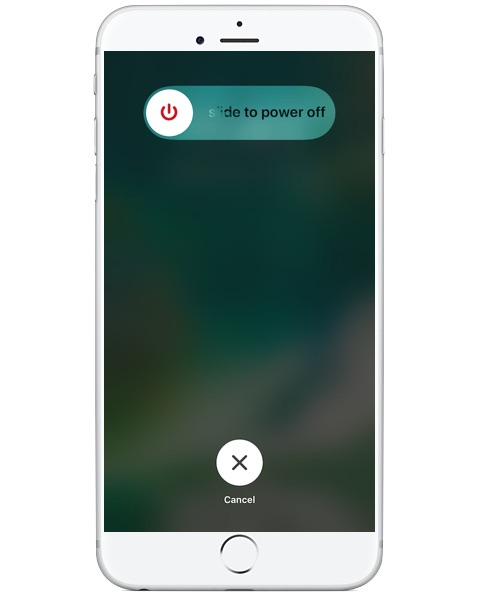
Un redémarrage est une solution classique et souvent efficace pour les problèmes système simples.
Désactiver le zoom d’affichage
Une fonctionnalité d’accessibilité peu connue, le « Zoom d’affichage », peut parfois interférer avec la rotation de l’écran d’accueil sur les modèles plus grands. Si votre écran d’accueil ne pivote pas en mode paysage, vérifiez ce paramètre.
- Ouvrez « Réglages ».
- Allez dans « Accessibilité », puis « Zoom ».
- Assurez-vous que la fonction « Zoom » est désactivée. Ce n’est pas la même chose que le « Zoom d’affichage » pour l’écran d’accueil.
- Retournez dans « Réglages » > « Affichage et luminosité ».
- Faites défiler jusqu’à « Affichage » et tapez dessus.
- Dans la section « Zoom d’affichage », sélectionnez « Standard » au lieu de « Zoomé ».
- Tapez sur « Définir » en bas. Votre iPhone redémarrera pour appliquer le changement.
- Après le redémarrage, votre écran d’accueil devrait pouvoir faire pivoter l’écran iPhone en mode paysage.
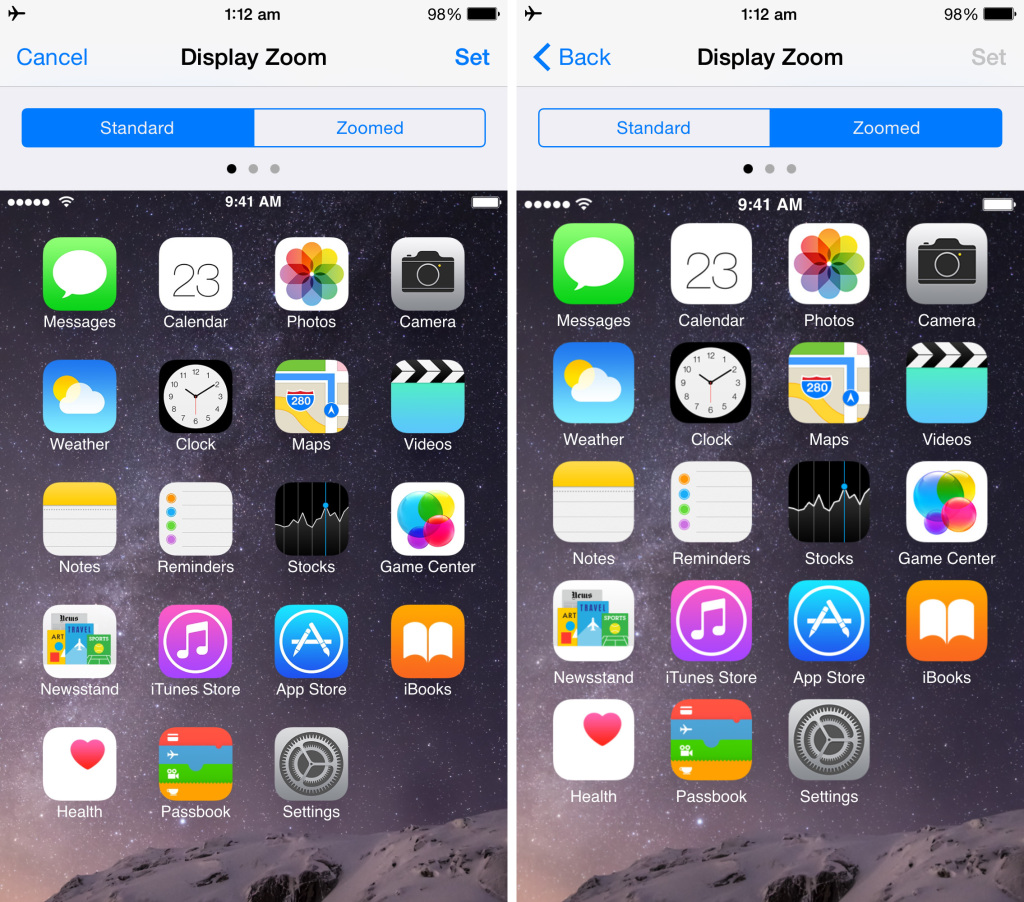
Le mode d’affichage Zoomé peut restreindre la rotation de l’écran d’accueil sur certains iPhone.
Comment et pourquoi verrouiller la rotation de l’iPhone ?
Savoir débloquer la rotation sur iPhone est essentiel, mais savoir la verrouiller l’est tout autant. Cela est très pratique lorsque vous lisez au lit, que vous utilisez votre téléphone en mode portrait pour une longue session, ou que vous ne voulez pas que l’écran bascule intempestivement.
Le processus est l’exact inverse de la première méthode. Il suffit d’ouvrir le Centre de contrôle (glissière depuis le coin supérieur droit ou depuis le bas) et d’appuyer sur l’icône du cadenas avec la flèche. Lorsque l’icône est activée (généralement mise en évidence en blanc sur fond sombre ou accompagnée d’un indicateur), la rotation écran iPhone est verrouillée. Un message « Verrouillage d’orientation : Activé » le confirme.
C’est un interrupteur : un appui le désactive pour faire pivoter l’écran iPhone, un autre appui le réactive pour le figer. Pensez à vérifier son état si votre écran ne se comporte pas comme prévu !
Essayez Leawo iOSFix dès maintenant ! Réparez plus de 50 problèmes iOS et tvOS sur iPhone, iPad, iPod et Apple TV de manière facile et sécurisée, sans perte de données.
Obtenir la version Windows | Obtenir la version Mac | Vérifier la dernière réduction
Conclusion
Contrôler l’orientation de son écran est une fonctionnalité basique mais cruciale de l’expérience iPhone. Que vous ayez besoin de débloquer la rotation sur iPhone pour regarder une vidéo ou de la verrouiller pour une lecture stable, les outils sont intégrés et accessibles. En cas de problème persistant avec la rotation écran iPhone, suivez le parcours de dépannage : vérifiez le verrouillage dans le Centre de contrôle, fermez les applications, redémarrez l’appareil, et explorez les paramètres d’affichage et de mise à jour. La solution se trouve presque toujours parmi ces étapes.
Essayez iTransfer de Leawo dès maintenant ! Solution rassurante et efficace pour le transfert de données incluant photos, musiques, contacts et SMS entre appareils iOS, iTunes et ordinateur.
Obtenir la version Windows | Obtenir la version Mac | Vérifier la dernière réduction

Certaines images utilisées dans cet article sont des illustrations génériques provenant d’Internet.