ツールハンター

Résumé: Vous en avez assez du son d’alarme iPhone par défaut qui vous réveille en sursaut ? Ce guide détaillé vous explique pas à pas comment régler le son de l’alarme iPhone, le personnaliser avec votre musique préférée, ajuster son volume et même configurer des vibrations. Personnalisez votre réveil pour commencer la journée du bon pied.
Se réveiller le matin peut parfois être une véritable épreuve, surtout si le son strident de votre réveil vous arrache brutalement du sommeil. Si le réglage son alarme iPhone standard vous fatigue plus qu’il ne vous dynamise, il est temps d’agir. Heureusement, votre iPhone regorge d’options pour personnaliser complètement votre expérience de réveil, que vous préfériez une mélodie douce, un morceau énergique ou simplement une vibration discrète. Explorons ensemble toutes les méthodes pour changer sonnerie alarme iPhone et créer le réveil idéal.
Pourquoi est-il important de bien choisir son son d’alarme ?
Un mauvais réveil peut impacter toute votre journée. Un son trop agressif peut provoquer un pic de stress dès le matin, tandis qu’une mélodie trop douce risque de ne pas vous sortir du lit. Le secret ? Trouver le bon équilibre. Modifier le réglage son réveil iPhone n’est pas qu’une question d’esthétique, c’est un vrai outil pour améliorer votre bien-être matinal. Un son progressif ou une chanson que vous aimez peut transformer complètement votre routine, vous aidant à vous lever avec plus d’entrain et de positivité.
Comment modifier le son de l’alarme sur iPhone via l’application Horloge ?
La méthode la plus simple pour régler le son de l’alarme iPhone passe par l’application Horloge, préinstallée sur votre appareil. C’est rapide et ne nécessite aucun téléchargement supplémentaire.
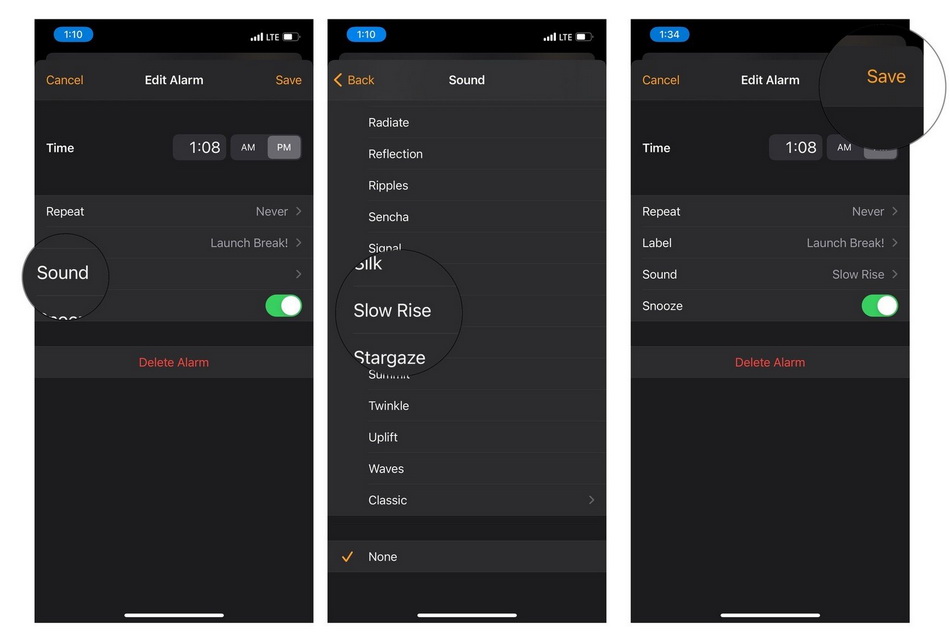
Voici la procédure à suivre :
- Ouvrez l’application Horloge sur votre iPhone.
- Appuyez sur l’onglet Alarme en bas de l’écran.
- Pour créer une nouvelle alarme, touchez le signe + dans le coin supérieur droit. Pour modifier une alarme existante, appuyez sur “Modifier” puis sur l’alarme concernée.
- Réglez l’heure de réveil souhaitée.
- Appuyez sur l’option Son. Vous verrez alors une liste des sons d’alarme intégrés proposés par Apple, comme “Rayon”, “Apex” ou “Siri”.
- Parcourez la liste et touchez un son pour l’écouter en aperçu.
- Une fois votre choix fait, appuyez sur Retour puis sur Enregistrer en haut à droite pour valider.
Et voilà ! Vous venez de changer sonnerie alarme iPhone en quelques secondes. N’hésitez pas à tester différents sons pour voir lequel vous convient le mieux.
Comment utiliser une chanson personnalisée comme sonnerie d’alarme ?
Si les sons prédéfinis ne vous inspirent pas, vous pouvez régler le son de l’alarme iPhone avec une chanson de votre bibliothèque musicale. C’est parfait pour vous réveiller en écoutant votre artiste préféré.
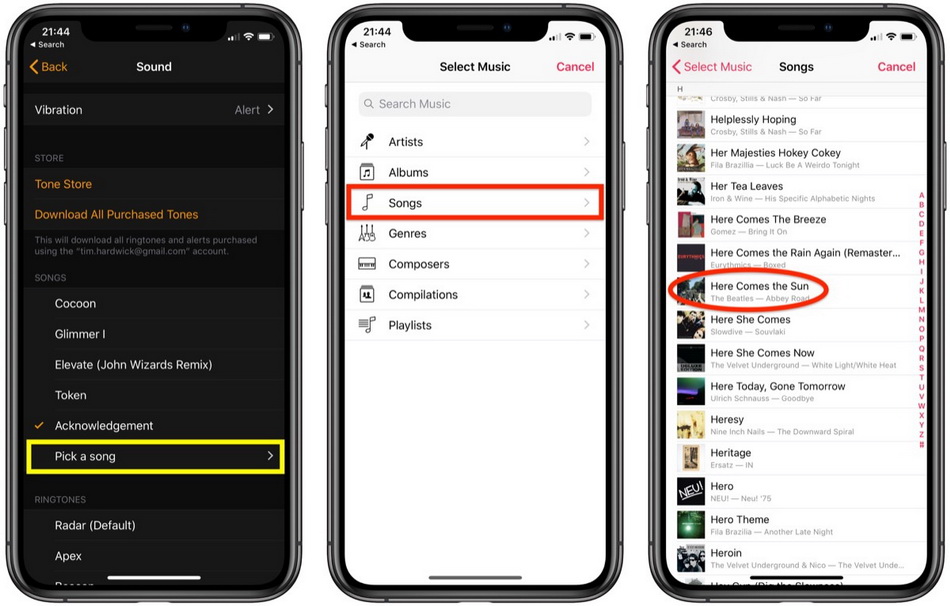
Le processus est très similaire :
- Accédez à la création ou la modification d’une alarme dans l’application Horloge, comme expliqué précédemment.
- Touchez l’option Son.
- Cette fois, faites défiler vers le bas jusqu’à la section CHANSONS et sélectionnez Choisir une chanson.
- Vous pouvez alors naviguer dans votre bibliothèque musicale (musique synchronisée depuis votre Mac/PC, achats iTunes, ou titres disponibles via un abonnement Apple Music actif).
- Sélectionnez le morceau de votre choix. Notez que seule la première trentaine de secondes de la chanson sera jouée lorsque l’alarme se déclenchera.
- Validez en appuyant sur Enregistrer.
Cette fonctionnalité est idéale pour un réglage son réveil iPhone vraiment unique. Cependant, elle a une limite : vous ne pouvez sélectionner que de la musique provenant de l’écosystème Apple (iTunes Store, Apple Music, ou fichiers synchronisés via l’application Musique sur ordinateur). Si votre morceau préféré vient d’ailleurs, il faudra d’abord l’ajouter à votre bibliothèque iTunes/Musique.
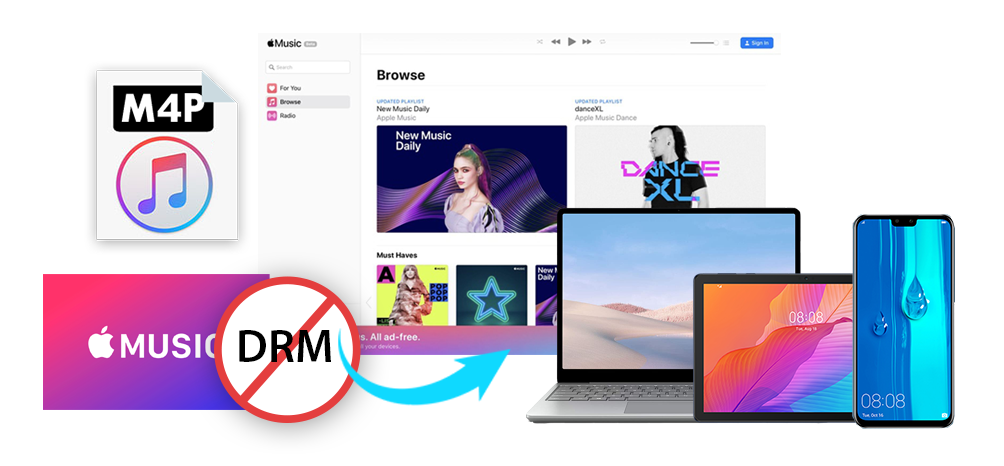
Essayez Leawo Prof. DRM Music Converter dès maintenant ! Supprimez la protection DRM FairPlay et convertissez Apple Music M4P, M4A en MP3 à grande vitesse, tout en conservant une haute qualité audio.
Obtenez la version Windows | Obtenez la version Mac | Vérifiez la dernière réduction,
Et si je veux créer mon propre son d’alarme à partir de n’importe quelle source audio ?
Imaginons que vous souhaitiez vous réveiller avec un extrait d’un podcast, un son trouvé sur YouTube, ou une bande-son de jeu vidéo. Pour ce genre de réglage son alarme iPhone ultra-personnalisé, la méthode officielle est limitée. Une solution consiste à enregistrer l’audio souhaité sur votre ordinateur, puis à le transférer dans votre bibliothèque musicale iPhone, comme s’il s’agissait d’un achat iTunes.
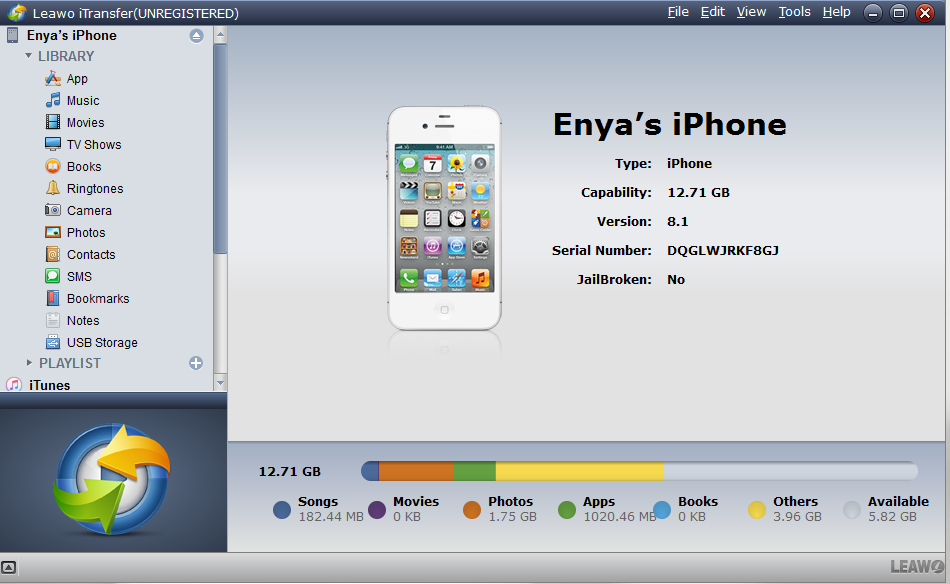
Ce processus nécessite deux étapes principales : l’enregistrement de l’audio, puis son transfert vers l’iPhone. Il existe des logiciels gratuits et payants qui permettent d’enregistrer tout son sortant des haut-parleurs de votre ordinateur. Une fois le fichier audio (de préférence au format MP3 et d’une durée inférieure à 40 secondes) créé, vous pouvez le glisser-déposer dans la fenêtre de l’application Musique (ou iTunes) sur votre Mac ou PC.
Assurez-vous ensuite que la synchronisation de votre bibliothèque musicale entre votre ordinateur et votre iPhone est activée. Après une synchronisation, votre son personnalisé apparaîtra dans votre bibliothèque et vous pourrez le sélectionner comme sonnerie d’alarme en suivant la méthode “Choisir une chanson”.
Essayez Leawo Music Recorder dès maintenant ! Enregistrez de la musique et de l’audio de n’importe quel site en conservant 100 % de la qualité originale, y compris YouTube, Spotify et plus de 500 sites.
Obtenir la version Windows | Obtenir la version Mac | Vérifier la dernière réduction,
Comment régler le volume de l’alarme sur iPhone ?
Après avoir changé la sonnerie alarme iPhone, il est crucial de régler le volume approprié. Un volume trop bas et vous ne l’entendrez pas ; trop fort et il deviendra désagréable. Contrairement à ce que l’on pourrait croire, le volume de l’alarme n’est pas réglé indépendamment dans l’application Horloge.

Pour régler le son de l’alarme iPhone en termes de volume, suivez ce chemin :
- Ouvrez l’application Réglages (Paramètres) sur votre iPhone.
- Descendez et appuyez sur Sons & vibrations (ou “Sons et haptique” selon les versions).
- Sous la rubrique Sonneries et alertes, vous verrez un curseur de volume.
- Faites glisser ce curseur vers la gauche pour baisser le volume, ou vers la droite pour l’augmenter. Pendant que vous ajustez, l’iPhone jouera un son d’aperçu pour vous donner une idée du niveau.
Astuce importante : Vérifiez également l’option Changer avec les boutons. Si elle est activée (verte), vous pourrez utiliser les boutons de volume physique sur le côté de votre iPhone pour ajuster le volume des sonneries et des alertes, y compris celui de votre alarme. Assurez-vous simplement de ne pas régler le volume général du système (contrôlé par l’autre curseur dans “Sons & vibrations”) sur silencieux lorsque l’alarme doit sonner.
Comment configurer une alarme silencieuse avec seulement des vibrations ?
Il y a des situations où un son n’est pas souhaitable : si vous partagez votre chambre, lors d’une sieste, ou dans un environnement professionnel discret. Heureusement, vous pouvez facilement changer sonnerie alarme iPhone en une alarme purement vibrante.
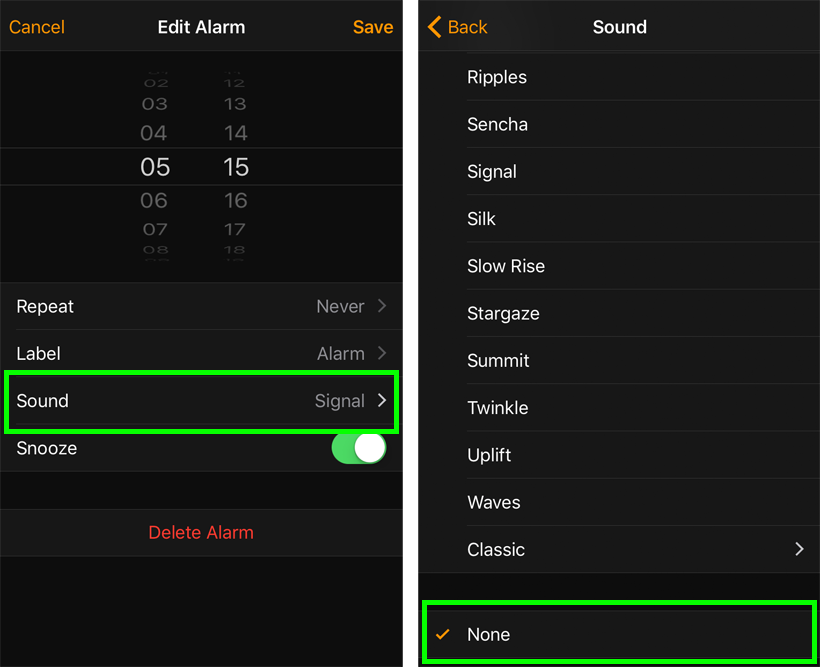
Pour configurer une alarme vibrante :
- Dans l’application Horloge, créez ou modifiez une alarme.
- Appuyez sur Son.
- Faites défiler tout en haut de la liste des sons et sélectionnez Aucun. L’icône d’un haut-parleur barré apparaîtra.
- Ensuite, juste au-dessus de l’option “Son”, appuyez sur Vibration.
- Vous pouvez choisir parmi plusieurs motifs de vibration prédéfinis (comme “Pulsation”, “SOS”, “Vibration”)
- Le plus amusant : vous pouvez créer votre propre motif. En bas de l’écran, appuyez sur Créer une nouvelle vibration. Tapez et maintenez votre doigt sur l’écran pour créer un rythme personnalisé, puis relâchez. Appuyez sur “Jouer” pour le tester, et sur “Enregistrer” pour lui donner un nom et l’ajouter à votre liste.
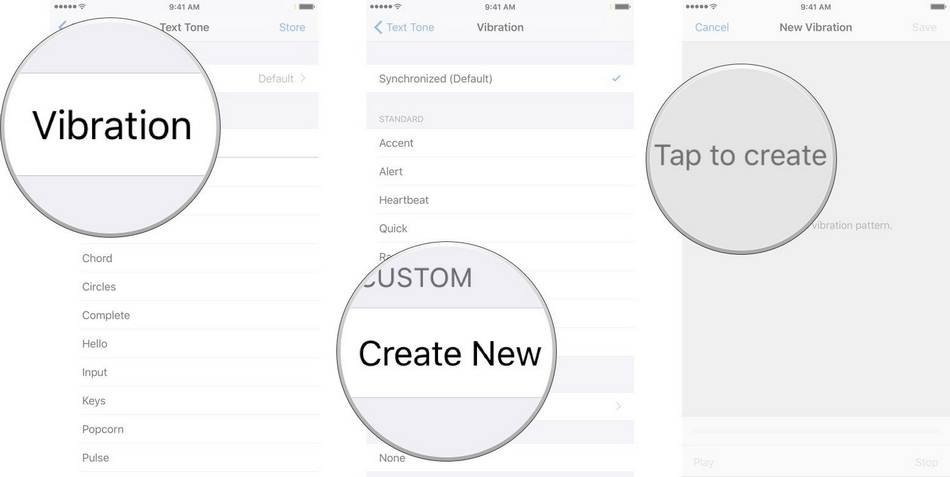
Cette vibration personnalisée sera désormais disponible pour toutes vos alarmes. C’est une fonctionnalité ingénieuse pour un réglage son réveil iPhone (ou plutôt sans son !) parfaitement adapté à vos besoins.
Conseils pour choisir le son d’alarme parfait
Maintenant que vous savez comment régler le son de l’alarme iPhone, voici quelques pistes pour faire le bon choix :
- Pour un réveil en douceur : Privilégiez les sons intégrés comme “Ondes” ou “Cristal”, ou une chanson au tempo lent et aux mélodies apaisantes. Évitez les musiques avec un départ brusque.
- Pour les gros dormeurs : Optez pour un son plus dynamique et persistant. Les sons “Rayon” ou “Signal” sont conçus pour cela. Une chanson au rythme entraînant peut aussi faire l’affaire.
- Variez les plaisirs : N’hésitez pas à configurer plusieurs alarmes avec des sons différents selon les jours. Un son doux pour le weekend, un plus énergique en semaine.
- Testez avant : Lorsque vous sélectionnez un son ou une chanson, l’iPhone le joue en aperçu. Écoutez-le attentivement pour être sûr qu’il vous convient au réveil.
Dépannage : si votre alarme iPhone ne sonne pas
Parfois, même après avoir correctement effectué le réglage son alarme iPhone, celle-ci peut ne pas fonctionner. Voici les vérifications de base :
- Vérifiez que le bouton physique “Sonnerie/Silencieux” sur le côté de l’iPhone n’est pas en position silencieuse (avec la ligne orange visible). En mode silencieux, l’alarme ne sonnera que si vous avez activé l’option “Vibrer en mode silencieux” dans Réglages > Sons.
- Assurez-vous que le volume des “Sonneries et alertes” n’est pas au minimum.
- Vérifiez que l’alarme est bien activée (le commutateur à droite doit être vert).
- Confirmez que vous n’avez pas sélectionné “Aucun” comme son par erreur.
- Redémarrez votre iPhone, cela peut résoudre des bugs temporaires.
Conclusion
Personnaliser le réglage son réveil iPhone est bien plus qu’un détail technique. C’est un petit changement qui peut avoir un impact significatif sur le début de votre journée. Que vous optiez pour une mélodie classique, une chanson motivante, ou une vibration discrète, votre iPhone vous offre toute la flexibilité nécessaire. Prenez quelques minutes pour explorer ces options et configurer l’alarme qui vous correspond vraiment. Vous verrez, se lever le matin peut devenir un moment bien plus agréable.
Certaines images utilisées dans cet article sont des illustrations génériques provenant d’Internet.