ツールハンター

Résumé: Vous cherchez à enregistrer contact sur carte sim iphone pour une sauvegarde supplémentaire ou pour changer de téléphone ? Ce guide vous explique pourquoi c’est moins direct que sur Android et détaille plusieurs méthodes pratiques pour y parvenir, en utilisant des outils comme l’email, iCloud ou des logiciels dédiés.
Transférer ses précieux contacts de l’iPhone vers une carte SIM peut sembler être une tâche simple, mais les utilisateurs d’iPhone découvrent souvent que ce n’est pas aussi intuitif qu’ils le pensaient. Contrairement à de nombreux téléphones Android, iOS ne propose pas d’option native pour mettre contact sur carte sim iphone directement depuis l’appli Contacts. Cela est dû à la philosophie de sécurité et d’écosystème fermé d’Apple. Mais ne vous inquiétez pas, cela ne signifie pas que c’est impossible ! Il existe plusieurs chemins détournés, plus ou moins simples, pour réussir à exporter vos contacts carte sim iphone et les avoir en sécurité sur ce petit support physique.
Pourquoi est-ce si compliqué d’enregistrer contact sur carte sim iphone ?
Apple a conçu iOS pour que vos données, comme les contacts, soient synchronisées et sauvegardées via ses services cloud (iCloud) ou transférées via iTunes/Finder. La carte SIM est largement considérée comme un support de stockage limité et moins sécurisé dans cet écosystème. Par conséquent, il n’existe pas de bouton “Copier vers la SIM” dans les paramètres de l’iPhone. L’objectif est de vous encourager à utiliser iCloud, qui offre une sauvegarde bien plus riche (photos, paramètres, etc.). Cependant, avoir une copie sur carte sim iphone reste utile, notamment pour migrer vers un téléphone non-iOS ou pour avoir une sauvegarde physique indépendante d’internet.
Méthode 1 : Transférer via Email – Idéal pour quelques contacts
Si vous n’avez besoin de déplacer qu’une poignée de contacts, l’email est une solution rapide. Elle nécessite cependant d’avoir accès à un téléphone Android (ou un autre téléphone acceptant les imports SIM) pour finaliser l’opération.
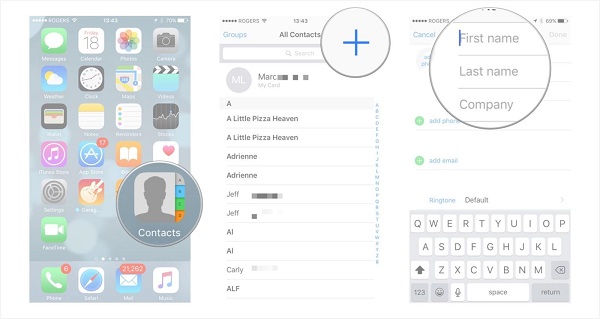
Étape 1 : Partager les contacts depuis l’iPhoneOuvrez l’application “Contacts” sur votre iPhone. Trouvez le contact que vous voulez enregistrer contact sur carte sim iphone. Appuyez sur son nom, puis faites défiler jusqu’à trouver l’option “Partager le contact”. Choisissez ensuite l’application Mail pour l’envoyer par email à vous-même.
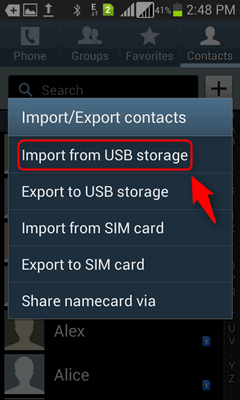
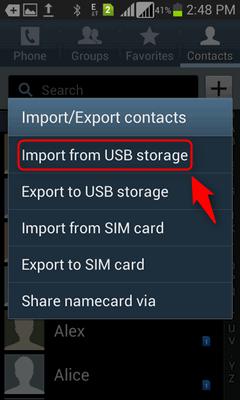
Étape 2 : Recevoir et télécharger sur AndroidSur votre téléphone Android, ouvrez l’email reçu et téléchargez la pièce jointe (fichier .vcf). Ensuite, ouvrez l’application “Contacts” de l’appareil Android. Allez dans ses paramètres (généralement via le menu ou les trois points) et cherchez “Importer/Exporter”. Sélectionnez “Importer depuis le stockage USB” ou “Importer depuis le fichier .vcf”. Le téléphone devrait détecter le fichier que vous venez de télécharger.
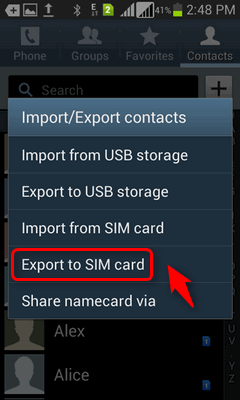
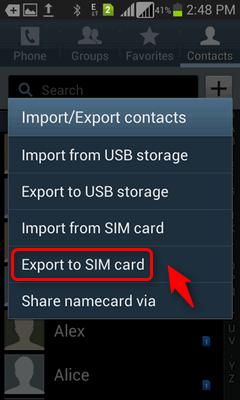
Étape 3 : Exporter vers la carte SIMUne fois les contacts importés dans la mémoire du téléphone Android, retournez dans “Importer/Exporter”. Cette fois, choisissez “Exporter vers la carte SIM” ou “Copier vers la carte SIM”. Assurez-vous bien sûr que la carte SIM dans laquelle vous voulez mettre contact sur carte sim iphone est insérée dans l’appareil Android. Confirmez l’opération.
Cette méthode est parfaite pour 5 ou 10 contacts. Pour une liste complète, elle devient fastidieuse. C’est là que les méthodes suivantes entrent en jeu.
Méthode 2 : Utiliser iCloud – La méthode intégrée d’Apple
iCloud est la passerelle la plus naturelle pour extraire vos contacts carte sim iphone de l’écosystème Apple. Vous allez les exporter depuis le site web iCloud vers un ordinateur, puis les transférer vers un Android/SIM.
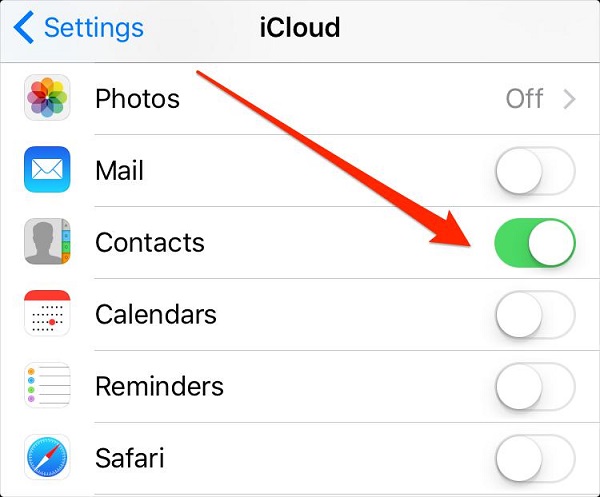
Étape 1 : Activer la synchronisation des contacts iCloudSur votre iPhone, allez dans Réglages > [Votre nom] > iCloud. Assurez-vous que l’interrupteur à côté de “Contacts” est activé (vert). Cela synchronise votre carnet d’adresses avec le cloud.
Étape 2 : Exporter les contacts depuis iCloud.comSur un ordinateur (Mac ou PC), ouvrez un navigateur et allez sur www.icloud.com. Connectez-vous avec votre identifiant Apple. Cliquez sur l’application “Contacts”. Vous verrez tous vos contacts synchronisés. Pour tous les sélectionner, vous pouvez utiliser Cmd+A (Mac) ou Ctrl+A (PC). Ensuite, cliquez sur l’engrenage (Paramètres) en bas à gauche et choisissez “Exporter la vCard”. Cela télécharge un fichier .vcf contenant tous vos contacts.

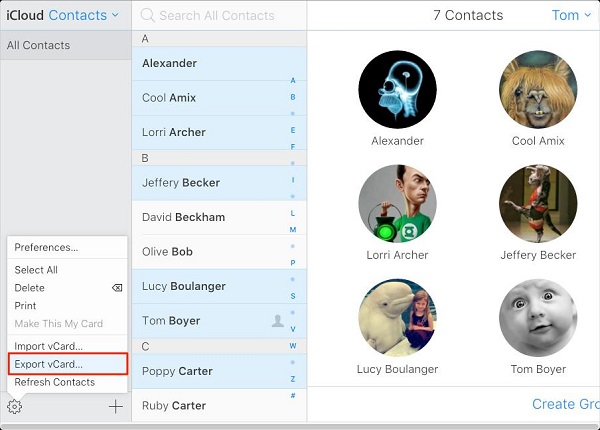
Étape 3 : Transférer le fichier vers Android et la SIMTransférez le fichier .vcf téléchargé sur votre téléphone Android (par cable USB, email, ou Bluetooth). Sur l’Android, ouvrez l’app Contacts, allez dans Importer/Exporter, et choisissez “Importer depuis le stockage USB” (ou fichier .vcf). Sélectionnez le fichier .vcf transféré. Enfin, retournez dans Importer/Exporter et choisissez “Exporter vers la carte SIM”. Vous avez ainsi réussi à importer contact carte sim iphone via un détour par le cloud.
Méthode 3 : Passer par un compte Yahoo – Une alternative historique
Cette méthode utilise Yahoo comme plateforme intermédiaire. Elle est un peu plus technique mais fonctionne bien.
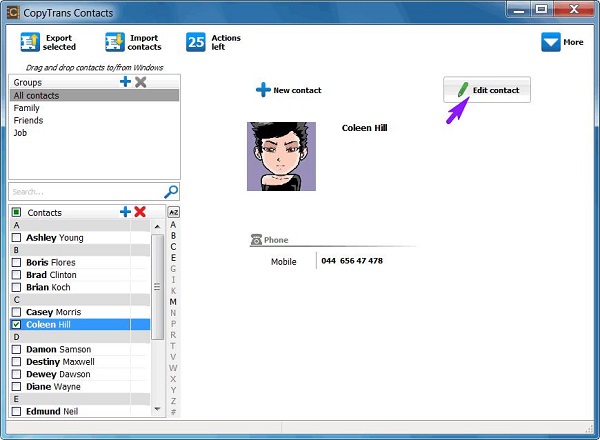
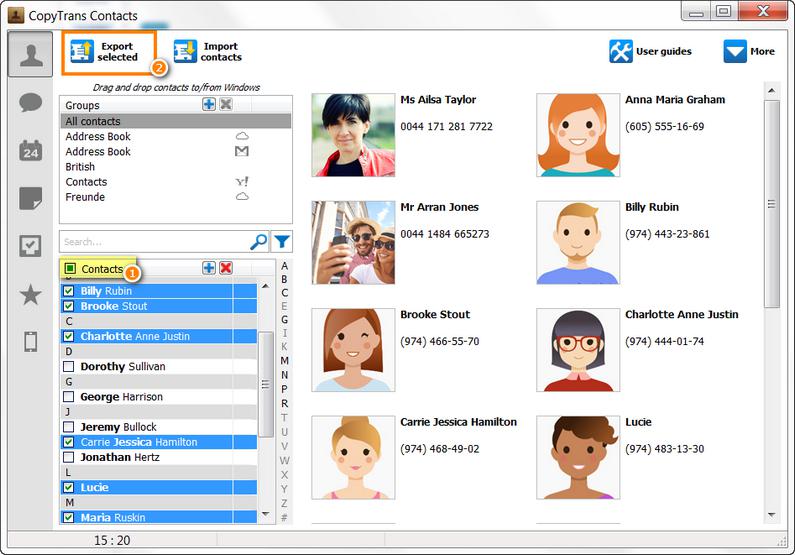
Étape 1 : Exporter les contacts de l’iPhone vers un fichierVous aurez besoin d’un logiciel comme CopyTrans Contacts (ou autre) sur votre PC Windows pour extraire les contacts de l’iPhone connecté. Dans le logiciel, sélectionnez les contacts et exportez-les au format vCard (.vcf).
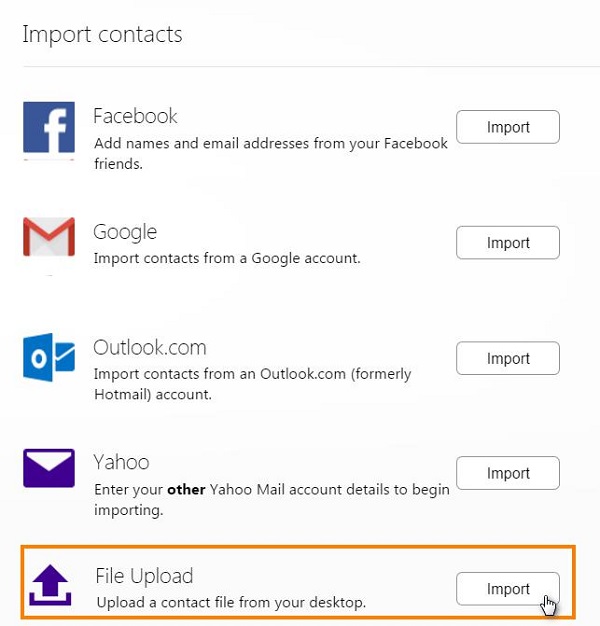
Étape 2 : Importer le fichier dans Yahoo ContactsAllez sur mail.yahoo.com et connectez-vous. Cherchez la section “Contacts”. Cherchez l’option “Importer des contacts” et choisissez “Téléversement de fichier”. Sélectionnez le fichier .vcf que vous avez créé.
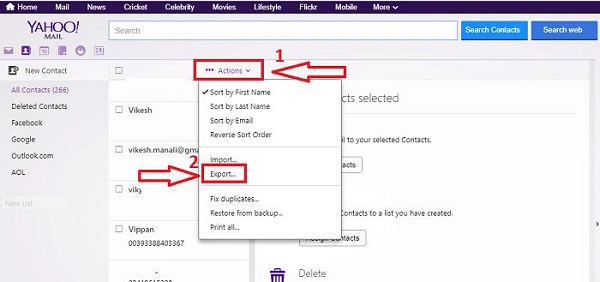
Étape 3 : Exporter depuis Yahoo vers un fichier lisibleDans Yahoo Contacts, allez dans “Plus” ou “Gérer” et cherchez “Exporter”. Exportez vos contacts au format “Yahoo CSV”. Ce fichier .csv est un tableau Excel simple.
Étape 4 : Préparer et transférer vers la SIMCe fichier .csv peut parfois nécessiter d’être converti en .vcf via des outils en ligne gratuits pour être lu par l’Android. Une fois que vous avez un fichier .vcf, répétez le processus de transfert vers l’Android et d’exportation vers la SIM comme décrit précédemment. Cette méthode est un bon exercice pour apprendre à importer contact carte sim iphone via différents formats.
Méthode 4 : Utiliser un logiciel de transfert dédié – La solution tout-en-un
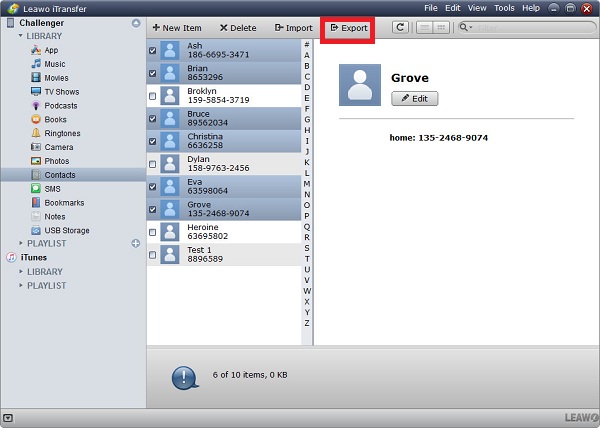
Pour ceux qui veulent un contrôle total et une interface simple, un logiciel comme Leawo iTransfer (ou des équivalents) est excellent. Il se connecte directement à votre iPhone et vous permet d’exporter les contacts vers votre ordinateur en quelques clics.
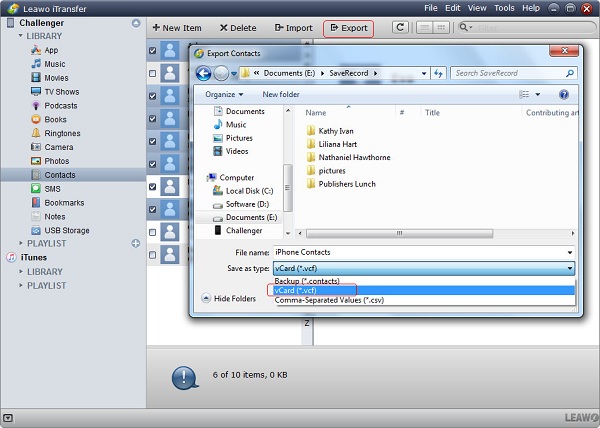
Étape 1 : Connecter et sélectionnerTéléchargez et installez le logiciel sur votre ordinateur (Windows ou Mac). Lancez-le et connectez votre iPhone via un câble USB. Le logiciel détecte votre appareil. Dans la barre latérale, cliquez sur “Contacts”. Vous verrez toute votre liste s’afficher.

Étape 2 : Exporter les contactsSélectionnez les contacts que vous souhaitez enregistrer contact sur carte sim iphone. Vous pouvez tous les choisir. Cherchez ensuite un bouton “Exporter” ou “Sauvegarder”. Cliquez dessus.
Étape 3 : Choisir le format et l’emplacementUne fenêtre vous demandera où sauvegarder les fichiers et dans quel format. Choisissez le format vCard (.vcf) pour une compatibilité maximale. Sélectionnez un dossier sur votre ordinateur et confirmez l’export.
Essayez iTransfer de Leawo dès maintenant ! Solution rassurante et efficace pour le transfert de données incluant photos, musiques, contacts et SMS entre appareils iOS, iTunes et ordinateur.
Obtenir la version Windows | Obtenir la version Mac | Vérifier la dernière réduction

Étape 4 : Finaliser le transfert vers la SIMUne fois le fichier .vcf sur votre ordinateur, le processus final est identique : transférez-le vers un téléphone Android et utilisez l’option “Exporter vers la carte SIM” dans l’application Contacts. Cette méthode est très fiable pour gérer de gros volumes de contacts carte sim iphone.
Formats de fichiers à connaître pour vos contacts
Quelle que soit la méthode choisie, vous allez manipuler des fichiers. Les formats les plus courants sont :
- VCF (vCard) : Le standard universel pour les contacts. C’est le format le plus simple et le plus compatible. C’est celui que vous devriez privilégier pour mettre contact sur carte sim iphone.
- CSV : Un tableau Excel. Pratique pour visualiser et éditer en masse, mais nécessite souvent une conversion en VCF avant import sur un téléphone.
- XLS/XLSX : Formats Microsoft Excel. Moins directement compatibles avec les téléphones.
Lorsque vous avez le choix, prenez toujours le format VCF pour vos opérations de transfert de contacts carte sim iphone.
Conclusion
Enregistrer contact sur carte sim iphone demande donc un peu plus de manœuvre que sur d’autres téléphones, mais c’est loin d’être insurmontable. Le choix de la méthode dépend de vos besoins :
- Pour 2-3 contacts : L’email est le plus rapide.
- Pour tous vos contacts et si vous utilisez iCloud : La méthode iCloud est intégrée et efficace.
- Pour un contrôle précis et une sauvegarde locale : Un logiciel dédié comme iTransfer est idéal.
N’oubliez pas que l’objectif final est de pouvoir importer contact carte sim iphone sur un autre appareil ou d’avoir une sauvegarde de secours. Prenez le temps de choisir la méthode qui vous convient le mieux et effectuez toujours un test avec quelques contacts avant de tout transférer. Ainsi, vos précieux contacts seront en sécurité, à la fois dans le cloud et sur votre petite carte SIM physique.
Certaines images utilisées dans cet article sont des représentations génériques provenant d’Internet.