ツールハンター

résumé: Vous cherchez à importer photos iPhone sur Mac ? Ce guide détaille sept méthodes pratiques, d’AirDrop aux logiciels de transfert, pour récupérer vos précieux clichés. Que vous soyez débutant ou utilisateur avancé, vous trouverez ici la solution adaptée à vos besoins pour copier photo iPhone vers Mac sans perdre en qualité.
Transférer vos souvenirs photographiques de votre iPhone vers votre ordinateur Mac devrait être un processus fluide. Heureusement, l’écosystème Apple et quelques outils tiers offrent plusieurs chemins pour y parvenir. Explorons ensemble les différentes façons d’importer photo sur Mac, en détaillant chaque étape pour une expérience sans accroc.
Méthode 1 : Utiliser AirDrop pour un transfert sans fil
AirDrop est sans doute la méthode la plus intuitive et directe pour transférer des photos d’un iPhone à un Mac. Cette fonctionnalité native utilise à la fois le Wi-Fi et le Bluetooth pour créer une connexion peer-to-peer sécurisée entre vos appareils. C’est parfait pour envoyer rapidement quelques photos sans avoir à sortir de câble.
Pour réussir le transfert, assurez-vous d’abord que le Wi-Fi et le Bluetooth sont activés sur votre iPhone et votre Mac. Sur votre Mac, ouvrez le Finder et cliquez sur AirDrop dans la barre latérale. Assurez-vous que l’option « Me permettre d’être découvert » est réglée sur « Tout le monde » ou « Contacts uniquement » selon votre préférence. Sur votre iPhone, ouvrez l’application Photos, sélectionnez les images que vous souhaitez envoyer, appuyez sur l’icône de partage, puis choisissez l’icône AirDrop représentant votre Mac. L’avantage est que vous pouvez importer photos iPhone sur Mac en conservant leurs métadonnées, comme la date et le lieu.

Un point crucial souvent oublié : vérifiez les paramètres du pare-feu de votre Mac. Allez dans Préférences Système > Sécurité et confidentialité > Pare-feu > Options. Décochez l’option « Bloquer toutes les connexions entrantes » pour qu’AirDrop fonctionne correctement. Sans cette étape, votre Mac pourrait rester invisible.
Méthode 2 : Utiliser un logiciel de transfert dédié
Pour les transferts en grande quantité ou plus de contrôle, un logiciel tiers comme Leawo iTransfer est une excellente alternative. Ces outils sont conçus pour copier photo iPhone vers Mac de manière exhaustive, souvent en contournant les limitations d’iTunes. Ils permettent de visualiser, sélectionner et transférer non seulement des photos, mais aussi de la musique, des vidéos et des contacts.
Le processus est généralement simple. Après avoir téléchargé et installé le logiciel, connectez votre iPhone au Mac via un câble USB. Le programme détecte automatiquement votre appareil. Vous naviguez ensuite vers la section Photos ou Appareil photo, où toutes vos images sont affichées en miniature. Vous pouvez alors sélectionner les photos souhaitées (en utilisant Cmd+clic pour une sélection multiple) et les exporter vers un dossier de votre choix sur le Mac. C’est une méthode très fiable pour transférer des photos d’un iPhone à un Mac sans passer par la bibliothèque Photos.
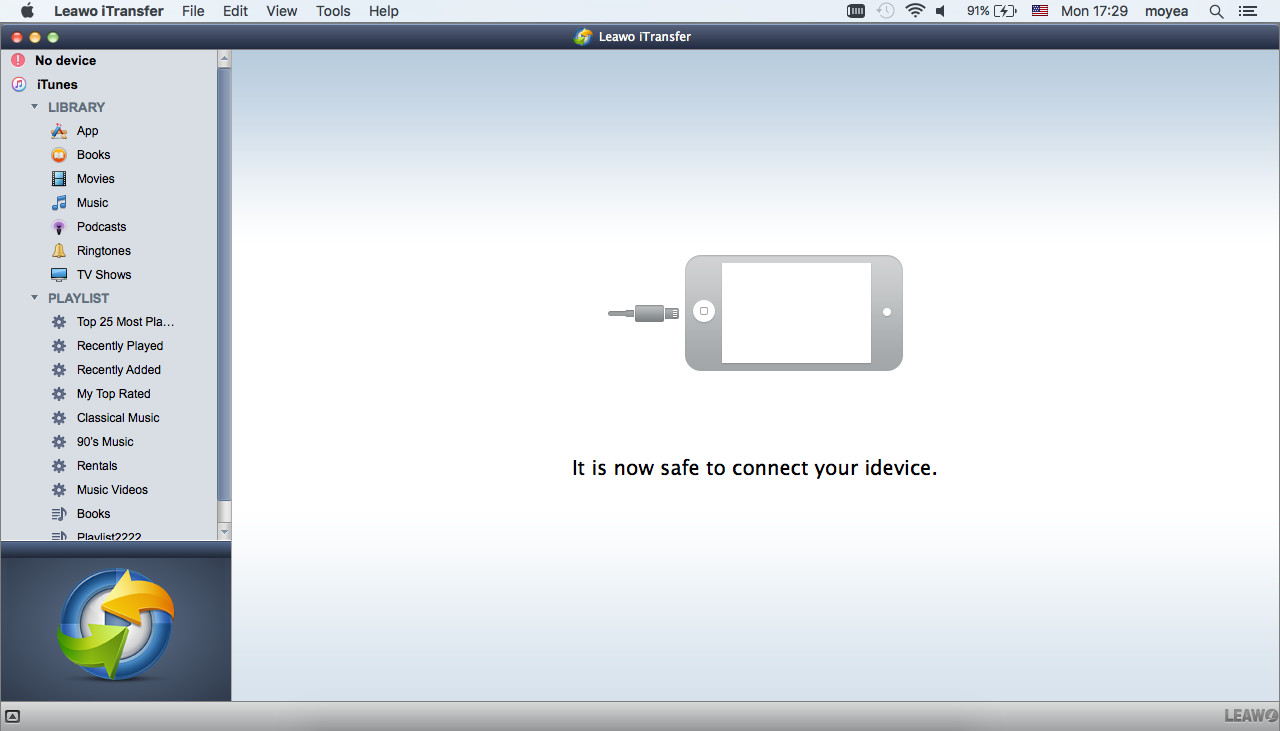
L’avantage de cette approche est la flexibilité. Vous pouvez prévisualiser les photos, les organiser par date ou album avant le transfert, et choisir un emplacement de destination précis sur votre disque dur. C’est idéal si vous voulez archiver des photos dans une structure de dossiers spécifique, en dehors de l’application Photos d’Apple.
Essayez iTransfer de Leawo dès maintenant ! Solution rassurante et efficace pour le transfert de données incluant photos, musiques, contacts et SMS entre appareils iOS, iTunes et ordinateur.
Obtenir la version Windows | Obtenir la version Mac | Vérifier la dernière réduction

Méthode 3 : Envoyer les photos par email
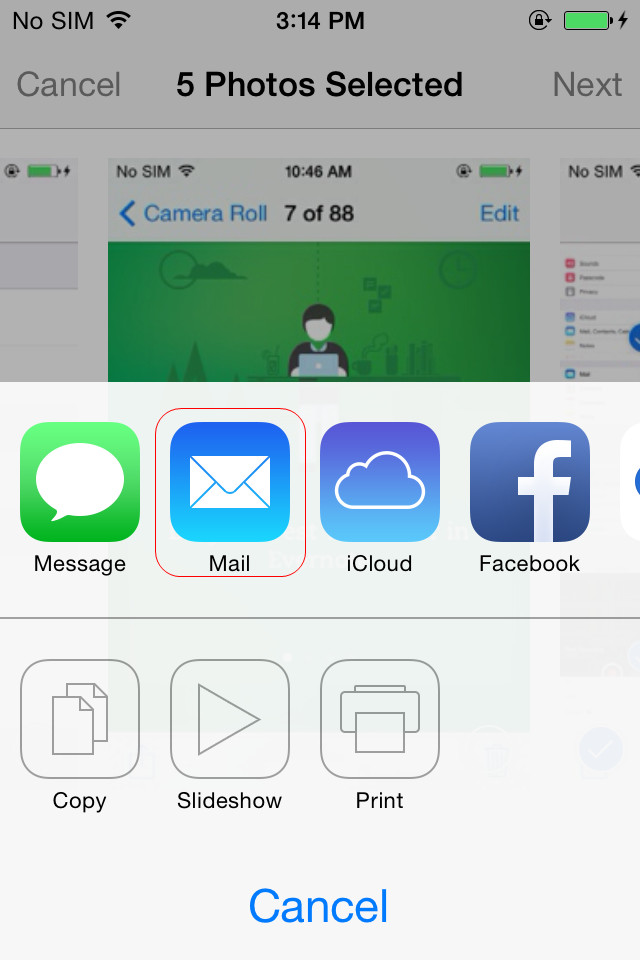
L’email reste une option de secours universelle. Bien que peu pratique pour un grand nombre de photos, elle est parfaite pour envoyer rapidement quelques clichés précis. Pour importer photo sur Mac via email, ouvrez l’application Photos sur votre iPhone, sélectionnez les images (jusqu’à cinq par email), appuyez sur l’icône de partage et choisissez l’application Mail.
Rédigez l’email à votre propre adresse, ajoutez éventuellement un commentaire et envoyez. Sur votre Mac, ouvrez votre client de messagerie, téléchargez les pièces jointes et enregistrez-les où vous le souhaitez. La limite de taille des pièces jointes imposée par votre fournisseur d’email est le principal inconvénient, tout comme la compression automatique que certains services appliquent aux images. Néanmoins, pour une ou deux photos urgentes, cela fait l’affaire et ne nécessite aucun câble ou configuration spéciale.
Méthode 4 : Utiliser l’application Capture d’image
Capture d’image est une application utilitaire méconnue mais extrêmement puissante, préinstallée sur tous les Mac. Elle donne un contrôle granulaire sur l’importation depuis des appareils photo, des scanners et donc, votre iPhone. C’est un excellent moyen d’importer photos iPhone sur Mac sans lancer l’application Photos.
Connectez votre iPhone avec un câble USB. Si votre iPhone est verrouillé, déverrouillez-le. Lancez Capture d’image (vous la trouverez dans le dossier Applications > Utilitaires, ou via Spotlight). Votre iPhone devrait apparaître dans la barre latérale. En cliquant dessus, toutes vos photos et vidéos s’affichent. Vous pouvez les visualiser en vignettes ou en liste, les faire pivoter, et même en supprimer directement depuis l’interface.
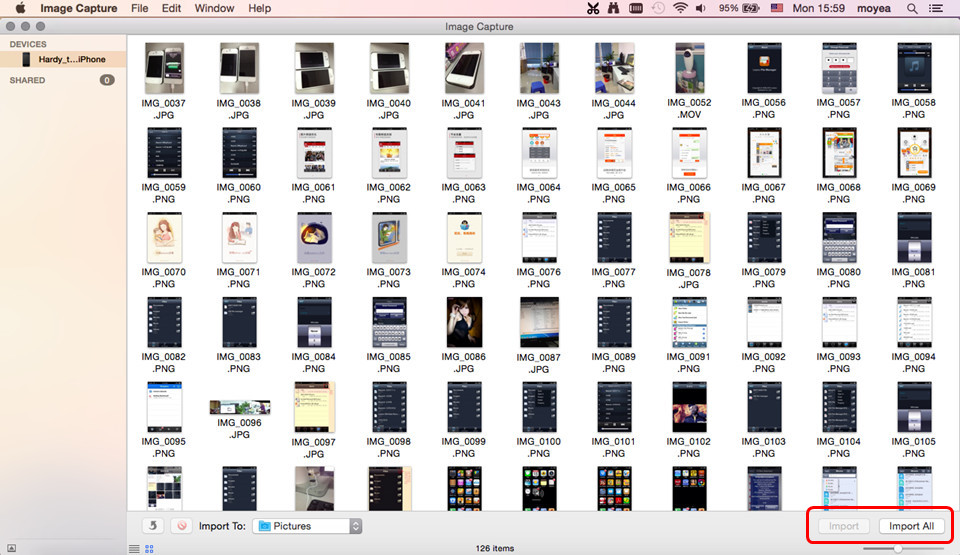
Pour importer, choisissez un dossier de destination dans le menu déroulant en bas de la fenêtre. Vous pouvez cliquer sur « Importer tout » ou sélectionner seulement certaines photos et cliquer sur « Importer ». Un réglage très utile se trouve dans le petit menu déroulant en bas à gauche : « Connexion de cet iPhone » > « Ouvrir Photos ». Vous pouvez le changer pour « Ouvrir Capture d’image » afin que cette application s’ouvre automatiquement à chaque connexion, vous évitant ainsi de passer par Photos si vous ne le souhaitez pas.
Méthode 5 : Transférer avec l’application Photos du Mac
L’application Photos est la méthode intégrée et officielle recommandée par Apple. Elle est conçue pour une intégration parfaite et offre en plus des fonctionnalités de gestion de bibliothèque, de retouche et de synchronisation via iCloud. Pour copier photo iPhone vers Mac avec l’app Photos, le processus est on ne peut plus simple.
Connectez votre iPhone au Mac via USB. L’application Photos devrait s’ouvrir automatiquement (si ce n’est pas le cas, lancez-la). L’interface d’importation apparaît généralement. Sinon, cliquez sur le nom de votre iPhone dans la barre latérale de l’application. Vous verrez toutes les photos de votre iPhone, souvent regroupées par date. Vous pouvez choisir d’importer toutes les nouvelles photos depuis votre dernière connexion, ou sélectionner manuellement des images spécifiques.

Après avoir cliqué sur « Importer la sélection » ou « Importer toutes les nouvelles photos », le transfert commence. Une fois terminé, les photos sont ajoutées à votre bibliothèque Photos sur le Mac. Vous avez ensuite la possibilité de supprimer les photos de votre iPhone pour libérer de l’espace, directement depuis la fenêtre d’importation. Cette méthode est idéale pour ceux qui veulent centraliser et gérer leur collection photographique dans l’écosystème Apple.
Méthode 6 : Synchroniser avec iCloud Photos
Si vous préférez une solution sans fil et automatique, iCloud Photos est faite pour vous. Cette méthode permet de transférer des photos d’un iPhone à un Mac sans aucune connexion physique, en les synchronisant via le cloud. La condition est d’avoir suffisamment d’espace de stockage iCloud.
Activez d’abord iCloud Photos sur votre iPhone : allez dans Réglages > [votre nom] > iCloud > Photos, et activez « Synchroniser cette iPhone ». Sur votre Mac, allez dans Préférences Système > Identifiant Apple > iCloud, et cochez « Photos ». Assurez-vous que l’option « iCloud Photos » est également activée dans l’application Photos (Préférences > iCloud).
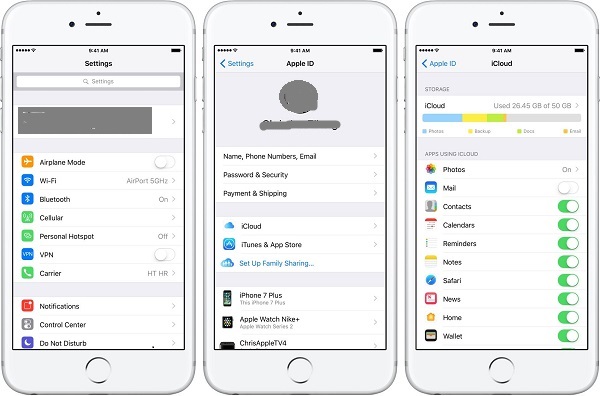
Désormais, toute photo que vous prenez sur votre iPhone est automatiquement téléchargée sur iCloud et devient disponible sur votre Mac, et vice-versa. C’est une méthode « set and forget » (configurez et oubliez) très pratique. Vous pouvez aussi accéder à toutes vos photos via le site web iCloud.com depuis n’importe quel navigateur, ce qui offre une flexibilité supplémentaire pour importer photo sur Mac depuis d’autres lieux.
Méthode 7 : Utiliser le lecteur iCloud (iCloud Drive)
iCloud Drive peut aussi servir de pont pour transférer manuellement des photos. Cette méthode est un peu plus manuelle que iCloud Photos mais offre un contrôle direct sur les fichiers. Elle est parfaite pour déplacer un lot spécifique de photos sans synchroniser toute votre bibliothèque.
Sur votre iPhone, assurez-vous que iCloud Drive est activé (Réglages > [votre nom] > iCloud > iCloud Drive). Ensuite, ouvrez l’application Fichiers, naviguez jusqu’à vos photos sous « Sur mon iPhone », sélectionnez celles que vous voulez transférer, appuyez sur Partager, et choisissez « Enregistrer dans Fichiers ». Sélectionnez ensuite iCloud Drive comme destination.
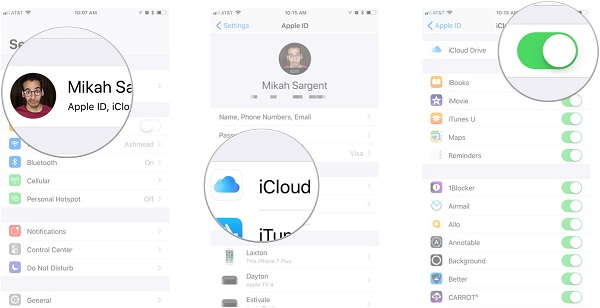
Sur votre Mac, ouvrez le Finder et allez dans iCloud Drive dans la barre latérale. Vous y trouverez le dossier ou les photos que vous avez sauvegardées. Vous pouvez alors les copier-coller localement sur votre Mac. Cette approche est utile pour copier photo iPhone vers Mac de manière ponctuelle et organisée, surtout si vous aimez classer vos fichiers dans des dossiers spécifiques sur iCloud Drive.
Quelques conseils pour un transfert réussi
Quelle que soit la méthode choisie pour importer photos iPhone sur Mac, gardez ces points en tête. Premièrement, assurez-vous que votre iPhone et votre Mac sont suffisamment chargés ou branchés pour éviter une interruption due à une panne de batterie. Deuxièmement, si vous utilisez une connexion USB, privilégiez le câble d’origine ou un câble certifié MFi pour des performances optimales. Enfin, après un grand transfert, prenez le temps de vérifier que toutes vos photos sont bien présentes et intactes sur votre Mac avant de les supprimer de votre iPhone.
Chacune de ces sept méthodes a ses forces. AirDrop est parfait pour la rapidité et la simplicité. Les logiciels de transfert offrent le plus de contrôle. L’application Photos et iCloud fournissent une intégration parfaite dans l’écosystème. Capture d’image est l’outil discret des power users. L’email et iCloud Drive sont les bons plans B. En connaissant ces différentes options, vous êtes maintenant équipé pour transférer des photos d’un iPhone à un Mac dans n’importe quelle situation, que vous ayez un câble sous la main ou non, que ce soit pour dix ou dix mille photos.
Essayez Leawo Récupérateur de Données iOS dès maintenant ! Récupérez les données effacées ou perdues sur iTunes, iCloud et les appareils iOS (iPhone, iPad et iPod) de manière professionnelle et précise. Restaurez plus de 14 types de données comme les photos, messages, contacts et bien plus.
Télécharger la version Windows | Télécharger la version Mac | Vérifier la dernière réduction
Certaines images utilisées dans cet article sont des illustrations provenant d’Internet.