ツールハンター

résumé: Il est frustrant d’oublier son identifiant Apple, mais ce guide détaillé vous expliquera précisément où trouver l’identifiant Apple sur tous vos appareils, ainsi que différentes méthodes pour le retrouver, même en cas d’oubli total. Ne paniquez plus, des solutions simples existent pour récupérer l’accès à votre compte Apple.
Il nous est tous arrivé d’oublier un mot de passe ou un identifiant, surtout avec la multitude de comptes que nous gérons au quotidien. Si vous vous demandez actuellement « où trouver l’identifiant Apple ? » ou « comment trouver son identifiant Apple ? », vous êtes au bon endroit. L’identifiant Apple, qui est désormais appelé compte Apple, est essentiel pour accéder à tous les services et appareils de la marque, comme l’App Store, iCloud, FaceTime, et bien plus encore. Heureusement, plusieurs méthodes existent pour le retrouver si vous l’avez égaré.
Vérifier l’identifiant Apple sur vos appareils connectés
La première étape, et souvent la plus simple, consiste à vérifier si vous êtes déjà connecté à votre compte Apple sur l’un de vos appareils. Si c’est le cas, votre identifiant sera facilement accessible.
Sur votre iPhone ou iPad
Vos appareils iOS sont souvent le premier endroit où chercher votre identifiant Apple. Les informations de votre compte sont stockées directement dans les réglages.
- Accédez à l’application Réglages.
- Touchez votre nom en haut de l’écran.
- Sélectionnez Connexion et sécurité. Vous y verrez les adresses e-mail et les numéros de téléphone associés à votre compte Apple, qui peuvent servir d’identifiant.

Cette méthode est très efficace pour trouver son identifiant Apple si vous utilisez régulièrement cet appareil.
Sur votre Mac
Si vous êtes un utilisateur de Mac, la procédure est tout aussi simple pour trouver l’identifiant Apple.
- Cliquez sur le menu Pomme dans la barre de menus supérieure.
- Sélectionnez Réglages Système (ou Préférences Système sur les versions antérieures de macOS).
- Cliquez sur votre nom dans la barre latérale.
- Allez dans Connexion et sécurité. Là encore, vous trouverez les adresses e-mail et les numéros de téléphone associés à votre identifiant.

Sur votre PC Windows
Même si vous utilisez un PC Windows, vous pouvez savoir votre identifiant Apple si vous avez installé iCloud pour Windows.
- Ouvrez l’application iCloud pour Windows.
- Votre adresse e-mail principale ou le numéro de téléphone associé à votre compte Apple s’affichera sous votre nom.
Autres applications et services Apple
Votre identifiant Apple est la clé de voûte de l’écosystème Apple. C’est pourquoi il est souvent affiché dans d’autres applications si vous y êtes connecté.
- Vérifiez l’App Store, FaceTime ou Messages sur vos appareils Apple. Votre identifiant y est souvent visible.
- Accédez à account.apple.com. Le site web pourrait se souvenir de votre adresse e-mail ou de votre numéro de téléphone sur l’écran de connexion, vous donnant ainsi une indication sur où trouver l’identifiant Apple.
- Si vous faites partie d’un groupe de Partage familial, un membre de votre famille peut consulter ses réglages de partage familial pour voir votre identifiant Apple.
Rechercher dans votre boîte de réception
Votre boîte de réception est une mine d’or pour retrouver des informations perdues, y compris votre identifiant Apple.
L’adresse e-mail principale associée à votre compte Apple est fréquemment utilisée par Apple pour communiquer avec vous. Cherchez des e-mails envoyés par Apple, notamment des reçus d’achats, des messages d’assistance ou de facturation. Ces e-mails contiennent souvent votre identifiant Apple.
Si votre adresse e-mail est masquée (par exemple, j*****@icloud.com), le nombre d’astérisques ne correspond pas nécessairement au nombre de caractères réels de votre adresse, mais la partie visible peut vous aider à vous en souvenir.
Utiliser le site iForgot d’Apple
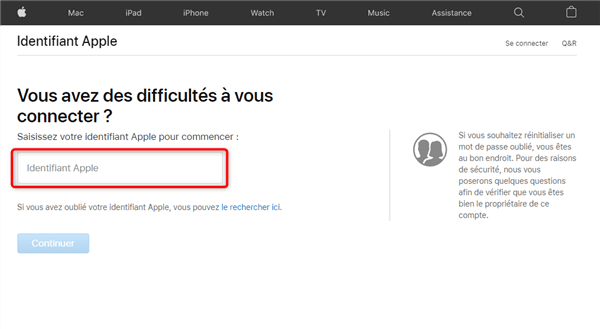
Si les méthodes précédentes n’ont pas abouti et que vous vous demandez toujours comment trouver son identifiant Apple, le site iForgot d’Apple est une ressource incontournable. Il est spécialement conçu pour vous aider à récupérer l’accès à votre compte.
Le site iforgot.apple.com peut vous guider dans la restauration de votre compte, même si vous avez oublié l’identifiant lui-même. Vous devrez généralement fournir votre nom et une adresse e-mail que vous avez pu utiliser, ou un numéro de téléphone associé. Le système tentera alors de localiser votre identifiant.
Essayez iMobie AnyUnlock dès maintenant ! Libérez votre iPhone, iPad ou iPod touch de tout type de verrouillage d’écran, de MDM, d’iCloud Activation Lock ou d’Apple ID en quelques clics, sans perte de données.

Obtenir la version Windows | Obtenir la version Mac | Voir les offres promotionnelles
Retrouver l’identifiant Apple via des solutions tierces (AnyUnlock)
Dans les cas les plus complexes, lorsque vous n’arrivez pas à trouver votre identifiant Apple par les méthodes traditionnelles, des outils tiers comme AnyUnlock peuvent s’avérer utiles. Cet outil est présenté comme capable de récupérer directement l’identifiant Apple perdu sur un appareil iOS, même si vous avez oublié l’adresse e-mail iCloud.
AnyUnlock peut vous aider à afficher des informations d’identification Apple complètes liées à votre appareil, en se connectant via un câble. Il est présenté comme une solution en un clic pour résoudre les problèmes d’identification Apple.
Étapes pour utiliser AnyUnlock :
- Téléchargez AnyUnlock – Déverrouillage iPhone sur votre ordinateur.
- Ouvrez AnyUnlock et cliquez sur Plus d’outils.
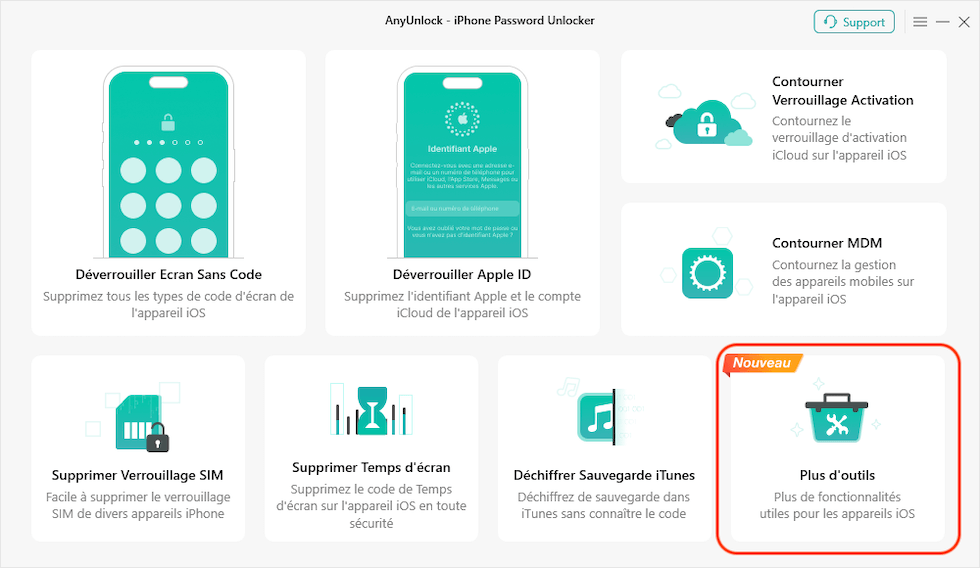
- Sélectionnez l’option Trouver Apple ID.

- Suivez les instructions pour démarrer le processus de jailbreak si nécessaire.
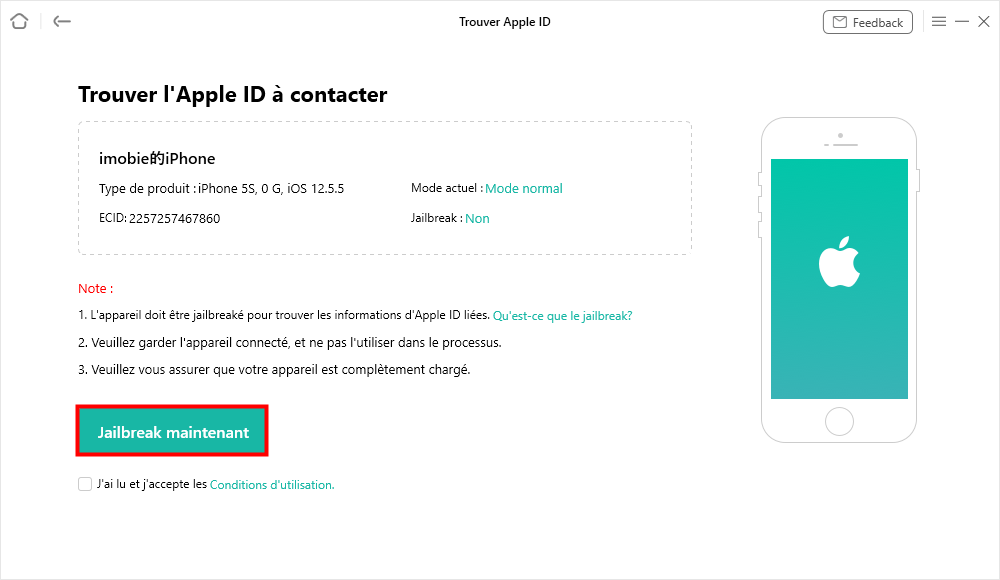
- Une fois le jailbreak réussi, cliquez sur Trouver maintenant.
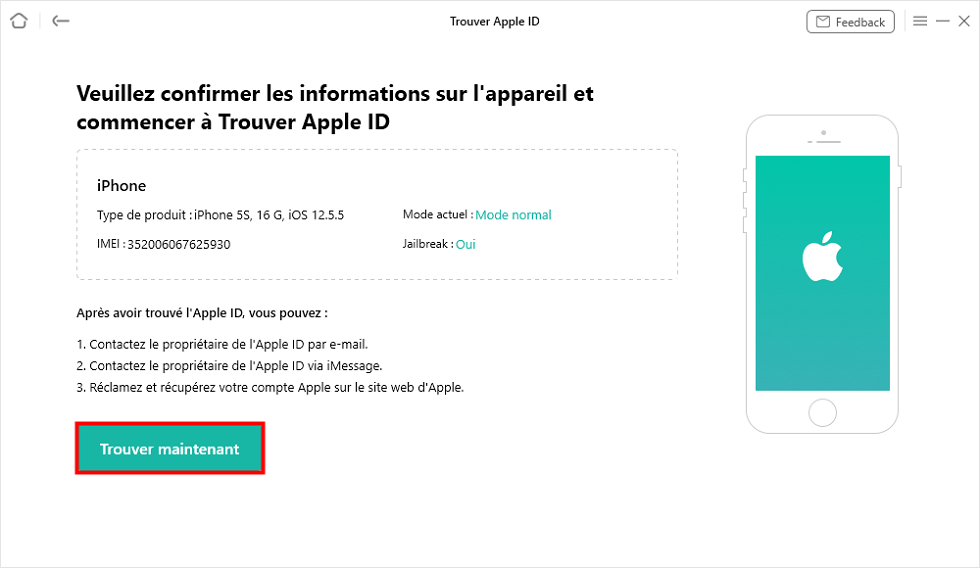
- Vous pourrez alors voir les informations détaillées de votre compte Apple.
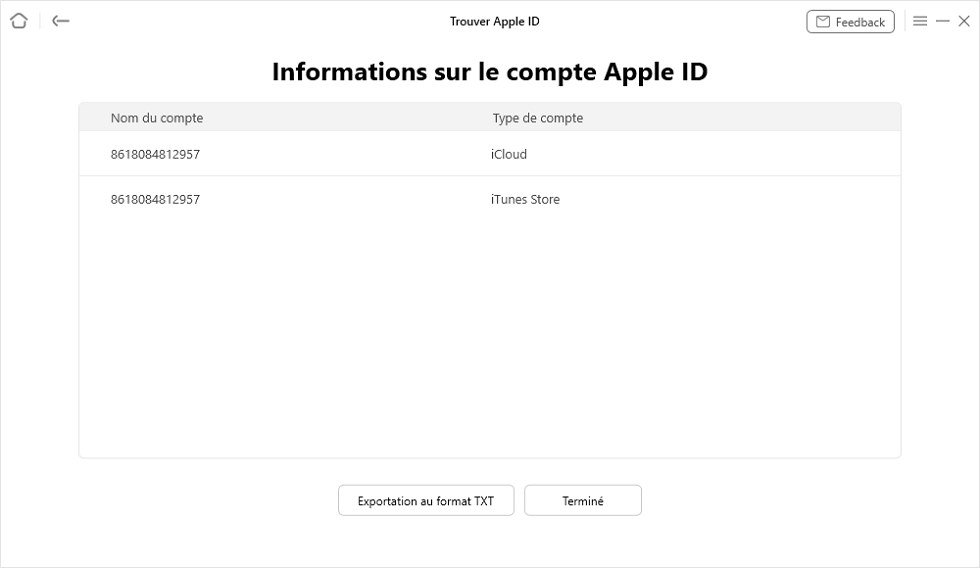
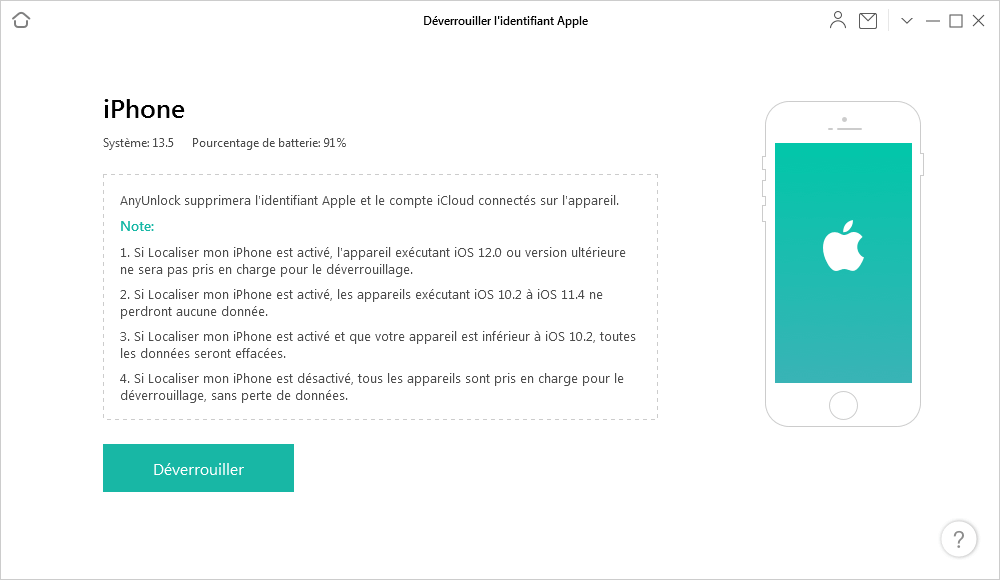
AnyUnlock offre également la possibilité de supprimer un identifiant Apple oublié sans mot de passe, une solution plus radicale pour les situations désespérées. Cependant, il est crucial de noter que cette opération peut entraîner la suppression de données si la fonction Localiser mon iPhone est activée sur des versions récentes d’iOS.
Essayez AnyUnlock dès maintenant ! Supprimez l’identifiant Apple oublié de votre iPhone, iPad ou iPod touch en quelques clics simples, sans avoir besoin du mot de passe. Reprenez le contrôle total de votre appareil iOS et profitez-en librement.
Obtenir la version Windows | Obtenir la version Mac | Voir les dernières promotions
Réinitialiser votre mot de passe (si vous avez trouvé l’identifiant)
Une fois que vous savez où trouver l’identifiant Apple, il est possible que vous ayez également besoin de réinitialiser votre mot de passe pour retrouver l’accès complet à votre compte.
Sur votre iPhone, iPad ou Apple Vision Pro
- Accédez à Réglages.
- Touchez votre nom > Connexion et sécurité > Modifier le mot de passe.

- Suivez les instructions à l’écran pour définir un nouveau mot de passe.
Sur votre Mac
- Choisissez le menu Pomme > Réglages Système.
- Cliquez sur votre nom > Connexion et sécurité > Modifier le mot de passe.

- Suivez les instructions à l’écran.
Via l’app Assistance Apple sur un appareil emprunté
Si vous n’avez pas d’appareil Apple sous la main mais que vous avez accès à votre numéro de téléphone de confiance, vous pouvez utiliser l’application Assistance Apple sur un appareil emprunté.
- Ouvrez l’app Assistance Apple (ou téléchargez-la depuis l’App Store).
- Faites défiler jusqu’à Outils d’assistance, puis touchez Réinitialiser le mot de passe.
- Sélectionnez Aider quelqu’un d’autre.
- Saisissez l’adresse e-mail ou le numéro de téléphone de votre compte Apple.
- Suivez les instructions pour réinitialiser votre mot de passe.
Comprendre l’identifiant Apple
Un identifiant Apple est bien plus qu’une simple adresse e-mail. C’est votre compte personnel qui vous donne accès à l’ensemble des services Apple. Il se compose généralement d’une adresse e-mail (qui peut être une adresse iCloud, Gmail, Outlook, etc.) et d’un mot de passe sécurisé. Ce compte unique vous permet de synchroniser vos données via iCloud, d’acheter des applications sur l’App Store, d’utiliser Facetime, iMessage, et bien d’autres services. Il est donc crucial de savoir ou trouver identifiant apple en cas de besoin.
Conclusion
Oublier son identifiant Apple peut sembler être un problème majeur, mais comme nous l’avons vu, il existe de nombreuses façons de le retrouver. Que ce soit directement sur vos appareils Apple connectés, en fouillant dans votre boîte mail, en utilisant le service iForgot d’Apple, ou en dernier recours avec des outils spécialisés comme AnyUnlock, vous avez plusieurs options pour où trouver l’identifiant Apple. La clé est de rester calme et de suivre les étapes. Une fois récupéré, il est conseillé de noter votre identifiant et votre mot de passe dans un endroit sécurisé (gestionnaire de mots de passe ou note physique en lieu sûr) pour éviter de futures frustrations. N’oubliez pas l’importance de ce précieux sésame pour profiter pleinement de votre expérience Apple !
<small>Certaines images sont utilisées sous licence et proviennent d’Internet.</small>