ツールハンター

résumé: Vous avez un iPhone bloqué et vous vous demandez comment le déverrouiller sans ordinateur ? Cet article vous guide à travers les solutions les plus efficaces, que vous ayez oublié votre code d’accès ou que votre appareil soit désactivé. Nous explorerons comment débloquer votre iPhone en toute simplicité, en utilisant des méthodes officielles et reconnues.
Le code d’accès de votre iPhone est une mesure de sécurité essentielle pour protéger vos données personnelles contre les accès non autorisés. Cependant, il peut arriver que l’on oublie ce précieux sésame, transformant notre compagnon numérique en un simple boîtier inerte. Que faire si votre iPhone est bloqué et que vous n’avez pas d’ordinateur à portée de main ? Pas de panique ! Nous avons préparé un guide détaillé pour vous aider à résoudre ce problème épineux, en nous concentrant sur les méthodes pour déverrouiller un iPhone bloqué sans ordinateur, et d’autres solutions si vous en avez un.
Déverrouiller un iPhone sans code sans ordinateur : la solution iCloud
L’une des méthodes les plus pratiques pour débloquer un iPhone sans ordinateur est d’utiliser la fonctionnalité « Localiser mon iPhone » via iCloud. Cette option est particulièrement utile si vous avez accès à un autre appareil doté d’une connexion internet, qu’il s’agisse d’un autre smartphone, d’une tablette ou même d’un ordinateur que vous pourriez emprunter brièvement.
Voici les étapes à suivre pour déverrouiller votre iPhone via iCloud :
- Accédez à iCloud.com : Sur un autre appareil (smartphone Android, tablette, ou un ordinateur d’un ami), ouvrez un navigateur web et rendez-vous sur le site iCloud.com.
- Connectez-vous avec votre identifiant Apple : Entrez l’identifiant Apple et le mot de passe associés à l’iPhone bloqué. C’est crucial, car sans ces informations, cette méthode ne fonctionnera pas en raison du verrouillage d’activation d’Apple.
- Sélectionnez « Localiser mon iPhone » : Une fois connecté, cliquez sur l’application « Localiser mon iPhone ».\
- Choisissez l’appareil verrouillé : Dans la liste des appareils connectés à votre compte Apple, sélectionnez l’iPhone que vous souhaitez déverrouiller.
- Effacez l’iPhone : Cliquez sur l’option « Effacer l’iPhone ». Gardez à l’esprit que cette action effacera toutes les données de votre appareil, y compris le code d’accès. L’iPhone redémarrera alors comme un nouvel appareil.
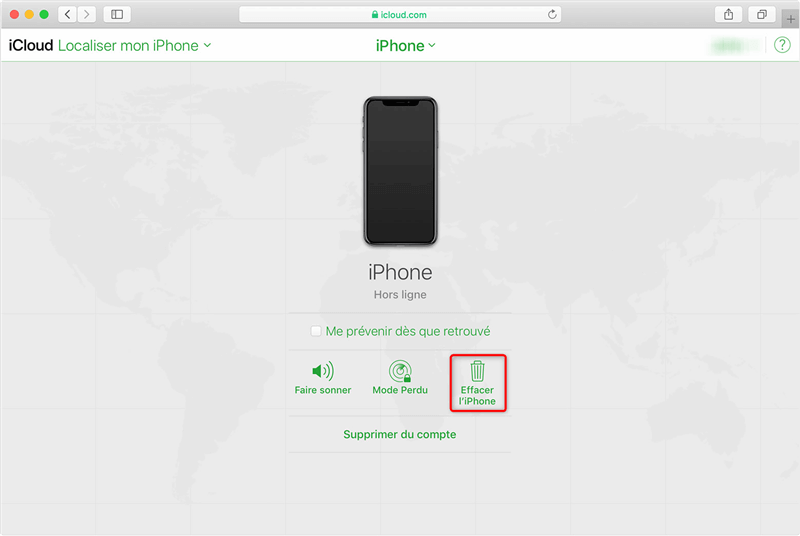
Une fois l’effacement terminé, l’écran de bienvenue apparaîtra sur votre iPhone. Vous pourrez alors le configurer comme un nouvel appareil ou restaurer vos données à partir d’une sauvegarde iCloud, si vous en avez une. Cette méthode est simple, efficace et légale pour déverrouiller un iPhone sans code sans ordinateur, à condition d’avoir vos identifiants Apple et une connexion internet.
Fonctionnalité « Code oublié ? » (iOS 15.2 ou version ultérieure)
Pour les iPhone fonctionnant sous iOS 15.2 ou une version plus récente, Apple a introduit une option simplifiée directement sur l’écran de verrouillage. Après plusieurs tentatives infructueuses de saisie du code, l’option « Code oublié ? » peut apparaître en bas de l’écran. En appuyant dessus, vous serez guidé pour effacer et restaurer votre iPhone directement sans passer par un ordinateur.
Comment cela fonctionne :
- Déclencher l’option : Après plusieurs saisies incorrectes du code, le message « Code oublié ? » s’affiche.
- Taper sur « Code oublié ? » : L’iPhone vous demandera de saisir votre identifiant Apple et le mot de passe qui sont associés à l’appareil.
- Effacer l’iPhone : Une fois la vérification effectuée, l’iPhone effacera toutes les données, y compris le code d’accès, et redémarrera comme un appareil neuf.
- Réinstallation : Vous pourrez ensuite restaurer l’iPhone à partir d’une sauvegarde iCloud ou le configurer comme s’il était neuf.
Limitations de cette méthode :
- Version d’iOS : Uniquement disponible pour iOS 15.2 ou ultérieur.
- Connexion Internet : L’iPhone doit être connecté à un réseau Wi-Fi ou cellulaire pour qu’Apple puisse vérifier l’identifiant Apple.
- Identifiants Apple : Vous devez connaître votre identifiant Apple et votre mot de passe. Si vous ne les avez pas, le mode de récupération via ordinateur restera nécessaire.
Débloquer iPhone avec un ordinateur : les méthodes classiques
Si les solutions sans ordinateur ne sont pas possibles ou ne fonctionnent pas pour vous (par exemple, si vous ne connaissez plus votre identifiant Apple ou si votre iOS est inférieur à 15.2), l’utilisation d’un ordinateur devient inévitable. Ces méthodes impliquent généralement de restaurer votre iPhone à ses réglages d’usine, ce qui effacera toutes les données. Il est donc primordial d’avoir une sauvegarde récente pour pouvoir tout récupérer ensuite.
Via iTunes/Finder (Mode de récupération)
Cette méthode est la voie officielle d’Apple pour réinitialiser un iPhone bloqué ou dont le code est oublié. Elle efface toutes les données de l’appareil et réinstalle la dernière version d’iOS, le ramenant à son état initial.
Éléments requis :
- Un ordinateur (Mac ou PC Windows).
- Un câble Lightning pour connecter votre iPhone à l’ordinateur.
- Une connexion Internet stable.
- Suffisamment de temps (jusqu’à 60 minutes).
Voici les étapes détaillées pour déverrouiller un iPhone via iTunes ou Finder :
- Éteignez votre iPhone :
- Pour iPhone avec Face ID (iPhone X et modèles ultérieurs) : Maintenez simultanément le bouton latéral et l’un des boutons de volume enfoncés jusqu’à ce que le curseur « Éteindre » apparaisse. Faites glisser le curseur pour éteindre votre iPhone.
- Pour iPhone avec bouton principal (iPhone 8 et modèles antérieurs) : Appuyez sur le bouton supérieur ou le bouton latéral jusqu’à ce que le curseur « Éteindre » apparaisse. Faites glisser le curseur.
- Mettez l’iPhone en mode de récupération : La procédure varie légèrement selon le modèle de votre iPhone.
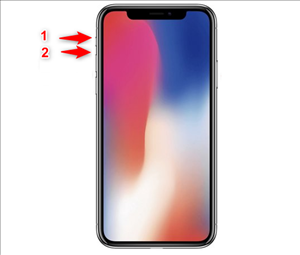
- Pour iPhone 8 / X / XR / 11 / 12 / 13 / 14 / 15 / 16 : Appuyez brièvement sur le bouton volume +, puis brièvement sur le bouton volume -, puis maintenez enfoncé le bouton latéral jusqu’à ce que l’écran du mode de récupération (un câble et un ordinateur) s’affiche.
 \
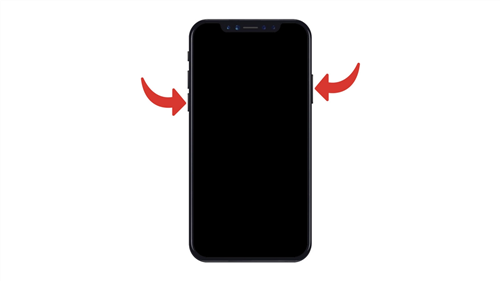
\ - Pour iPhone 7 / 7 Plus : Maintenez simultanément le bouton volume – et le bouton latéral enfoncés jusqu’à ce que l’écran du mode de récupération s’affiche.
 \
\ - Pour iPhone 6s et modèles antérieurs : Maintenez simultanément le bouton Accueil et le bouton Alimentation enfoncés jusqu’à l’écran du mode de récupération.
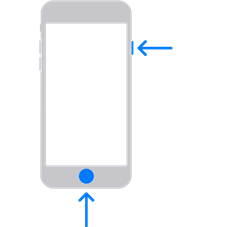 \
\
- Pour iPhone 8 / X / XR / 11 / 12 / 13 / 14 / 15 / 16 : Appuyez brièvement sur le bouton volume +, puis brièvement sur le bouton volume -, puis maintenez enfoncé le bouton latéral jusqu’à ce que l’écran du mode de récupération (un câble et un ordinateur) s’affiche.
- Connectez l’iPhone à l’ordinateur et lancez la restauration :
- Ouvrez Finder (sur macOS Catalina ou ultérieur) ou iTunes (sur Windows ou macOS Mojave et antérieur). Connectez votre iPhone à l’ordinateur avec un câble USB.
- L’ordinateur devrait détecter l’iPhone en mode de récupération. Une fenêtre pop-up apparaîtra, vous proposant de « Restaurer » ou « Mettre à jour » l’appareil. Choisissez « Restaurer ».
- Confirmez la restauration de l’iPhone. Le processus téléchargera et installera la dernière version d’iOS, puis effacera toutes les données de votre appareil.
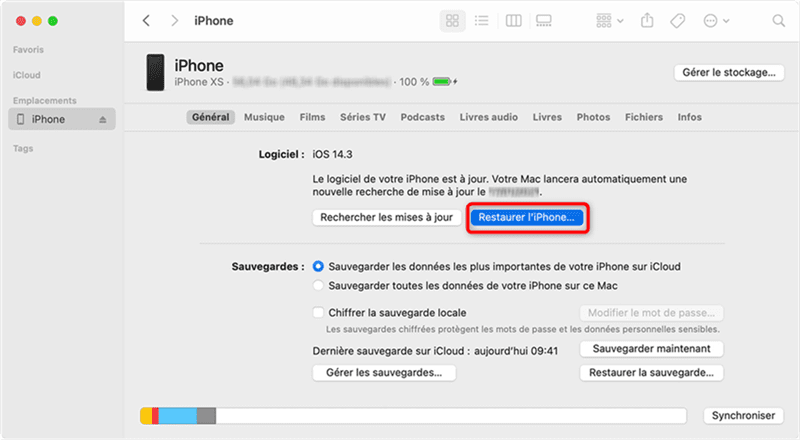
Si le téléchargement du logiciel dépasse 15 minutes et que l’iPhone quitte le mode de récupération, laissez le téléchargement se terminer, puis répétez les étapes pour le placer à nouveau en mode de récupération.
- Configurez votre iPhone : Une fois la restauration terminée, l’écran « Bonjour » apparaîtra. Déconnectez votre iPhone de l’ordinateur et suivez les instructions à l’écran pour le configurer. Vous pourrez alors restaurer votre sauvegarde iCloud ou iTunes si vous en avez une, ou le configurer comme un nouvel appareil.
Essayez PhoneRescue dès maintenant ! Le logiciel de récupération de données iOS le plus fiable et le plus réussi, qui récupère vos photos, messages, contacts et plus encore depuis votre appareil, iCloud ou iTunes, et répare même les pannes système, en toute simplicité et sécurité.
Obtenir la version Windows | Obtenir la version Mac | Voir les dernières promotions

Via AnyUnlock – Une solution tierce facilitée
Si les méthodes officielles ne vous conviennent pas ou si vous préférez une interface plus simple, des outils professionnels tiers comme AnyUnlock – Déverrouillage iPhone peuvent vous aider à déverrouiller votre iPhone sans code. Il est conçu pour déverrouiller divers types de verrouillages (code à 4 ou 6 chiffres, Touch ID, Face ID).
Avantages d’AnyUnlock :
- Facile à utiliser : Interface intuitive, simple à comprendre même pour les non-initiés.
- Hautement compatible : Prend en charge de nombreux modèles d’iPhone et versions d’iOS, y compris les plus récents.
- Sûr et fiable : Processus sécurisé qui n’endommagera pas votre appareil.
Comment débloquer un iPhone avec AnyUnlock :
-
Téléchargez et installez AnyUnlock : Procurez-vous AnyUnlock – Déverrouillage iPhone sur votre PC ou Mac.
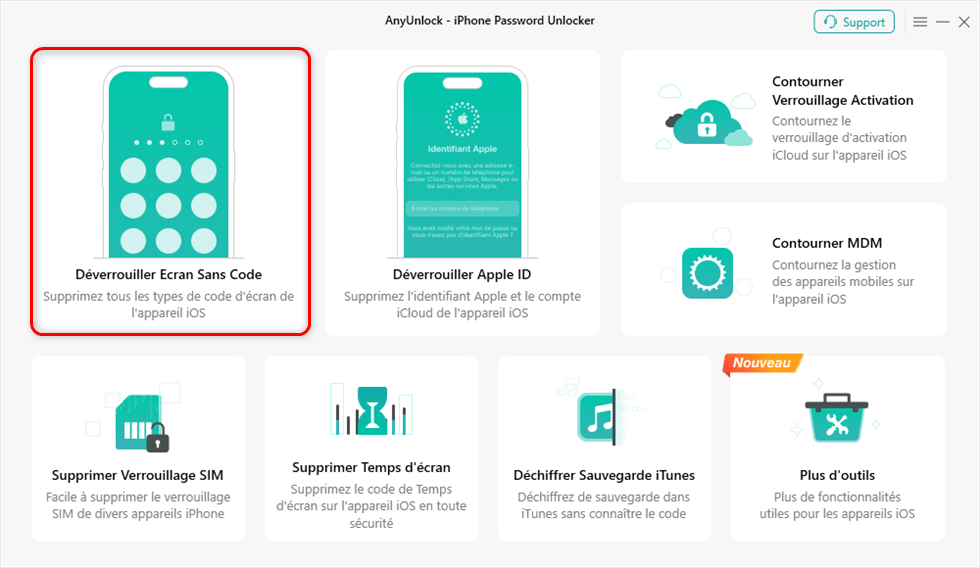
-
Lancez le logiciel et sélectionnez « Déverrouiller Écran Sans Code ».
-
Cliquez sur « Commencer » et suivez les instructions pour connecter correctement votre iPhone à votre ordinateur.
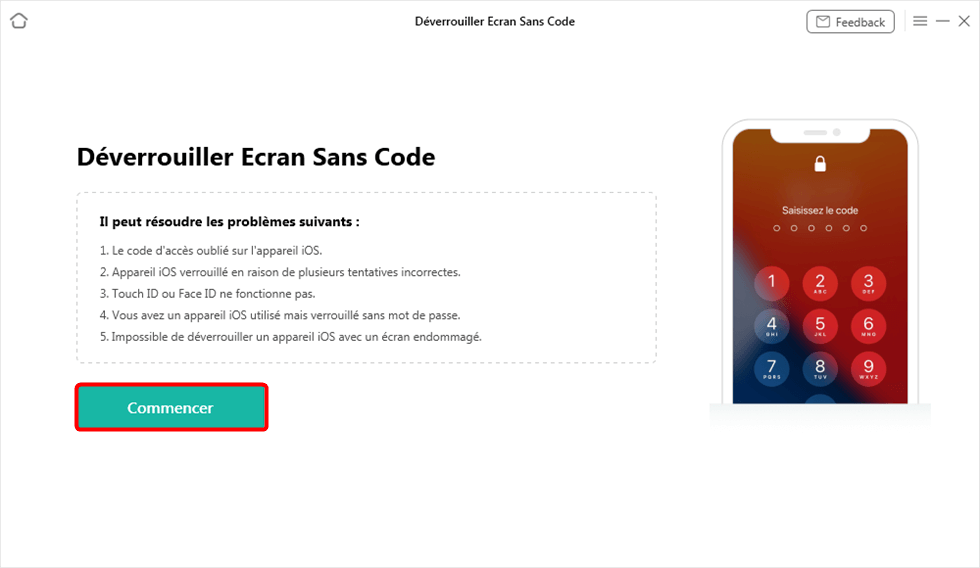
-
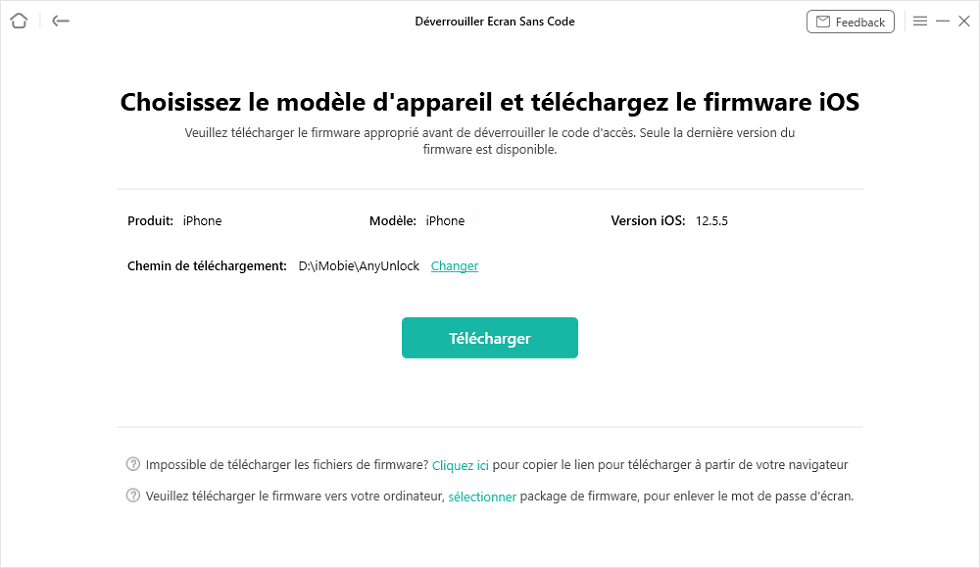
Téléchargez le micrologiciel approprié pour votre iPhone en cliquant sur « Télécharger ».
-
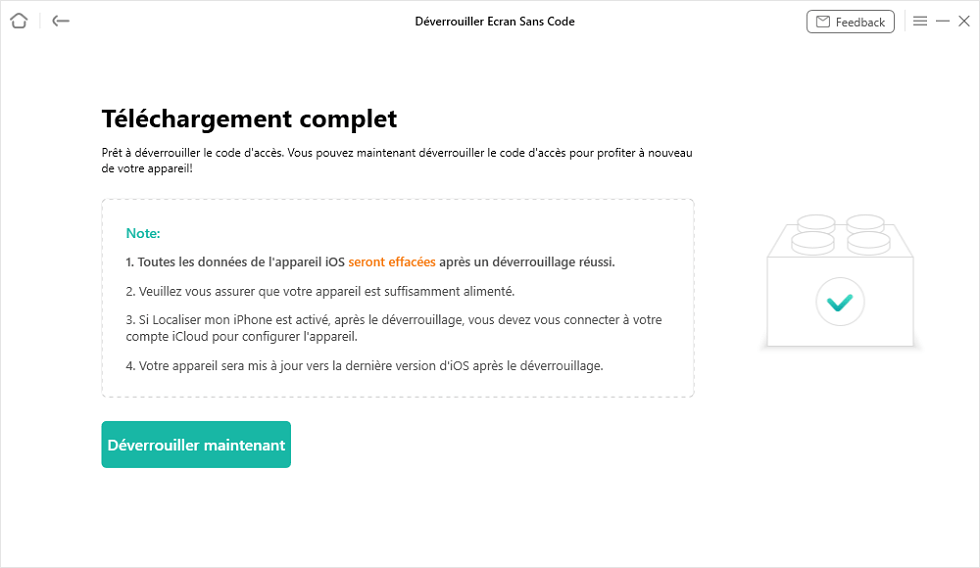
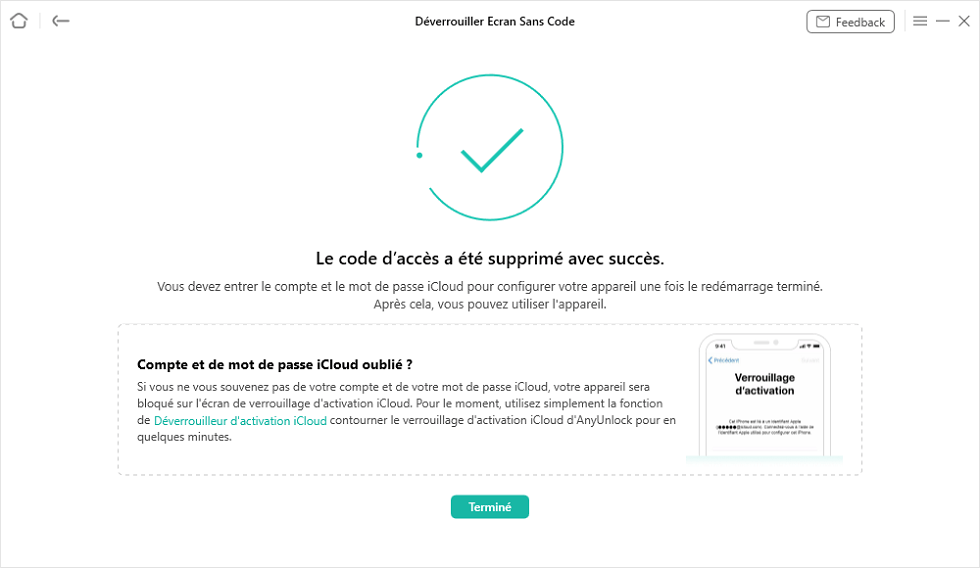
Une fois le téléchargement terminé, cliquez sur « Déverrouiller maintenant » pour lancer le processus. Votre iPhone sera alors débloqué.
Essayez iMobie AnyUnlock dès maintenant ! Déverrouillez l’écran de votre iPhone, iPad ou iPod touch en quelques minutes, supprimez les mots de passe oubliés, contournez MDM et bien plus encore, le tout sans mot de passe.
Télécharger la version Windows | Télécharger la version Mac | Voir les promotions
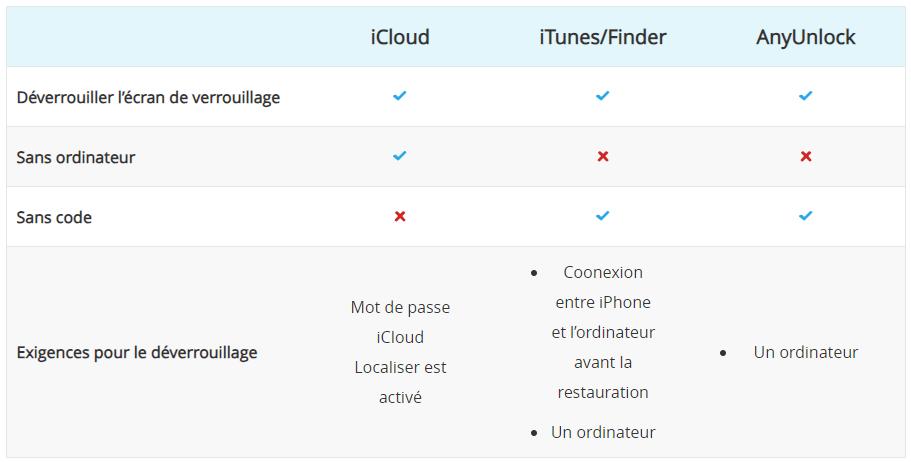
Tableau comparatif des méthodes de déblocage d’iPhone
Pour vous aider à choisir la méthode la plus adaptée, voici un comparatif rapide :
| Caractéristique | iCloud | iTunes/Finder (Mode de récupération) | AnyUnlock |
|---|---|---|---|
| Déverrouiller l’écran | Oui | Oui | Oui |
| Sans ordinateur | Oui | Non | Non |
| Sans code | Non (nécessite l’identifiant Apple) | Oui | Oui |
| Exigences | Mot de passe iCloud, Localiser mon iPhone activé, connexion internet | Connexion à l’ordinateur, iTunes/Finder, sauvegarde (recommandé) | Ordinateur, téléchargement du logiciel, connexion internet |
Prévention : éviter de se retrouver avec un iPhone bloqué
Pour minimiser les risques de voir votre iPhone bloqué à l’avenir, quelques bonnes pratiques sont à adopter :
- Sauvegardez régulièrement vos données : Que ce soit via iCloud ou iTunes, une sauvegarde fréquente garantit que vous ne perdrez pas vos informations précieuses en cas de restauration nécessaire.
- Choisissez un code facile à retenir mais sécurisé : Évitez les codes trop simples (comme «