ツールハンター

résumé: Si votre fastboot Redmi est bloqué, c’est une situation frustrante mais souvent résoluble. Cet article vous offre un guide complet sur les raisons pour lesquelles votre appareil se retrouve en mode Fastboot et, surtout, comment s’en sortir avec des méthodes efficaces, dont l’utilisation de DroidKit pour ceux qui se sentent moins à l’aise avec la technique, ou des astuces simples pour un redémarrage rapide.
Ah, le fameux écran noir avec le petit robot Android et l’inscription « FASTBOOT » en blanc ! Si vous possédez un téléphone Redmi, vous avez peut-être déjà rencontré ce dilemme. C’est une situation qui peut paraître inquiétante, surtout si votre Xiaomi bloqué au démarrage Fastboot vous empêche d’accéder à vos applications et données. Mais pas de panique, le mode Fastboot n’est pas une fatalité et il existe plusieurs façons de s’en sortir. Dans ce guide, nous allons explorer en détail ce qu’est le mode Fastboot, pourquoi votre Redmi y entre, et surtout, comment sortir du mode Fastboot Redmi.
Comprendre le Mode Fastboot de votre Redmi
Le mode Fastboot, présent sur la plupart des appareils Android, est un protocole de communication spécialisé. Il permet à votre téléphone de communiquer avec un ordinateur sans avoir à charger l’intégralité du système d’exploitation. Concrètement, c’est une porte d’accès aux paramètres avancés de votre appareil. Sur les Xiaomi et Redmi, il est reconnaissable par ce petit robot Android accompagné d’un infirmier en chapka, comme on le voit parfois, ou simplement le mot FASTBOOT.
À quoi sert le mode Fastboot ?
Bien que souvent perçu comme un problème, le mode Fastboot est en fait un outil puissant avec plusieurs fonctions utiles :
- Flashage du téléphone : C’est sa fonction principale. Il permet d’installer des ROMs personnalisées, de mettre à jour le système d’exploitation, de corriger des erreurs système, ou de flasher des images de récupération.
- Déverrouillage et verrouillage du bootloader : Le mode Fastboot est essentiel pour déverrouiller ou verrouiller le bootloader de votre téléphone, ce qui donne accès à des privilèges système plus élevés et à une personnalisation plus poussée.
- Accès au mode de récupération : Il peut également servir de passerelle pour entrer dans des modes de récupération tiers, utiles pour la maintenance et le dépannage.
Pourquoi votre Redmi entre-t-il en mode Fastboot ?
Plusieurs raisons peuvent expliquer pourquoi votre appareil Redmi se retrouve bloqué sur l’écran Fastboot :
- Combinaison de touches accidentelle : L’une des causes les plus fréquentes est une pression involontaire et simultanée sur le bouton d’alimentation et le bouton de réduction du volume au démarrage du téléphone. Si votre téléphone se trouve dans une poche ou un sac, cela peut facilement arriver.
- Échec de la mise à jour du système : Une mise à jour interrompue à cause d’un réseau instable ou d’un espace de stockage insuffisant peut corrompre les fichiers système, entraînant le téléphone dans un état anormal et le redirigeant vers le mode Fastboot.
- Problèmes matériels : Dans certains cas, un dysfonctionnement matériel, comme un bouton d’alimentation défectueux, une touche de volume bloquée, ou une batterie vieillissante et faible, peut forcer l’appareil à démarrer en mode Fastboot.
- Données corrompues : Des données système erronées ou des installations d’applications non officielles peuvent modifier des fichiers essentiels et provoquer ce type de démarrage alternatif.
Comment Sortir de ce Mode Fastboot Redmi ?
Si votre fastboot Redmi est actuellement bloqué, ne vous inquiétez pas. Voici plusieurs méthodes, des plus simples aux plus avancées, pour retrouver un téléphone fonctionnel.
1. Le Redémarrage Forcé (la solution la plus simple)
C’est la première chose à essayer, car elle est souvent la plus efficace pour les blocages temporaires ou accidentels. Si votre téléphone est Xiaomi bloqué au démarrage Fastboot suite à un conflit logiciel mineur ou une erreur système, un redémarrage forcé peut suffire.
Étapes à suivre :
- Appuyez simplement sur le bouton d’alimentation de votre Redmi et maintenez-le enfoncé. Continuez de maintenir pendant environ 10 à 40 secondes jusqu’à ce que le téléphone redémarre ou que l’écran s’éteigne.
- Relâchez le bouton et attendez que votre téléphone s’allume normalement.
Normalement, cette manipulation devrait ramener votre appareil à son état normal.
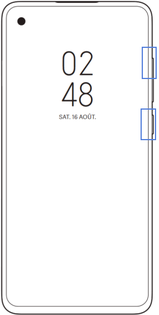
2. Utiliser le Mode Récupération (Recovery Mode)
Si le redémarrage forcé n’a pas fonctionné, vous pouvez tenter de passer par le mode de récupération. Cette méthode est utile si le problème vient de fichiers système corrompus ou de conflits logiciels. Attention : le processus de récupération via le mode recovery peut potentiellement effacer vos données si vous choisissez certaines options. Il est donc recommandé d’avoir une sauvegarde préalable si possible.
Étapes à suivre :
- Éteignez complètement votre téléphone (maintenez le bouton d’alimentation si vous êtes toujours en mode Fastboot jusqu’à ce qu’il s’éteigne).
- Appuyez simultanément sur le bouton d’augmentation du volume et le bouton d’alimentation. Maintenez-les enfoncés jusqu’à ce que le logo Xiaomi apparaisse, puis relâchez le bouton d’alimentation tout en continuant de maintenir le bouton d’augmentation du volume.
- Vous devriez arriver au menu Recovery. Utilisez les boutons de volume pour naviguer et le bouton d’alimentation pour sélectionner.
- Sélectionnez l’option « Reboot » puis « Reboot to System » (ou des options similaires comme « Redémarrer le système maintenant »). Votre téléphone devrait redémarrer normalement.
3. Utiliser un Outil de Réparation Système (comme DroidKit)
Pour ceux qui ne sont pas familiers avec les manipulations techniques, ou si les méthodes manuelles échouent, des outils tiers comme DroidKit peuvent être une solution sûre et efficace pour comment sortir du mode Fastboot Redmi.
DroidKit est conçu pour réparer divers problèmes système sur Android, y compris le blocage en mode Fastboot. Il est compatible avec de nombreuses marques, dont Xiaomi et Redmi, et promet un taux de réussite élevé sans nécessiter d’expertise technique.
Avantages de DroidKit :
- Facilité d’utilisation : Interface intuitive, pas besoin de connaissances techniques approfondies.
- Taux de réussite élevé : Conçu pour résoudre efficacement les problèmes du mode Fastboot.
- Fonctions multiples : En plus de la réparation système, il peut déverrouiller l’écran, contourner le FRP, et gérer les données.
Étapes avec DroidKit :
Téléchargez et installez DroidKit sur votre ordinateur.
- Télécharger pour Win (Compatible avec tous Windows)
- Télécharger pour Mac (Compatible avec tous MacOS)
Connectez votre téléphone Redmi à l’ordinateur via un câble USB.
Ouvrez DroidKit et sélectionnez le mode « Réparateur OS ».
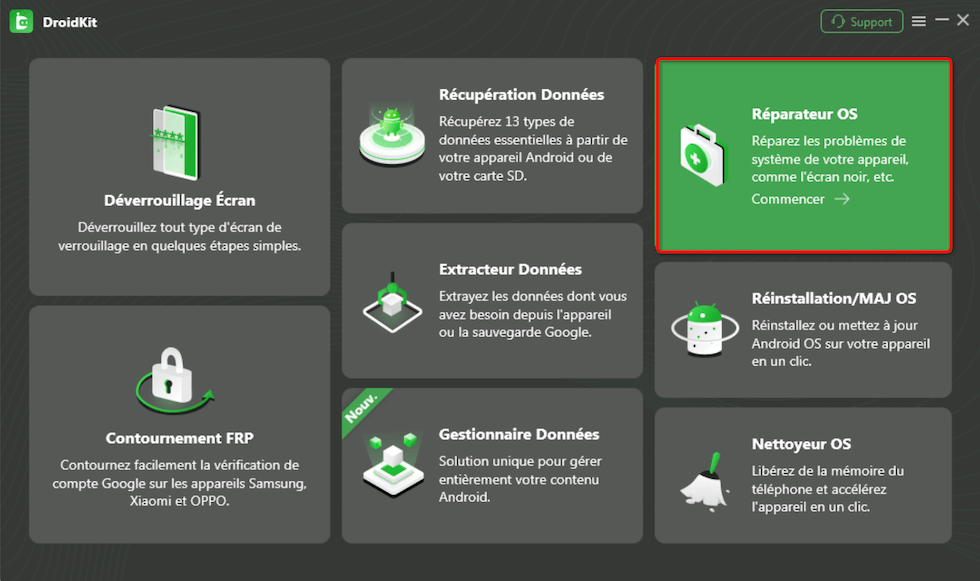
- L’outil détectera votre téléphone et vous invitera à télécharger le logiciel approprié. Cliquez sur « Télécharger Maintenant ».
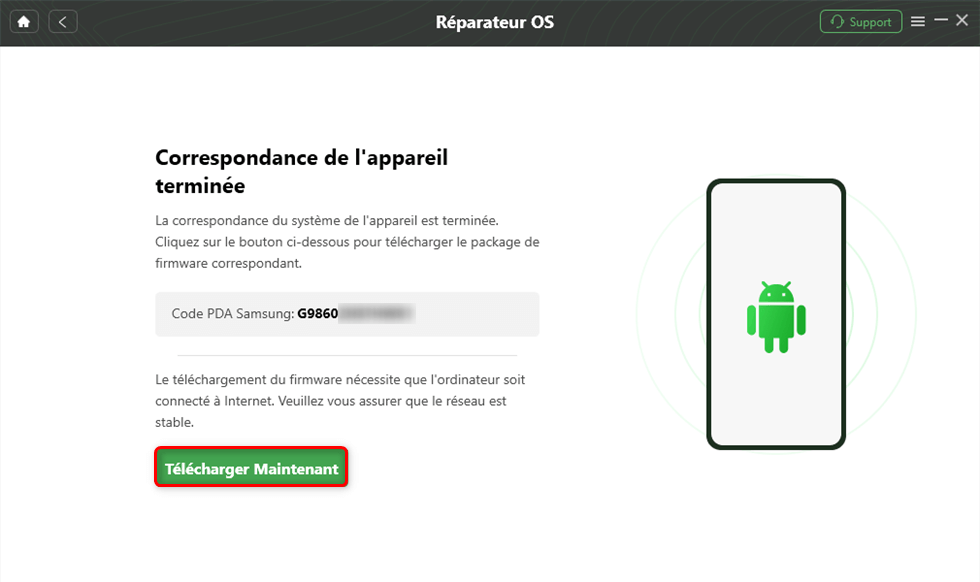
- Une fois le téléchargement terminé, cliquez sur « Réparer Maintenant ». Suivez les instructions à l’écran pour mettre votre appareil en mode de téléchargement, puis appuyez sur « Suivant ».
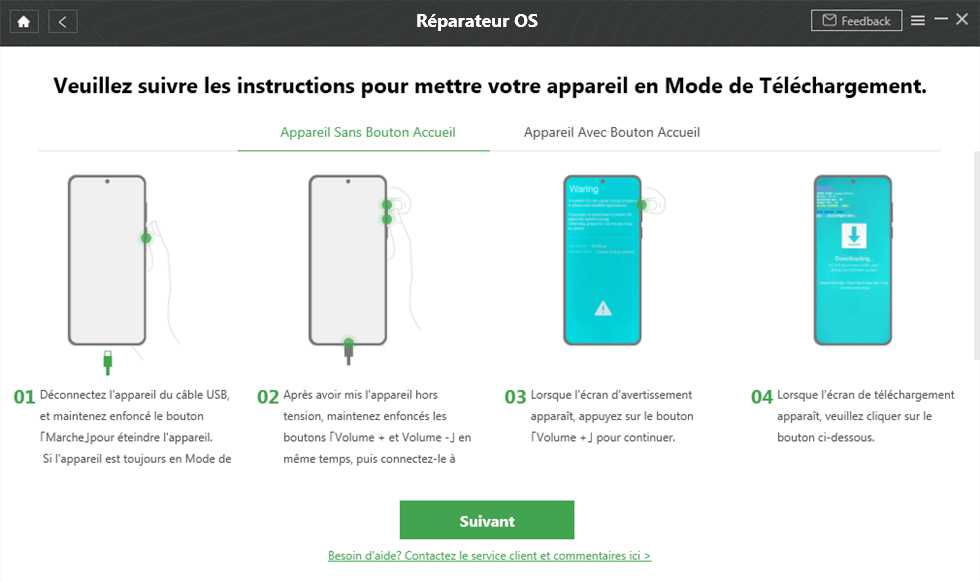
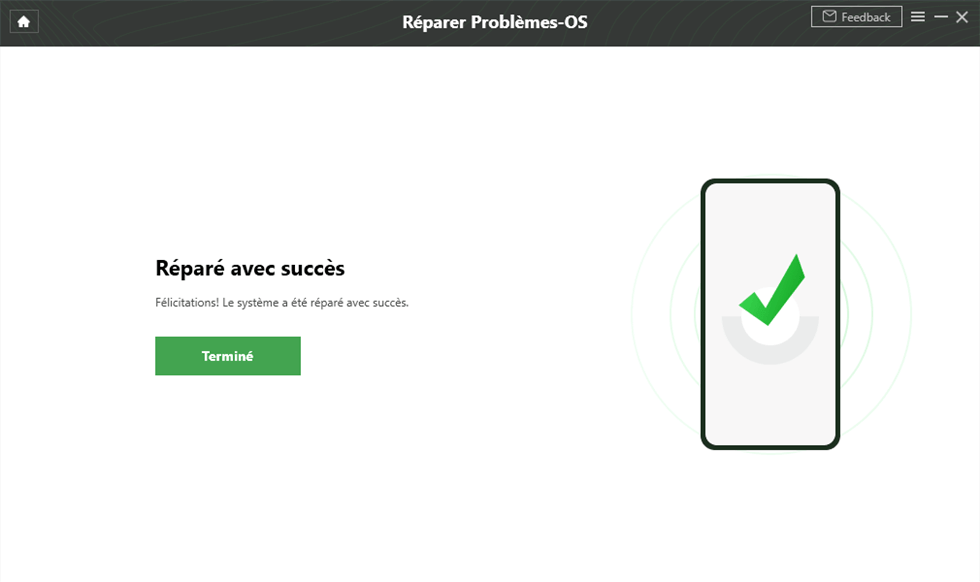
- Laissez le processus se terminer. Votre téléphone devrait redémarrer normalement une fois la réparation effectuée.
Essayez iMobie DroidKit dès maintenant ! La solution complète pour Android qui répare les problèmes système (écran noir, gelé, boucle de démarrage, etc.), récupère les données perdues et déverrouille votre appareil, le tout sans compétences techniques ni root requis.
Obtenir la version Windows | Obtenir la version Mac | Voir la dernière promotion

4. Utiliser la Commande Fastboot (pour les utilisateurs avancés)
Cette méthode est très efficace pour forcer le redémarrage de votre Redmi hors du mode Fastboot, mais elle requiert une certaine connaissance des outils ADB (Android Debug Bridge) et Fastboot. Une mauvaise manipulation peut entraîner une perte de données, il est donc crucial de faire une sauvegarde si possible et de procéder avec prudence.
Prérequis :
- Avoir installé les outils de la plateforme Android SDK sur votre ordinateur.
- Activer le débogage USB sur votre téléphone (si possible, avant le blocage).
Étapes à suivre :
- Connectez votre téléphone Redmi à votre ordinateur à l’aide d’un câble USB.
- Ouvrez une invite de commande (sur Windows) ou un terminal (sur macOS/Linux) à l’emplacement où sont installés les outils ADB et Fastboot.
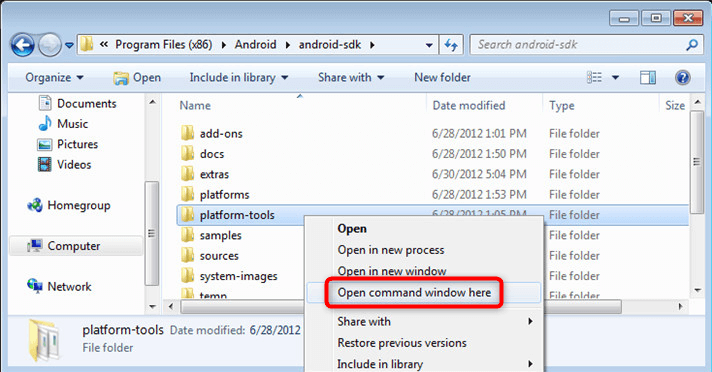
- Tapez
fastboot devicespour vérifier que votre appareil est bien détecté. - Si votre appareil est listé, entrez la commande :
fastboot reboot. - Validez en appuyant sur Entrée. Votre Redmi devrait redémarrer hors du mode Fastboot.
5. Retirer la Batterie (si possible)
Cette option ne s’applique qu’aux modèles de téléphones Redmi dont la batterie est amovible. Si c’est le cas, retirer la batterie et la remettre en place équivaut à une coupure d’alimentation forcée qui peut résoudre certains états d’erreur temporaires. Patientez quelques instants avant de la remettre et de tenter un redémarrage normal.
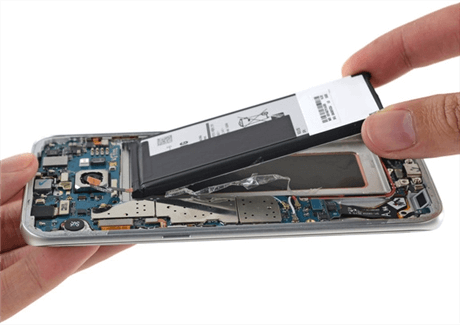
Note : La plupart des smartphones Redmi récents n’ont plus de batterie amovible. Si votre batterie n’est pas amovible, n’essayez pas de forcer son retrait, cela endommagerait irrémédiablement votre appareil.
6. Demander l’Aide d’un Professionnel
Si toutes les méthodes précédentes échouent, il est probable que le problème de votre fastboot Redmi soit d’ordre matériel (carte mère, connectique, boutons défectueux, etc.). Dans ce cas, il est fortement recommandé de ne pas tenter des réparations soi-même et de vous rendre dans un centre de service après-vente agréé Xiaomi ou un réparateur professionnel. Ils disposeront de l’équipement et de l’expertise nécessaires pour diagnostiquer et réparer le problème en toute sécurité.
Prévenir le Blocage Fastboot sur votre Redmi
Maintenant que vous savez comment sortir du mode Fastboot Redmi, voici quelques conseils pour éviter que cela ne se reproduise :
- Éviter les combinaisons de touches accidentelles : Soyez vigilant lorsque vous manipulez votre téléphone, surtout au démarrage. Évitez de le laisser dans des endroits où les boutons pourraient être pressés involontairement (poche serrée, sac rempli, etc.).
- Mettre à jour le système via les canaux officiels : Utilisez toujours les mises à jour OTA (Over-The-Air) proposées par Xiaomi. Assurez-vous d’avoir une connexion stable et suffisamment de batterie et d’espace de stockage avant de lancer une mise à jour.
- Protéger votre appareil des dommages physiques : Un téléphone qui tombe ou qui subit un choc peut endommager les boutons ou les composants internes, ce qui peut entraîner des comportements inattendus, y compris le mode Fastboot.
- Éviter les redémarrages accidentels : Lorsque vous utilisez votre téléphone, évitez de l’éteindre et de le rallumer de manière répétée ou brutale, car cela peut parfois causer des erreurs de démarrage.
Conclusion
Le mode Fastboot sur les appareils Redmi, bien que parfois source de stress, est une fonctionnalité essentielle pour la maintenance et la personnalisation de votre smartphone. Que votre Xiaomi bloqué au démarrage Fastboot soit dû à une simple mauvaise manipulation ou à un problème système plus complexe, il existe des solutions adaptées à chaque niveau de compétence. Des redémarrages forcés aux outils dédiés comme DroidKit, en passant par les commandes Fastboot, vous avez désormais un éventail d’options pour rétablir le bon fonctionnement de votre appareil. Si le problème persiste, n’hésitez jamais à consulter un professionnel pour éviter d’aggraver la situation.
Essayez iMobie DroidKit dès maintenant ! Cette boîte à outils complète résout tous vos problèmes Android : déverrouillez tout type d’écran, contournez le verrouillage FRP, récupérez des données perdues, réparez le système et bien plus encore, le tout de manière simple, intelligente et sécurisée.
Obtenir la version Windows | Obtenir la version Mac | Voir les dernières promotions

Article avec images de source externe.