ツールハンター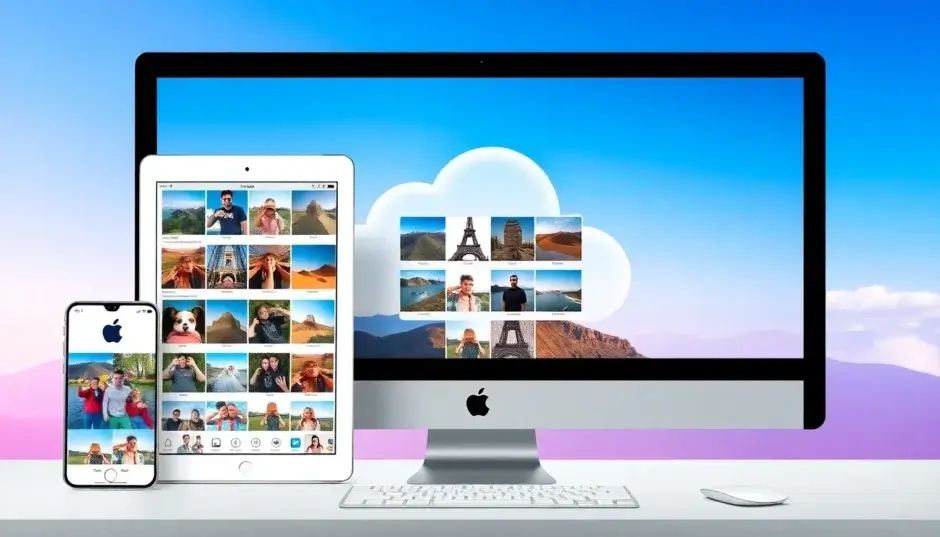

résumé: iCloud Image est la solution idéale pour stocker et synchroniser vos photos et vidéos sur tous vos appareils Apple, vous garantissant un accès constant à vos précieux souvenirs. Ce guide exhaustif vous aidera à maîtriser iCloud Photos afin d’optimiser votre expérience de gestion des images.
Introduction
À l’ère numérique, nos photos et vidéos sont devenues des extensions de notre mémoire, capturant des moments précieux et des souvenirs inoubliables. Mais comment s’assurer que ces images sont en sécurité, toujours accessibles et synchronisées sur tous nos appareils ? C’est là qu’intervient iCloud Image, la solution robuste d’Apple pour la gestion de vos médias visuels. Que vous soyez un utilisateur d’iPhone, d’iPad, de Mac, d’Apple TV ou même de Windows PC, iCloud Photos vous offre une flexibilité et une tranquillité d’esprit inégalées. Plongeons ensemble dans les détails de ce service essentiel.
Comprendre le Fonctionnement d’iCloud Image
iCloud Image, souvent appelé iCloud Photos, est bien plus qu’un simple espace de stockage en ligne. C’est un système de synchronisation intelligent qui assure que chaque photo et vidéo que vous capturez ou enregistrez soit immédiatement sauvegardée sur iCloud et rendue accessible sur tous vos appareils connectés à votre compte Apple. L’objectif principal d’iCloud Image est de vous donner un accès universel à votre bibliothèque de photos, peu importe où vous êtes ou quel appareil vous utilisez. Les modifications que vous effectuez sur une image sur un appareil se reflètent instantanément sur tous les autres, garantissant que votre bibliothèque soit toujours à jour.
Imaginez : vous prenez une photo impromptue avec votre iPhone, et avant même que vous n’y pensiez, elle est déjà disponible sur votre iPad, votre Mac, votre Apple TV, votre Apple Vision Pro, et même sur iCloud.com. C’est la magie d’iCloud Photos.
Vos images sont stockées dans leur format d’origine et en pleine résolution, qu’il s’agisse de HEIF, JPEG, RAW, PNG, GIF, TIFF, HEVC, ou MP4. Les formats spéciaux comme le Ralenti, l’Accéléré, la Vidéo 4K et les Live Photos sont également pris en charge, préservant ainsi la qualité et l’intégrité de vos souvenirs. Le temps nécessaire pour que vos images apparaissent sur tous vos appareils peut varier en fonction de la vitesse de votre connexion Internet.
Essayez iMobie AnyTrans dès maintenant ! Gérez, transférez et sauvegardez librement 27 types de données iOS entre votre iPhone, iPad, iPod, iTunes, iCloud et ordinateur, avec une interface simple et intuitive.
Obtenir la version Windows | Obtenir la version Mac | Voir les dernières promotions

Accéder et Activer iCloud Image sur vos Appareils
L’accès à vos Photos iCloud est simple once le service configuré. L’étape cruciale est de vous connecter à iCloud avec le même compte Apple sur tous vos appareils. Ensuite, il suffit d’activer Photos iCloud.

Activer Photos iCloud sur iPhone, iPad ou Apple Vision Pro
- Accédez à Réglages > [votre nom] > iCloud.
- Touchez Photos.
- Activez Synchroniser cet [appareil].
Activer Photos iCloud sur Mac
- Choisissez le menu Pomme > Réglages Système ou Préférences Système.
- Cliquez sur votre nom, puis sur iCloud.
- Sous Enregistré sur iCloud, cliquez sur Photos. Si vous avez macOS Sonoma ou une version antérieure, cliquez sur Photos dans la section Apps utilisant iCloud.
- Activez Synchroniser ce Mac.
Activer Photos iCloud sur Apple TV 4K et Apple TV HD
- Accédez à Réglages > Utilisateurs et comptes.
- Sélectionnez iCloud.
- Activez Photos iCloud.
Accéder à iCloud Image via iCloud.com
Pour ceux qui utilisent un PC Windows ou qui souhaitent simplement accéder à leurs images depuis n’importe quel navigateur web, iCloud.com est la solution idéale. Il suffit de vous rendre sur icloud.com/photos et de vous connecter avec votre identifiant Apple. Vous y trouverez toute votre bibliothèque iCloud Photos, organisée et prête à être explorée.

Gérer vos Photos et Vidéos : Modification et Suppression avec iCloud Photos
L’un des grands avantages d’iCloud Photos est la cohérence des modifications et des suppressions sur tous vos appareils. C’est une fonctionnalité puissante qui simplifie la gestion de votre bibliothèque d’images.
Synchronisation des Modifications
Lorsque vous modifiez une photo ou une vidéo dans l’application Photos sur l’un de vos appareils (par exemple, recadrer une photo sur votre iPhone, ou appliquer un filtre sur votre Mac), ces modifications sont automatiquement synchronisées sur tous vos autres appareils. Mais pas de panique ! iCloud stocke également les versions originales de vos photos et vidéos, vous permettant d’annuler les modifications à tout moment si vous changez d’avis.
Suppression Synchronisée des iCloud Images
De même, si vous supprimez une photo ou une vidéo sur un appareil, elle sera supprimée de partout où vous utilisez Photos iCloud. C’est très pratique pour maintenir l’ordre dans votre bibliothèque. Cependant, si vous supprimez un élément accidentellement, vous disposez de 30 jours pour le récupérer dans le dossier «
Essayez PhoneRescue dès maintenant ! Le logiciel de récupération de données iOS le plus fiable et le plus réussi, qui récupère vos photos, messages, contacts et plus encore depuis votre appareil, iCloud ou iTunes, et répare même les pannes système, en toute simplicité et sécurité.
Obtenir la version Windows | Obtenir la version Mac | Voir les dernières promotions