ツールハンター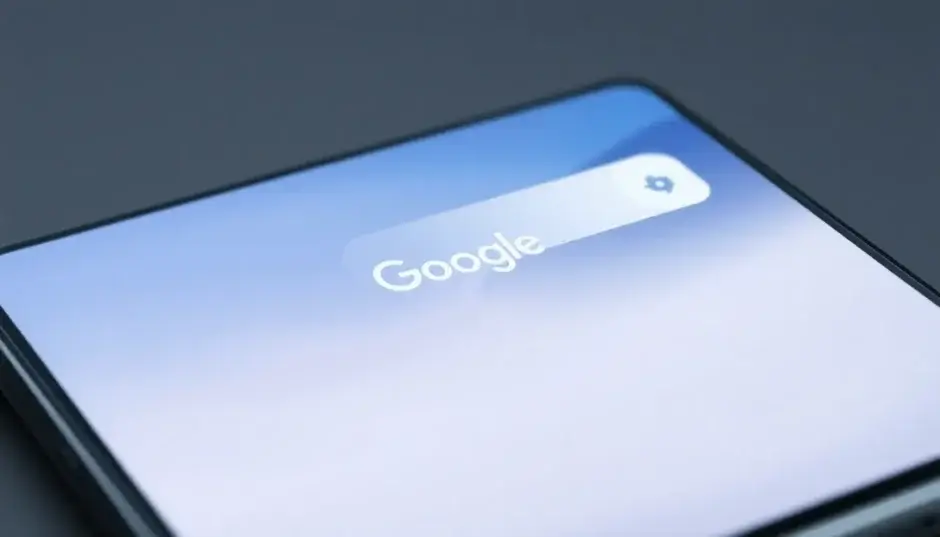

Maîtriser la barre de recherche Google sur Android : Guide complet
Introduction
La barre de recherche Google Android est plus qu’un simple champ de saisie. Elle donne un accès rapide à l’information, aux applications et aux paramètres de votre appareil. Dans ce guide, nous allons voir comment personnaliser barre de recherche Google, l’ajouter à votre écran d’accueil et l’optimiser pour une meilleure expérience. Que vous soyez débutant ou utilisateur avancé, ces astuces vous aideront à tirer le meilleur parti de votre appareil Android.
Qu’est-ce que la barre de recherche Google Android ?
La barre de recherche Google est un widget intégré à l’écran d’accueil des appareils Android. Elle permet une recherche instantanée sans ouvrir d’application. Selon la version d’Android et le constructeur, son apparence peut varier. On l’appelle aussi widget de recherche Google. D’après la documentation officielle d’Android, la barre de recherche est un élément clé pour intégrer la fonctionnalité de recherche dans les applications (voir Android Developers – Barre de recherche).
Pourquoi personnaliser la barre de recherche Google ?
Personnaliser la barre de recherche Google Android permet de l’adapter à vos goûts et d’améliorer votre productivité. Vous pouvez changer sa couleur, sa transparence, sa forme et ajouter des raccourcis pour des actions comme la recherche musicale ou la traduction. La personnalisation rend votre appareil plus agréable et peut vous faire gagner du temps.
Comment ajouter le widget recherche Google sur Android
Ajouter le widget recherche Google sur votre écran d’accueil est simple. Voici deux méthodes :
Méthode 1 : Depuis l’application Google
- Ouvrez l’application Google.
- Appuyez sur votre photo de profil ou initiale en haut à droite.
- Allez dans Paramètres > Personnaliser le widget Recherche.
- Appuyez sur Ajouter en haut à droite pour placer le widget sur l’écran d’accueil.
Méthode 2 : Depuis le menu des widgets
- Appuyez longuement sur un espace vide de l’écran d’accueil.
- Sélectionnez Widgets.
- Recherchez le widget Google.
- Appuyez longuement dessus et faites-le glisser à l’emplacement souhaité.
Pour plus de détails, consultez l’aide officielle de Google : Ajouter et personnaliser le widget Recherche.
Comment personnaliser la barre de recherche Google Android
Accéder aux options de personnalisation

- Ouvrez l’application Google.
- Appuyez sur votre photo de profil > Paramètres > Personnaliser le widget Recherche.
Éléments personnalisables
- Couleur : Choisissez parmi une palette de couleurs.
- Transparence : Réglez le niveau de transparence.
- Forme : Optez pour des coins arrondis ou un design plus carré.
- Logo Google : Affichez ou masquez le logo.
- Raccourcis : Ajoutez des raccourcis pour la météo, la traduction, la recherche musicale, etc.
Selon le support de Xiaomi, la personnalisation de l’icône de recherche Google permet de modifier le thème et la transparence (voir Comment personnaliser l’icône de recherche Google ?).
Restaurer le style par défaut
Si vous souhaitez revenir aux réglages d’usine, appuyez sur Réinitialiser dans le menu de personnalisation.
Optimiser la recherche Google Android : astuces avancées
Utiliser les suggestions de recherche
La barre de recherche Google Android affiche des suggestions basées sur votre historique et vos habitudes. Pour les désactiver, allez dans Paramètres Google > Général et désactivez « Recherche personnalisée ».
Effacer l’historique de recherche
- Ouvrez l’application Google.
- Appuyez sur votre photo de profil > Historique de recherche.
- Supprimez des éléments individuels ou tout l’historique.
Activer la recherche vocale
Appuyez sur l’icône microphone dans la barre de recherche pour effectuer une recherche vocale. Assurez-vous que la fonction « Ok Google » est activée dans les paramètres de l’application Google.
Utiliser les commandes rapides

Saisissez des commandes comme « météo », « traduire bonjour en anglais » ou « calculer 25% de 200 » directement dans la barre de recherche.
Rechercher dans les applications
La barre de recherche Google Android peut aussi chercher dans vos applications installées. Par exemple, tapez « YouTube » suivi d’un terme pour lancer une recherche dans l’application.
Utiliser les raccourcis du widget
Après avoir personnalisé le widget, vous pouvez ajouter des raccourcis spécifiques. Par exemple, un raccourci « Recherche musicale » lance directement Shazam ou Google Sound Search. Pour ajouter un raccourci, dans les paramètres de personnalisation, faites défiler vers le bas et appuyez sur « Ajouter un raccourci ». Choisissez parmi les options disponibles (météo, traduction, recherche musicale, etc.).
Personnalisation avancée avec des applications tierces
Bien que Google offre des options de personnalisation limitées, certaines applications tierces comme Nova Launcher ou Apex Launcher permettent de modifier davantage l’apparence et le comportement de la barre de recherche. Par exemple, vous pouvez changer la police, l’ombre portée, ou même remplacer le widget par un autre. Cependant, ces modifications peuvent nécessiter un root ou l’installation de packs d’icônes.
Comparaison : barre de recherche Google vs autres widgets
Il existe d’autres widgets de recherche comme le widget de recherche Samsung ou celui d’Action Launcher. Le widget Google se distingue par son intégration profonde avec les services Google (Assistant, Maps, Gmail) et ses suggestions personnalisées. Samsung propose un widget similaire mais avec une intégration moins poussée. Action Launcher permet de remplacer la barre de recherche par une barre de recherche rapide qui peut être personnalisée avec des actions personnalisées. Cependant, pour une expérience Google complète, le widget officiel reste le meilleur choix.
Exemples d’utilisation avancée
Recherche de fichiers locaux
La barre de recherche Google peut également chercher dans les fichiers stockés sur votre appareil si vous avez activé la fonction « Recherche dans les fichiers » dans les paramètres de l’application Google. Par exemple, tapez « rapport » pour trouver tous les documents PDF contenant ce mot.
Recherche dans les paramètres
Sur certains Android, la barre de recherche peut aussi chercher dans les paramètres système. Tapez « Wi-Fi » pour ouvrir directement les paramètres Wi-Fi.
Utilisation de l’Assistant Google

Appuyez longuement sur le bouton d’accueil ou dites « Ok Google » pour ouvrir l’Assistant. Vous pouvez ensuite poser des questions ou donner des commandes sans taper. L’Assistant utilise la même barre de recherche pour afficher les résultats.
Dépannage : problèmes courants et solutions
La barre de recherche a disparu
Si la barre de recherche Google Android a disparu de votre écran d’accueil, ajoutez-la via le menu des widgets.
Les personnalisations ne s’appliquent pas
Vérifiez que vous avez la dernière version de l’application Google. Redémarrez votre appareil si nécessaire.
Suggestions indésirables
Désactivez la recherche personnalisée dans les paramètres de l’application Google.
La barre de recherche ne répond pas
Essayez de vider le cache de l’application Google dans Paramètres > Applications > Google > Stockage > Vider le cache. Si le problème persiste, réinstallez les mises à jour de l’application.
Problèmes de widget sur les lanceurs tiers
Si vous utilisez un lanceur comme Nova Launcher, assurez-vous que le widget Google est compatible. Certains lanceurs peuvent ne pas afficher correctement le widget. Essayez de passer au lanceur par défaut pour tester.
FAQ
Comment ajouter la barre de recherche Google sur Android ?

Vous pouvez l’ajouter via l’application Google en allant dans Paramètres > Personnaliser le widget Recherche > Ajouter, ou via le menu des widgets en appuyant longuement sur l’écran d’accueil.
Puis-je changer la couleur de la barre de recherche Google ?
Oui, dans les paramètres de personnalisation du widget, vous pouvez choisir une couleur, régler la transparence et la forme.
Comment supprimer l’historique de recherche de la barre Google ?
Ouvrez l’application Google, allez dans votre profil > Historique de recherche, puis supprimez les entrées souhaitées.
La barre de recherche Google ne fonctionne pas, que faire ?
Vérifiez que l’application Google est à jour, redémarrez votre appareil, ou réinitialisez les paramètres du widget.
Puis-je utiliser la barre de recherche Google sans compte Google ?
Oui, vous pouvez effectuer des recherches sans être connecté, mais certaines fonctionnalités comme les suggestions personnalisées et l’historique ne seront pas disponibles.
Comment désactiver les suggestions de recherche ?
Dans l’application Google, allez dans Paramètres > Général > Recherche personnalisée et désactivez l’option.
La barre de recherche Google consomme-t-elle beaucoup de batterie ?
Non, le widget lui-même consomme très peu d’énergie. Cependant, si vous utilisez fréquemment l’Assistant Google, cela peut avoir un impact mineur.
Conclusion
La barre de recherche Google Android est un outil puissant que vous pouvez personnaliser selon vos besoins. En suivant ce guide, vous pouvez optimiser votre recherche Google Android, gagner du temps et profiter d’une interface qui vous correspond. N’hésitez pas à explorer les différentes options et à les ajuster selon vos préférences.
Pour approfondir, consultez les ressources officielles : Customise & Display Android’s Search Bar & Widget et Create a search interface – Android Developers.